Die 12 besten kostenlosen Bildbearbeitungsprogramme für 2026

Bearbeitet von
Willi Wäfler
4.688

Kostenlose Bildbearbeitung muss nicht kompliziert sein. Ob Sie Urlaubsfotos verbessern, Inhalte für Social Media erstellen oder alte Familienbilder restaurieren möchten – das richtige Fotobearbeitungsprogramm macht den Unterschied.  

In diesem Test haben wir 12 Programme über mehrere Wochen intensiv geprüft. Dabei stand die praktische Anwendung im Vordergrund: Wie gut funktionieren die Tools bei alltäglichen Aufgaben? Wie schnell findet man sich in die Programme ein? Und wo liegen die echten Grenzen der kostenlosen Versionen?

Wichtigste Erkenntnisse:

Vergleichsta­belle der besten kostenlosen Fotobearbei­tungsprogram­me

Programm

Am besten für

Plattform

Preis

Link

KI-gestützte automatische Bildbearbeitung

Windows, macOS

Kostenlose Testversion

Professionelle Bildbearbeitung

Windows, macOS, Linux

Kostenlos

Webbasierte Design-Erstellung

Browser

Freemium

Die 12 besten kostenlosen Bildbearbeitungsprogramme im Detail

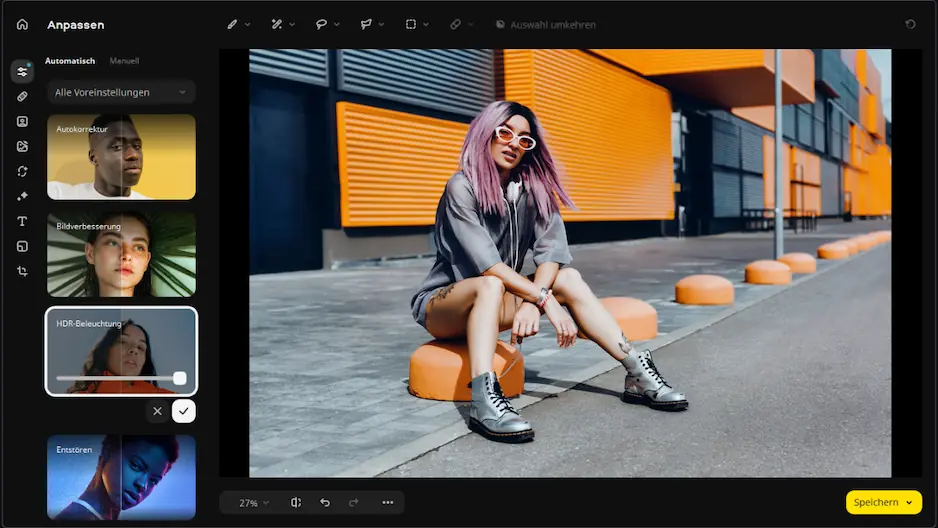
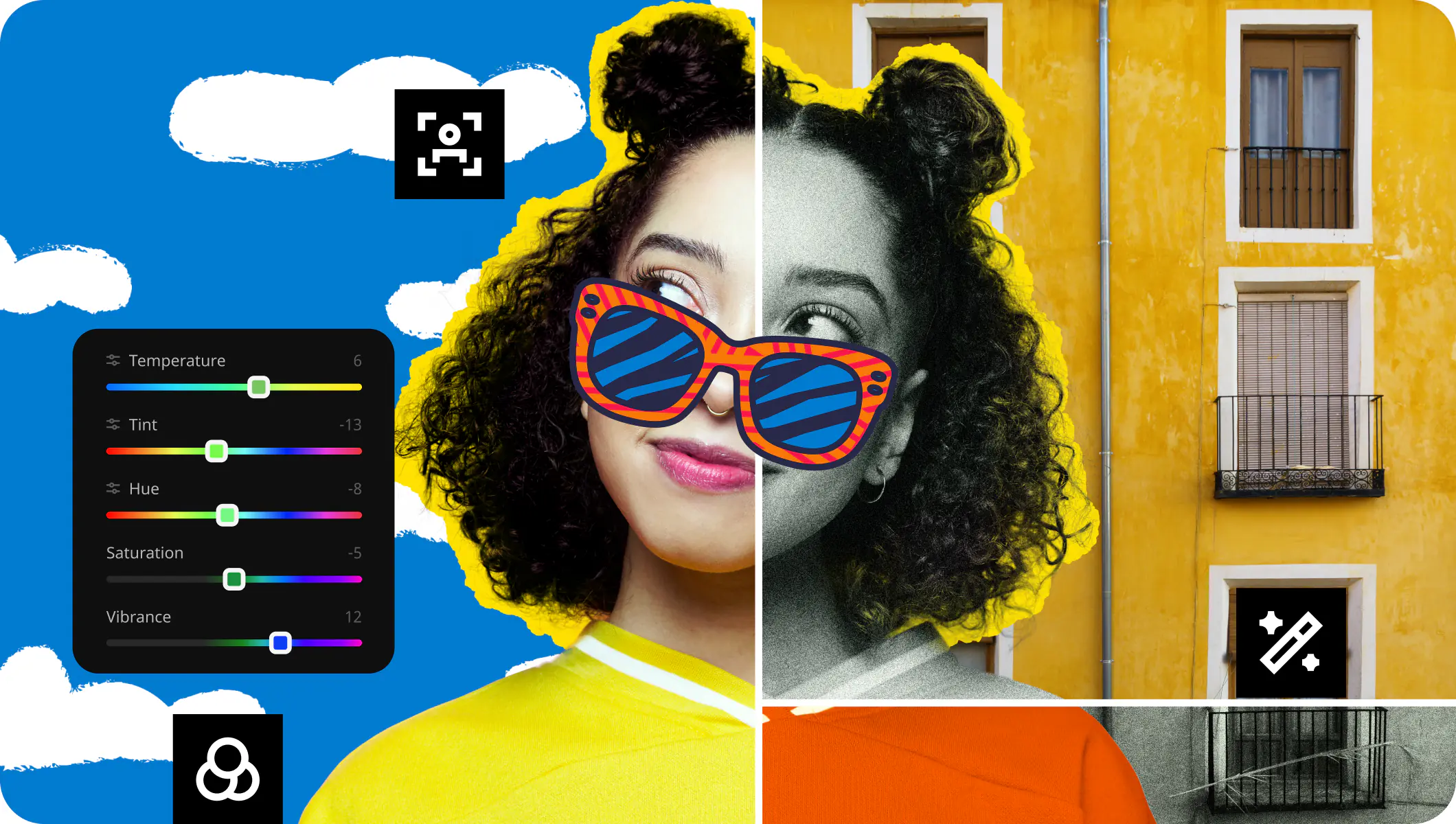
Movavi Photo Editor richtet sich gezielt an Einsteiger, die professionell aussehende Ergebnisse ohne lange Einarbeitungszeit erzielen möchten. Die KI-gestützten Funktionen erleichtern Einsteigern viele technische Entscheidungen.

Das Bildbearbeitungsprogramm punktet besonders bei der Objektentfernung: Ein Klick genügt, um störende Personen oder Gegenstände aus dem Foto zu entfernen. Die KI füllt die entstandenen Lücken meist überzeugend auf. Bei komplexen Hintergründen wie Gras oder Blättern funktioniert das erstaunlich gut – bei geometrischen Mustern wird es schwieriger.

Die Hintergrundentfernung funktioniert ebenfalls automatisch. Porträts werden sauber freigestellt, auch bei unruhigen Haarkanten. Alternativ stehen verschiedene Hintergründe zur Auswahl, von einfarbigen Flächen bis zu Landschaftsaufnahmen.

Hauptfunktionen:

  • KI-basierte Objekt- und Hintergrundentfernung
  • Automatische Farbkorrektur und Belichtungsanpassung
  • Restaurierung alter Fotos mit Riss- und Kratzerentfernung
  • Unterstützung von RAW-Formaten
  • Batchverarbeitung für mehrere Bilder

Bewertungen

4,2/5

Vorteile:
  • Intuitive Bedienung auch für absolute Anfänger

  • KI-Features liefern oft beeindruckende Ergebnisse

  • Benutzeroberfläche auf Deutsch verfügbar

  • Gute Performance auch bei großen Bilddateien

Nachteile:
  • Testversion mit Wasserzeichen und Funktionseinschränkungen

  • Erweiterte manuelle Korrekturen sind begrenzt

Was Nutzer sagen:

Nutzer loben Movavi Photo Editor für seine intuitive und übersichtliche Benutzeroberfläche, die eine einfache Bedienung in den Mittelpunkt stellt und Fotobearbeitung auch ohne Vorkenntnisse zugänglich macht. Reddit-Nutzer heben die automatisierten Funktionen hervor, die sich mit nur einem Klick nutzen lassen. Auch die leicht verständlichen Tools mit Schiebereglern und einfachen Bedienoptionen werden positiv bewertet, da sie die Bildbearbeitung besonders unkompliziert machen. Die einfache Einarbeitung und die umfangreichen Online-Tutorials werden häufig als hilfreich für neue Nutzer beschrieben.

2. GIMP

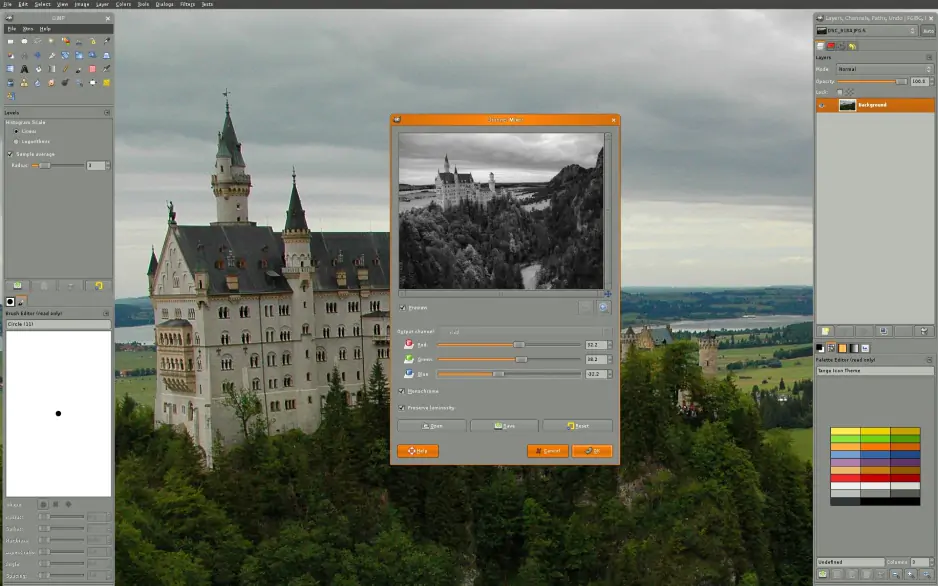
GIMP gehört weiterhin zu den besten kostenlosen Bildbearbeitungsprogrammen. Als Open-Source-Alternative zu Photoshop® bietet es nahezu alle professionellen Funktionen – die Einarbeitung erfordert allerdings Geduld.

Die Stärke von GIMP liegt in der Flexibilität. Ebenenmasken, Kurven, Kanalmixer – GIMP bietet alles, was Profis brauchen. Die anpassbare Benutzeroberfläche lässt sich je nach Workflow optimieren. Für Windows 10 gibt es eine Vollversion auf Deutsch, die regelmäßig aktualisiert wird.

Weniger erfreulich: Die Einarbeitung braucht Zeit. Selbst einfache Aufgaben wie Freistellen erfordern mehrere Schritte. Wer von kostenpflichtigen Programmen kommt, muss sich an andere Arbeitsabläufe gewöhnen.

Hauptfunktionen:

  • Umfangreiche Ebenen- und Maskenfunktionen
  • Professionelle Auswahlwerkzeuge
  • Unterstützung für Grafiktabletts
  • Erweiterbar durch Plugins
  • Erstellung animierter GIFs

Bewertungen

4,3/5

3,5/5

Vorteile:
  • Komplett kostenlos ohne Einschränkungen

  • Professioneller Funktionsumfang

  • Aktive Community mit Tutorials

  • Plattformübergreifend verfügbar

Nachteile:
  • Schwieriger Einstieg für Einsteiger

  • Die Benutzeroberfläche wirkt veraltet

  • Keine nativen RAW-Funktionen

  • Auswahlwerkzeuge sind weniger präzise als bei der kommerziellen Konkurrenz

Was Nutzer sagen:

Nutzer loben GIMP als leistungsstarken Editor, der auch in professionellen Umgebungen überzeugt und kostenlos ohne Registrierung genutzt werden kann. Positiv hervorgehoben werden unter anderem die integrierte Suchfunktion sowie die vielseitigen Bearbeitungsmöglichkeiten – von Pixel Art bis hin zur Erstellung von Memes. Reddit-Nutzer betonen, dass GIMP ihre Anforderungen erfüllt, und loben die kontinuierliche Weiterentwicklung der Software durch die Entwickler. Kritisiert wird hingegen, dass GIMP bis heute einige grundlegende Funktionen vermissen lässt. Als größter Nachteil gilt das Fehlen KI-gestützter Inhaltsanpassungen, wie sie Photoshop® bietet und die viele Bearbeitungsschritte deutlich beschleunigen können.

3. Canva

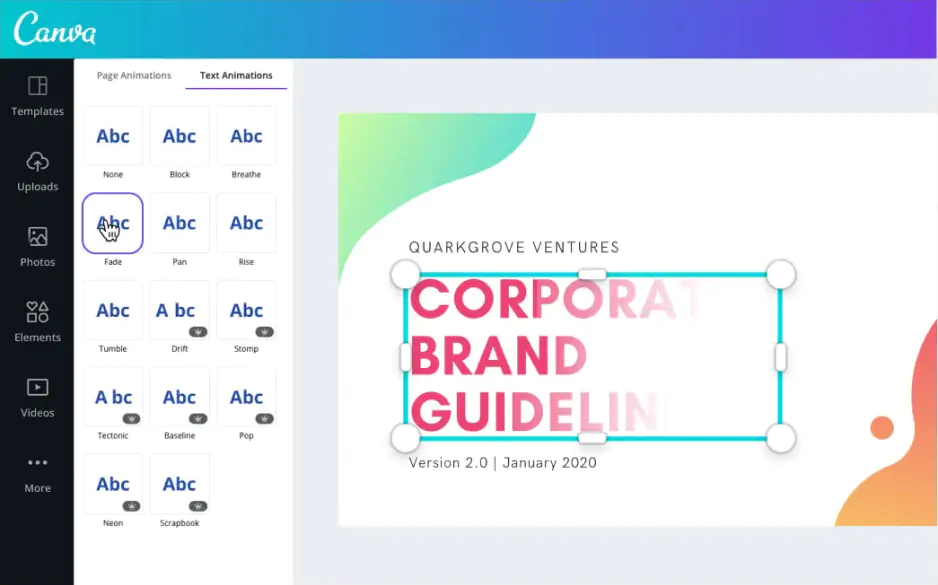
Canva verfolgt einen anderen Ansatz: Statt komplexer Bildbearbeitung stehen Designvorlagen im Vordergrund. Dadurch eignet sich das Fotoprogramm besonders gut für Inhalte auf Social Media und Marketingmaterialien.

Die Stärke liegt in der Geschwindigkeit. Instagram-Posts, Facebook-Header oder Flyer entstehen in wenigen Minuten. Über 250.000 Vorlagen eignen sich für nahezu jeden Anwendungsfall. Die Bedienung funktioniert komplett im Browser – Installation entfällt.

Bei der klassischen Bildbearbeitung stößt Canva jedoch an Grenzen. Feinabstimmungen bei Farben oder präzise Retuschen sind kaum möglich. Dafür punktet die deutsche Benutzeroberfläche mit klarer Navigation.

Hauptfunktionen:

  • Riesige Vorlagenbibliothek für verschiedene Formate
  • Drag-and-Drop-Bearbeitung
  • Teamarbeit in Echtzeit
  • Direkte Veröffentlichung auf Social Media
  • Kostenlose Stockfotos und Icons

Bewertungen

4,5/5

4,7/5

Vorteile:
  • Keine Installation nötig

  • Schnelle Ergebnisse durch Vorlagen

  • Funktionen für die Zusammenarbeit

  • Regelmäßige Updates ohne Zutun des Nutzers

Nachteile:
  • Begrenzte Möglichkeiten zur Bildbearbeitung

  • Premium-Features sind kostenpflichtig

  • Eine Internetverbindung ist zwingend erforderlich

  • Export-Optionen sind in der kostenlosen Version eingeschränkt

4. Paint.NET

Paint.NET positioniert sich zwischen Windows Paint und professionellen Bildbearbeitungsprogrammen. Das kostenlose Tool bietet solide Grundfunktionen ohne Ballast – ideal für schnelle Korrekturen.

Die Benutzeroberfläche ist aufgeräumt und selbsterklärend. Die Arbeit mit Ebenen funktioniert intuitiv, und die Auswahl an Filtern und Effekten reicht für die meisten Hobbyfotografen aus. Besonders praktisch: Die Vollversion ist wirklich kostenlos, ohne versteckte Kosten oder Abonnements.

Plugins erweitern den Funktionsumfang erheblich. Von HDR-Effekten bis zur RAW-Unterstützung lässt sich fast alles nachrüsten. Allerdings nur auf Windows – Mac- und Linux-Nutzer schauen in die Röhre.

Hauptfunktionen:

  • Ebenensystem mit Mischmodi
  • Auswahlwerkzeuge mit Anti-Aliasing 
  • Umfangreiche Effekt- und Filtersammlung
  • Unterstützung von Plugins
  • Unbegrenztes Rückgängig/Wiederholen

Bewertungen

Vorteile:
  • Komplett kostenlos ohne Einschränkungen

  • Aktive Plugin-Community

  • Gute Balance zwischen Einfachheit und Funktionsumfang

  • Regelmäßige Updates

Nachteile:
  • Nur für Windows verfügbar

  • Keine RAW-Unterstützung ohne Plugins

  • Begrenzte Möglichkeiten zur Textbearbeitung

  • Kein CMYK-Farbraum vorhanden

5. Colorcinch

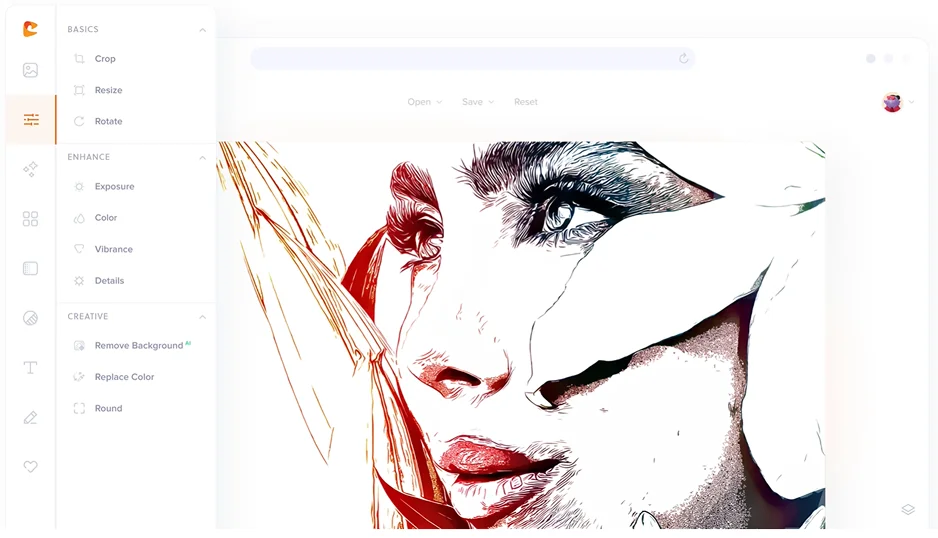
Colorcinch setzt vollständig auf KI-gestützte Bildbearbeitung. Mit einem Klick verwandeln sich Fotos in Zeichnungen, Gemälde oder Skizzen. Das Fotoprogramm läuft vollständig im Browser und richtet sich an kreative Nutzer, die eine unkomplizierte Bedienung bevorzugen.

Die Cartoon- und Skizzen-Effekte wirken überraschend natürlich. Porträts bekommen einen künstlerischen Touch, Landschaftsaufnahmen verwandeln sich in Gemälde. Die Automatik trifft meist ins Schwarze – manuelle Nachkorrekturen sind kaum nötig.

Klassische Bildbearbeitung bleibt simpel: Helligkeit, Kontrast und Sättigung lassen sich anpassen, mehr aber auch nicht. Wer präzise Kontrolle über Farben oder Schärfe braucht, wird enttäuscht.

Hauptfunktionen:

  • KI-basierte Kunsteffekte (Cartoons, Gemälde, Skizzen)
  • Automatische Hintergrundentfernung
  • Cloud-basierte Projektverwaltung
  • Vorlagensammlung für Social Media
  • Formatumwandlung

Bewertungen

4,4/5

Vorteile:
  • Beeindruckende KI-Effekte ohne Vorkenntnisse

  • Komplett im Browser nutzbar

  • Cloud-Speicher für Projekte

  • Schnelle Ergebnisse

Nachteile:
  • Begrenzte manuelle Bearbeitungsmöglichkeiten

  • Premium-Features kosten ab 4,99 Dollar pro Monat

  • Eine Internetverbindung ist zwingend nötig

  • Keine klassischen Retuschewerkzeuge

6. Pixlr

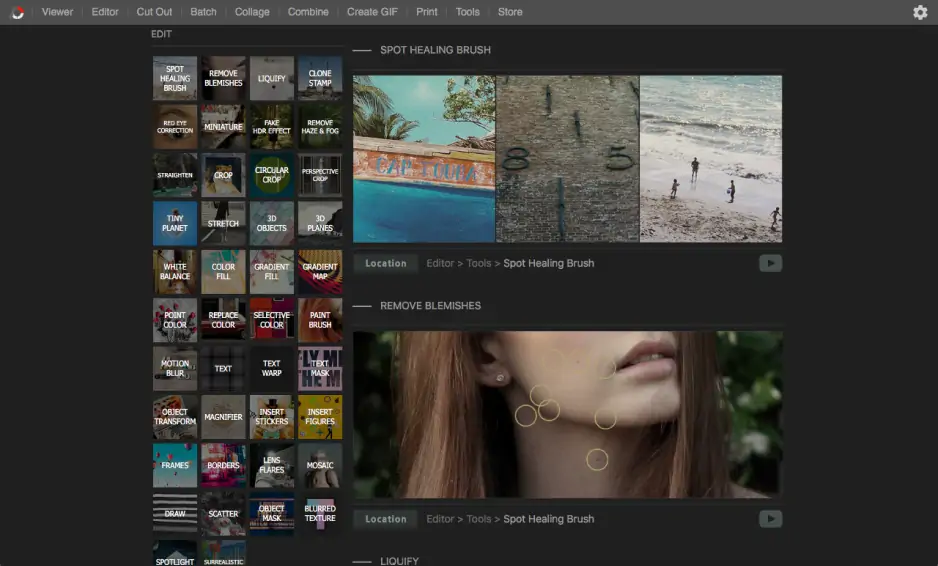
Pixlr versteht sich als „Photoshop® im Browser“ – und kommt diesem Anspruch erstaunlich nahe. Die Web-App bietet professionelle Werkzeuge ohne Installation, allerdings mit gewöhnungsbedürftiger Benutzerführung.

Zwei Varianten stehen zur Auswahl: Pixlr X für schnelle Bearbeitungen und Pixlr E für erweiterte Funktionen. Die E-Version bietet Ebenen, Masken und Auswahlwerkzeuge auf Profi-Niveau. Auch komplexe Montagen sind möglich.

Die Performance überrascht positiv. Selbst große Bilddateien laden flüssig, und Effekte werden in Echtzeit dargestellt. Eine deutsche Menüführung ist vorhanden, allerdings sind nicht alle Bereiche vollständig übersetzt.

Hauptfunktionen:

  • Vollständiges Ebenensystem im Browser
  • Professionelle Auswahlwerkzeuge
  • Umfangreiche Filter- und Effektsammlung
  • KI-basierte Funktionen (Himmelaustausch, Objektentfernung)
  • Vorlagenbibliothek

Bewertungen

Vorteile:
  • Keine Installation erforderlich

  • Professioneller Funktionsumfang

  • Zwei Versionen für verschiedene Ansprüche

  • Regelmäßige Funktionsupdates

Nachteile:
  • Kostenlose Version mit Werbung

  • Premium-Features kosten ab 7,99 Dollar pro Monat

  • Teilweise verwirrende Benutzerführung

  • Hoher Datenverbrauch bei großen Projekten

7. PhotoScape

PhotoScape kombiniert Bildbearbeitung mit praktischen Zusatzfunktionen. Neben klassischen Korrekturen bietet PhotoScape auch eine Stapelverarbeitung, einen Collagen-Editor und sogar ein Tool zur Bildschirmaufnahme – alles in einem kostenlosen Paket.

Der Collage-Editor sticht heraus. Vorlagen für Instagram, Facebook oder Pinterest sind bereits vorhanden, eigene Layouts lassen sich speichern. Die Stapelverarbeitung funktioniert zuverlässig – praktisch für Fotografen mit vielen ähnlichen Bildern.

Die eigentliche Bildbearbeitung bleibt eher einfach gehalten. Automatische Korrekturen dominieren, manuelle Feinabstimmungen sind begrenzt. Für ambitionierte Hobbyfotografen wird es schnell zu oberflächlich.

Hauptfunktionen:

  • Batchverarbeitung für mehrere Bilder
  • Collage-Editor mit Vorlagen
  • Integrierter Bildbetrachter
  • Erstellung von GIF-Animationen
  • RAW-Konverter

Bewertungen

Vorteile:
  • Viele Zusatzfunktionen in einem Programm

  • Komplett kostenlos

  • Einfache Bedienung

  • Gute Möglichkeiten zur Stapelverarbeitung

Nachteile:
  • Begrenzte manuelle Korrekturmöglichkeiten

  • Die Benutzeroberfläche wirkt veraltet

  • Keine Ebenenunterstützung

  • Die RAW-Unterstützung fällt eher einfach aus

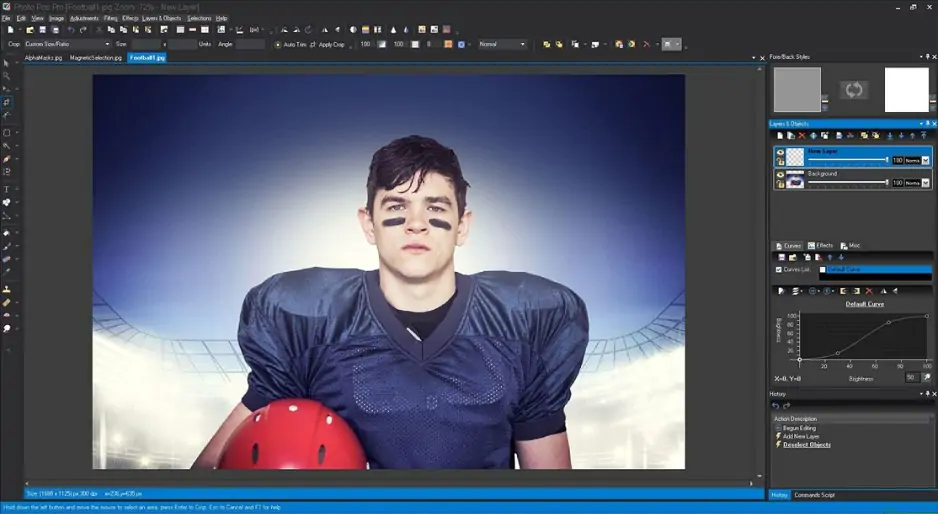
8. Photo Pos Pro

Photo Pos Pro bietet professionelle Features kostenlos an. Das Bildbearbeitungsprogramm bietet Ebenen, Masken und eine solide Auswahl an Werkzeugen – die Einarbeitung braucht allerdings etwas Zeit.

Die Hintergrundentfernung funktioniert überdurchschnittlich gut. Das manuelle Auswahlwerkzeug erlaubt präzise Anpassungen, die automatische Erkennung trifft oft ins Schwarze. Haare und feine Details werden sauber freigestellt.

Weniger überzeugend ist die Performance. Bei größeren Dateien wird das Programm träge, und der Speicherverbrauch steigt schnell an. Die Benutzeroberfläche folgt eigenen Regeln – wer an Photoshop® gewöhnt ist, muss umdenken.

Hauptfunktionen:

  • Präzise Hintergrundentfernung
  • Ebenen mit Mischmodi
  • Professionelle Auswahlwerkzeuge
  • Umfangreiche Pinselsammlung
  • Batchverarbeitung

Bewertungen

Vorteile:
  • Komplett kostenlos ohne Werbung

  • Leistungsstarke Tools zur Hintergrundentfernung

  • Professionelle Features sind verfügbar

  • Regelmäßige Updates

Nachteile:
  • Gewöhnungsbedürftige Benutzeroberfläche

  • Performance-Probleme bei großen Dateien

  • Hoher Einarbeitungsaufwand

  • Teilweise instabil bei komplexen Bearbeitungsschritten

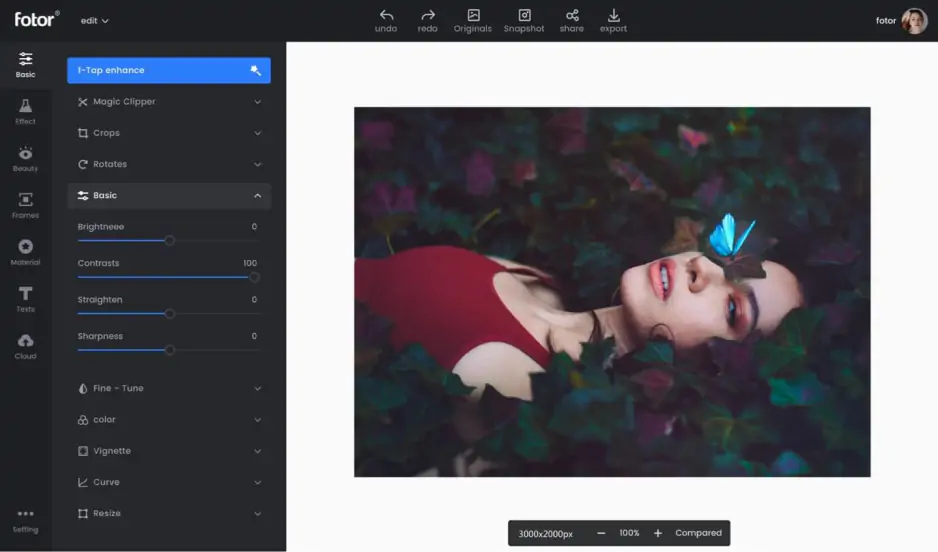
9. Fotor

Fotor richtet sich vor allem an mobile Nutzer und Social-Media-Fans. Das Fotoprogramm funktioniert im Browser und auf dem Smartphone, die Synchronisation läuft über die Cloud. Im Mittelpunkt stehen Vorlagen für Instagram-Storys und Facebook-Posts.

Die Ein-Klick-Verbesserungen liefern solide Ergebnisse. HDR-Effekte, Farbverstärkung und Hautglättung liefern schnelle Ergebnisse ohne manuelle Eingriffe. Für spontane Uploads auf Social-Media-Plattformen ist das völlig ausreichend.

Bei der manuellen Bearbeitung wird's dünn. Kurven, Kanäle oder präzise Masken fehlen. Wer mehr als oberflächliche Korrekturen braucht, stößt schnell an Grenzen.

Hauptfunktionen:

  • Für Mobilgeräte optimierte Benutzeroberfläche
  • Vorlagensammlung für Social Media
  • Bildverbesserung per Klick
  • Cloud-Synchronisation
  • HDR-Effekte und Filter

Bewertungen

Vorteile:
  • Auf allen Geräten nutzbar

  • Cloud-Synchronisation zwischen Desktop und Mobilgeräten

  • Schnelle Ergebnisse durch automatische Funktionen

  • Große Auswahl an Vorlagen

Nachteile:
  • Begrenzte manuelle Bearbeitungsmöglichkeiten

  • Premium-Features sind kostenpflichtig

  • Hoher Datenverbrauch

  • Keine erweiterten Retuschewerkzeuge

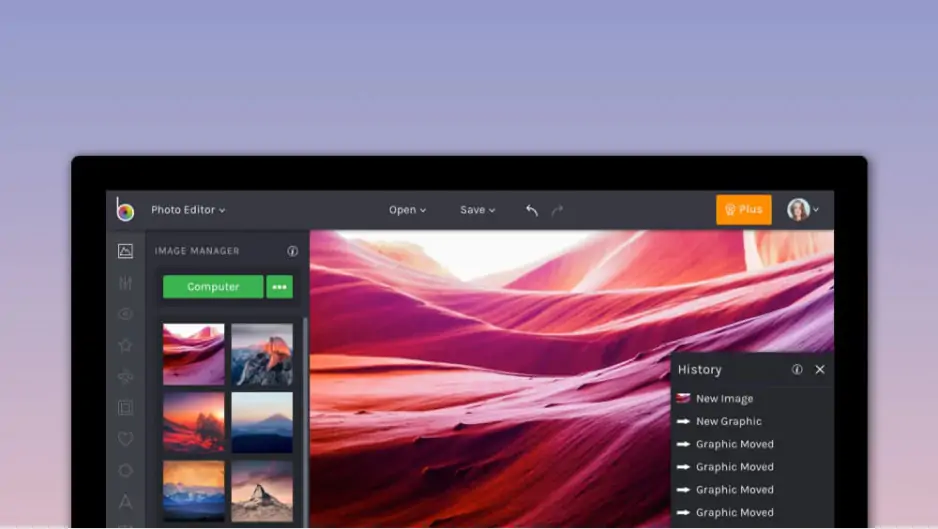
10. BeFunky

BeFunky konzentriert sich auf kreative Effekte und ungewöhnliche Bildstile. Das browserbasierte Tool bietet eine riesige Sammlung an Overlays, Texturen und künstlerischen Filtern – perfekt für kreative Inhalte auf Instagram.

Die Cartoon-Effekte und Vintage-Filter heben sich von der Konkurrenz ab. Besonders die Textur-Overlays erzeugen interessante Stimmungen. Die Bedienung ist simpel: Effekt auswählen, Intensität anpassen, fertig.

Klassische Bildkorrekturen bleiben oberflächlich. Farbräume, Kurven oder präzise Maskierungen sucht man vergebens. Das Bildbearbeitungsprogramm eignet sich eher für kreative Bildgestaltung als für professionelle Fotoretusche.

Hauptfunktionen:

  • Große Sammlung kreativer Effekte und Filter
  • Overlay-Texturen für besondere Bildstile
  • Collagen-Designer mit Vorlagen
  • Filteranwendung für mehrere Bilder
  • Tools zur Porträtretusche

Bewertungen

Vorteile:
  • Einzigartige kreative Effekte

  • Einfache Bedienung

  • Im Browser ohne Installation nutzbar

  • Gute Auswahl an Overlays und Texturen

Nachteile:
  • Der Fokus liegt eher auf Effekten als auf Grundfunktionen

  • Die Premium-Version kostet ab 6 Dollar pro Monat

  • Keine professionellen Korrekturwerkzeuge

  • Begrenzte Exportoptionen in der kostenlosen Version

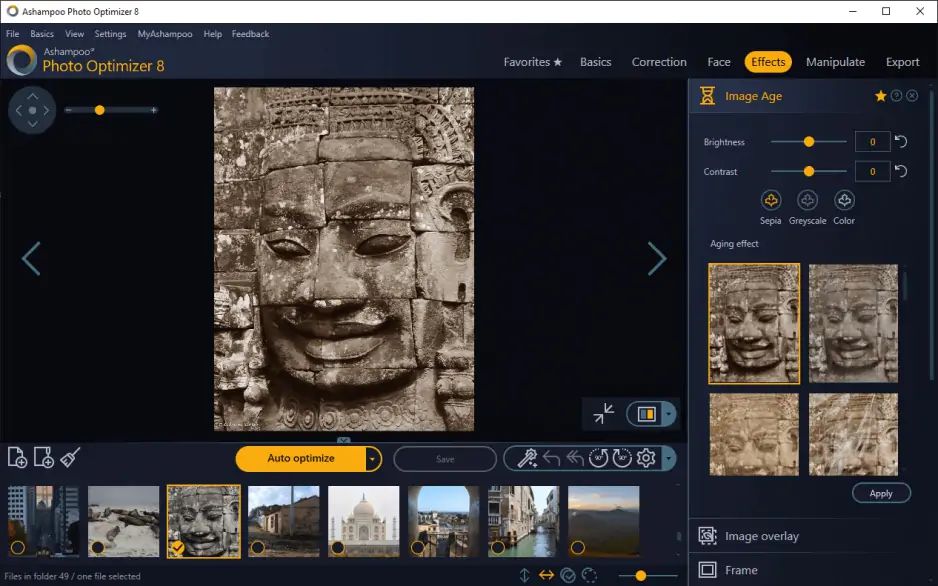
11. Ashampoo Photo Optimizer

Ashampoo Photo Optimizer macht seinem Namen alle Ehre: Die automatische Optimierung mit einem Klick steht im Mittelpunkt. Das kostenlose Programm analysiert Bilder automatisch und korrigiert Belichtung, Kontrast und Farben.

Die Automatik funktioniert bei typischen Aufnahmen überraschend gut. Unterbelichtete Urlaubsfotos werden aufgehellt, übersättigte Farben gedämpft. Die Vollversion auf Deutsch ist komplett kostenlos – keine versteckten Kosten oder Abonnements.

Manuelle Eingriffe sind kaum möglich. Wer bestimmte Bildstile anstrebt oder kreative Korrekturen vornehmen möchte, wird enttäuscht. Das Fotoprogramm eignet sich ausschließlich für schnelle Standardkorrekturen.

Hauptfunktionen:

  • Vollautomatische Bildoptimierung
  • Stapelverarbeitung für viele Bilder
  • Rote-Augen-Korrektur
  • Grundlegende Zuschnittfunktionen
  • Verlustfreie JPEG-Optimierung

Bewertungen

Vorteile:
  • Komplett kostenlos ohne Einschränkungen

  • Sehr einfache Bedienung

  • Schnelle Ergebnisse bei Standardkorrekturen

  • Gute Leistung bei der Stapelverarbeitung

Nachteile:
  • Praktisch keine manuellen Korrekturmöglichkeiten

  • Nur für Windows verfügbar

  • Begrenzte Unterstützung von Dateiformaten

  • Keine kreativen oder erweiterten Features

12. Darktable

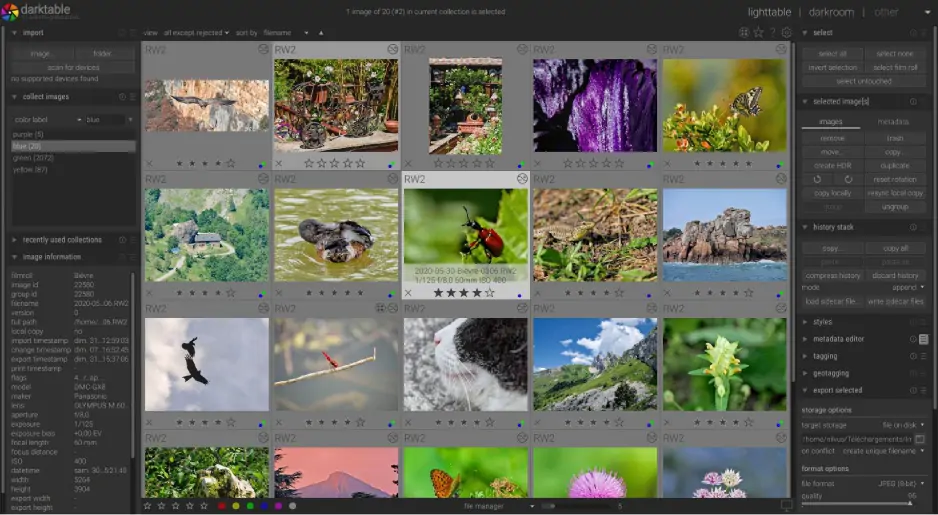
Darktable richtet sich an anspruchsvolle Fotografen, die RAW-Entwicklung ernst nehmen. Als Open-Source-Alternative zu Lightroom bietet das Programm professionelle Werkzeuge für Farbkorrektur, Belichtungsanpassung und kreative Looks.

Die RAW-Verarbeitung ist erstklassig. Schatten aufhellen, Lichter zurückholen, lokale Anpassungen – Darktable bietet alles, was Profis brauchen. Die Unterstützung für verschiedene Kameramodelle wird ständig erweitert.

Für Gelegenheitsnutzer ist Darktable überdimensioniert. Die Benutzeroberfläche wirkt technisch und einschüchternd. Selbst einfache Korrekturen wirken schnell unnötig kompliziert.

Hauptfunktionen:

  • Professionelle RAW-Entwicklung
  • Erweiterte Werkzeuge zur Farbkorrektur
  • Lokale Anpassungen und Maskierung
  • Umfangreiche Metadatenverwaltung
  • Export in verschiedene Formate
Vorteile:
  • Komplett kostenlos und Open Source

  • Professionelle RAW-Verarbeitung

  • Unterstützung zahlreicher Kameramodelle

  • Sehr präzise Farbkontrolle ist möglich

Nachteile:
  • Hoher Einarbeitungsaufwand, nicht anfängerfreundlich

  • Komplexe Benutzeroberfläche

  • Der Fokus liegt ausschließlich auf der RAW-Entwicklung

  • Keine klassischen Retuschewerkzeuge

Was Nutzer sagen:

Viele Nutzer sehen Darktable als starke Open-Source-Alternative. Positiv hervorgehoben wird vor allem, dass Programme wie Darktable ohne Werbung, Malware oder eingeschränkte Testversionen auskommen.

Auswahlhilfe: Welches Programm für welchen Zweck?

Die Wahl des richtigen Bildbearbeitungsprogramms hängt von Ihren konkreten Bedürfnissen ab. Die folgende Übersicht erleichtert die Auswahl:

Für Einsteiger ohne Vorerfahrung:

  • Movavi Photo Editor: Die KI übernimmt die Arbeit, und die Ergebnisse überzeugen sofort 
  • Paint.NET: Kostenlos, übersichtlich, wächst mit den Ansprüchen

Für fortgeschrittene Hobbyfotografen:

  • GIMP: Professionelle Features ohne Lizenzkosten
  • Photo Pos Pro: Solide Alternative mit guter Hintergrundentfernung

Für Social Media und Design:

  • Canva: Vorlagen für alle gängigen Plattformen
  • BeFunky: Kreative Effekte für außergewöhnliche Looks

Für schnelle Korrekturen unterwegs:

  • Pixlr: Professionelle Tools im Browser
  • Fotor: Für Mobilgeräte optimiert mit Cloud-Synchronisation

Für RAW-Entwicklung und Farbmanagement:

  • Darktable: Open-Source-Alternative zu Lightroom
  • GIMP: Mit entsprechenden Plugins RAW-fähig

Für Stapelverarbeitung:

Die meisten Programme bieten kostenlose Testversionen. Probieren Sie mehrere aus – was auf dem Papier perfekt klingt, kann in der Praxis völlig anders funktionieren.

Movavi Photo Editor
Verbessern Sie Bilder ganz einfach und erzielen Sie im Handumdrehen professionelle Ergebnisse.

Häufig gestellte Fragen

Brauche ich wirklich ein kostenpflichtiges Programm für gute Bildbearbeitung?

Nein, diese Zeiten sind längst vorbei. Programme wie GIMP oder Paint.NET bieten professionelle Features komplett kostenlos. Nur bei sehr spezifischen Anwendungen oder wenn Sie Wert auf Premium-Support legen, lohnt sich der Kauf einer Vollversion.

Welches Programm eignet sich am besten für RAW-Dateien?

Darktable ist speziell für RAW-Entwicklung konzipiert und unterstützt die meisten aktuellen Kameramodelle. GIMP kann mit entsprechenden Plugins ebenfalls RAW-Dateien verarbeiten, ist dafür aber weniger auf RAW-Entwicklung spezialisiert.

Kann ich mit kostenlosen Programmen professionelle Ergebnisse erzielen?

Definitiv. GIMP beispielsweise wird von vielen professionellen Designern verwendet. Die Qualität hängt mehr von Ihren Kenntnissen als vom Programm ab. Kostenlose Software hat heute oft den gleichen Funktionsumfang wie kostenpflichtige Alternativen.

Welches Bildbearbeitungsprogramm ist am einfachsten zu erlernen?

Movavi Photo Editor und Paint.NET lassen sich besonders leicht erlernen. Beide Programme führen Sie schrittweise an erweiterte Funktionen heran, ohne zu überfordern. Canva ist ebenfalls sehr einsteigerfreundlich, konzentriert sich aber stärker auf Designvorlagen als auf klassische Bildbearbeitung.

Funktionieren browserbasierte Tools auch offline?

Nein, Programme wie Canva, Pixlr oder Colorcinch benötigen eine ständige Internetverbindung. Wenn Sie oft unterwegs ohne stabiles Internet arbeiten, sollten Sie zu Desktop-Programmen wie GIMP oder Paint.NET greifen.

Was ist der Unterschied zwischen kostenlosen und Premium-Versionen?

Die meisten Freemium-Programme beschränken die Exportmöglichkeiten, fügen Wasserzeichen hinzu oder blenden Werbung ein. Echte Funktionsunterschiede gibt es seltener – meist reicht die kostenlose Version für normale Anwendungen vollkommen aus.

Haben Sie Fragen?
Wenn Sie immer noch keine Antwort auf Ihre Frage finden können, kontaktieren Sie bitte unser Support-Team.
Melden Sie sich für Rabatte, Tipps und Ideen an

1.5M+ Benutzer haben bereits unseren Newsletter abonniert

Mit der Anmeldung erkläre ich mich damit einverstanden, Marketing-E-Mails von Movavi zu erhalten und stimme der Movavi-Datenschutzrichtlinie zu.