Kostenlose Bildbearbei­tung auf dem Mac: acht Programme im Test für das MacBook im Jahr 2026

Fotos am MacBook zu bearbeiten ist für mich fester Bestandteil des Alltags. Die Auswahl der richtigen Software ist dabei entscheidend, weil sie darüber entscheidet, ob ich frustriert bin oder gute Ergebnisse erziele. Ich habe viele Tests durchgeführt und dabei gesehen, dass zwischen den vorinstallierten Tools und den professionellen Lösungen große Unterschiede bestehen. Die vorinstallierten Tools bieten nur Grundfunktionen, die professionellen Lösungen dagegen deutlich mehr Möglichkeiten. Deshalb überlege ich jedes Mal genau, welche Software ich für die Fotobearbeitung am MacBook verwende.

Wichtigste Erkenntnisse:

  • Die bereits installierte Fotos-App erledigt rund neunzig Prozent aller normalen Korrekturen. Damit reicht sie für den größten Teil der üblichen Bildbearbeitung vollkommen aus.
  • GIMP bietet Profi-Werkzeuge kostenlos, verlangt aber etwas Einarbeitungszeit. Ich habe das Programm ausprobiert und finde es nützlich.
  • Ich finde, dass der Movavi Photo Editor KI-Funktionen mit einer einfachen Bedienung kombiniert. Dadurch macht er das Bearbeiten von Fotos spürbar leichter.
  • Die webbasierten Tools, zum Beispiel PIXLR, funktionieren ganz ohne Installation.
  • Die Browser-Tools eignen sich für schnelle Korrekturen. Die lokalen Programme eignen sich besser für sensible Inhalte.

Worauf es bei der Fotobearbei­tung am Mac wirklich ankommt

Ich habe 50 verschiedene Bilder getestet – darunter Familienfotos und Landschaftsaufnahmen. Dabei habe ich die vier entscheidenden Faktoren herausgearbeitet.

Geschwindigkeit: Die Fotos-App startet in etwa zwei Sekunden, während GIMP erst nach fünfzehn Sekunden einsatzbereit ist. Wenn man eine 45-Megapixel-RAW-Datei vom iPhone 15 Pro Max öffnet, wird der Unterschied sofort sichtbar. Hier braucht GIMP manchmal mehr als eine Minute, nur um die Datei zu öffnen.

Intuitive Bedienung: Ein Bild zu drehen, sollte nicht mehr als zwei Klicks dauern. In der Praxis sieht es jedoch anders aus: In der Fotos-App reicht ein Klick, bei GIMP muss man sich fünfmal durchs Menü klicken. Das ist ziemlich frustrierend.

Echte Retusche-Kraft: Hautunreinheiten verschwinden lassen oder störende Stromleitungen aus Landschaftsfotos entfernen – hier trennt sich die Spreu vom Weizen. Nicht jedes „kostenlose“ Programm leistet das wirklich gratis. Ich habe Hautunreinheiten entfernt und störende Stromleitungen aus Landschaftsfotos retuschiert und war überrascht, wie gut das funktioniert.

Versteckte Kosten: Manche Apps wirken harmlos. Der Download ist kostenlos, aber für den Export ohne Wasserzeichen verlangt die App jeden Monat 9,99 €. Diese 9,99 € monatlich wachsen schnell zu spürbaren Kosten an.

Hier findest du die acht besten kostenlosen Bildbearbeitungsprogramme für den Mac

1. Movavi Photo Editor – die KI-Bildbearbeitung für alle
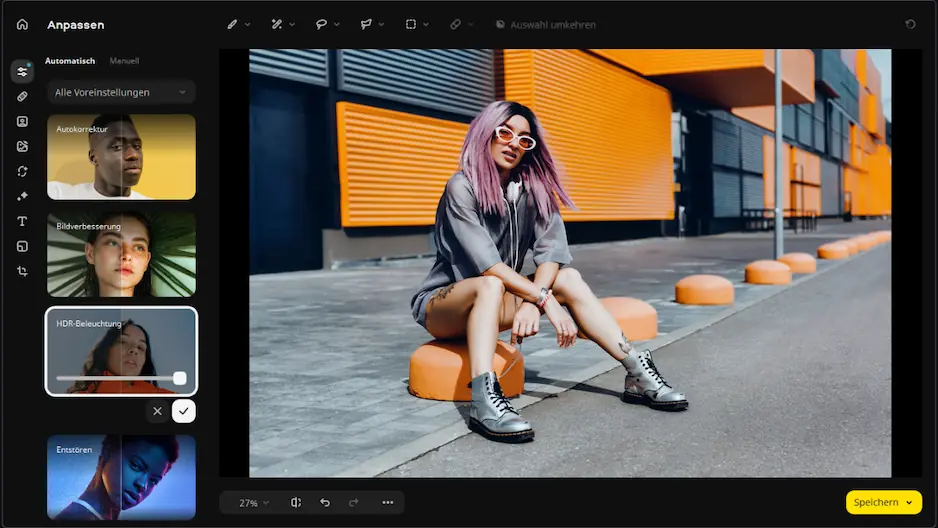
Movavi Photo Editor überrascht mit automatischer Bilderkennung. Das Programm analysiert das Motiv und schlägt passende Korrekturen vor. Bei Porträts gibt es Werkzeuge zur Verschönerung, bei Landschaftsaufnahmen gibt es eine Funktion zur Himmelsverbesserung. Ich habe das ausprobiert und finde, dass das Ergebnis wirklich gut aussieht.

Die Hintergrundentfernung funktioniert ohne Greenscreen – du markierst einfach das Objekt, und schon ist es erledigt. Ich habe ein altes Familienfoto aus dem Jahr 1987 mit Kratzern und Flecken in wenigen Sekunden restauriert. Dabei übertreibt die KI manchmal – die Gesichter wirken dann etwas zu weichgezeichnet.

Die Testversion läuft sieben Tage lang ohne Einschränkungen. Danach erscheint auf den gespeicherten Bildern ein Wasserzeichen.
Bewertungen

4,2/5

Vorteile:
  • KI-Hintergrundentfernung ohne Greenscreen

  • Die Software erkennt automatisch Gesichter in Porträts

  • Die Restaurierung alter Fotos funktioniert mit einem Klick. Ein einziger Klick reicht, um alte Fotos wieder sauberer und frischer wirken zu lassen

  • Eine übersichtliche Benutzeroberfläche mit hilfreichen Tooltips

Nachteile:
  • Ich sehe in der kostenlosen Version ein Wasserzeichen

  • Die professionellen Werkzeuge für das Farbgrading bieten nur begrenzte Möglichkeiten

Was der Nutzer sagt:

Die Reddit-Nutzer beschreiben den Movavi Photo Editor als benutzerfreundlich, aber mit Schwächen. Ein Reddit-Nutzer schrieb: „Die Foto-Bearbeitung des Movavi Photo Editor ist nicht besonders gut im Vergleich zu den Video-Features.“ Die Reddit-Nutzer loben die einfache Drag-and-Drop-Oberfläche des Programms. Die Reddit-Nutzer kritisieren die eher begrenzten Profi-Funktionen des Movavi Photo Editor.

2. Fotos (vorinstalliert) – der unterschätzte Standard

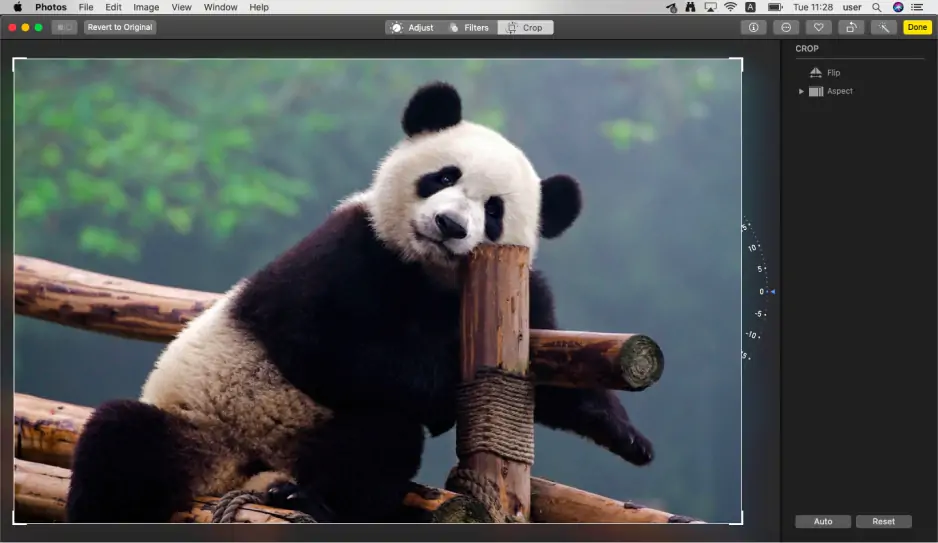
Die in macOS integrierte Fotos-App kann mehr, als viele denken. Belichtungskorrektur, Farbtemperatur, Sättigung und Schärfe lassen sich genau anpassen. Die Live-Vorschau zeigt Änderungen sofort – ganz ohne Wartezeit.

Praktisch: Alle Bearbeitungen sind nicht-destruktiv. Das Originalbild bleibt unverändert, Anpassungen können jederzeit rückgängig gemacht werden. Bei Bildern aus der iPhone-Kamera erkennt die App automatisch, welche Korrekturen sinnvoll wirken.

Der Porträtmodus funktioniert überraschend gut. Hauttöne werden natürlich aufgehellt, ohne künstlich zu wirken. Für 90 % aller Familienschnappschüsse reicht das völlig aus.

Vorteile:
  • Bereits auf jedem Mac installiert

  • Nicht-destruktive Bearbeitung

  • Nahtlose Integration mit iPhone-Fotos

  • Live-Vorschau ohne Verzögerung

Nachteile:
  • Keine erweiterten Retusche-Tools

  • Begrenzte Filterauswahl

  • Keine Unterstützung für Ebenen

  • Schwach bei der Objektentfernung

3. GIMP – Profi-Power ohne Preisschild

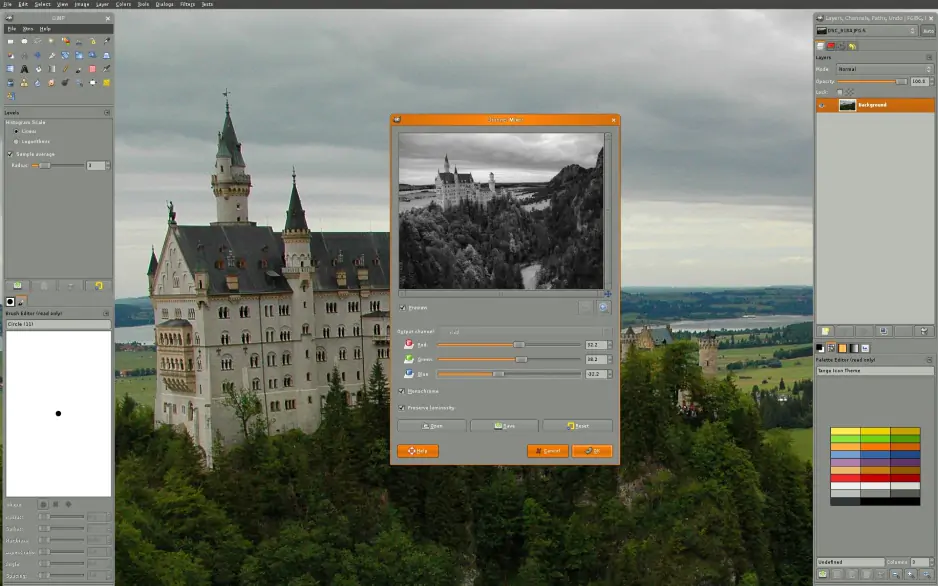
GIMP ist der Klassiker unter den kostenlosen Bildbearbeitungsprogrammen. Was Photoshop® kann, bekommt GIMP oft ebenfalls hin – nur anders. Die Ebenen-Funktionen sind umfangreich, Masken und Pfade lassen sich präzise bearbeiten.

Hier wird’s allerdings kompliziert. GIMP richtet sich an geübte Nutzer. Allein das Freistellen eines Objekts erfordert mehrere Schritte und einen Wechsel zwischen verschiedenen Werkzeugen. Die Benutzeroberfläche wirkt technisch – Anfänger sind schnell überfordert.

Dafür gibt’s echte Profi-Features: 16-Bit-Farbtiefe, CMYK-Unterstützung und eine riesige Auswahl an Filtern. Fotografen, die von Photoshop® kommen, finden hier fast alle vertrauten Funktionen wieder.

Bewertungen

4,3/5

3,5/5

Vorteile:
  • Umfangreiche Unterstützung für Ebenen

  • Riesige Auswahl an Filtern und Effekten

  • 16-Bit-Farbtiefe für Profis

  • Aktive Community mit Tutorials

Nachteile:
  • Hohe Einstiegshürde für Anfänger

  • Wenig intuitive Benutzeroberfläche

  • Langsame Performance bei großen Dateien

  • Keine KI-gestützten Features

Was Nutzer sagen:

Nutzer empfehlen GIMP als kostenlose Lösung für Fotobearbeitung und schlagen es als Teil einer preiswerten Bearbeitungs-Kombination vor, wenn es mit anderer kostenloser Software wie DaVinci Resolve für Videoarbeiten kombiniert wird.

4. Luminar Neo – KI-Fotografie der nächsten Generation

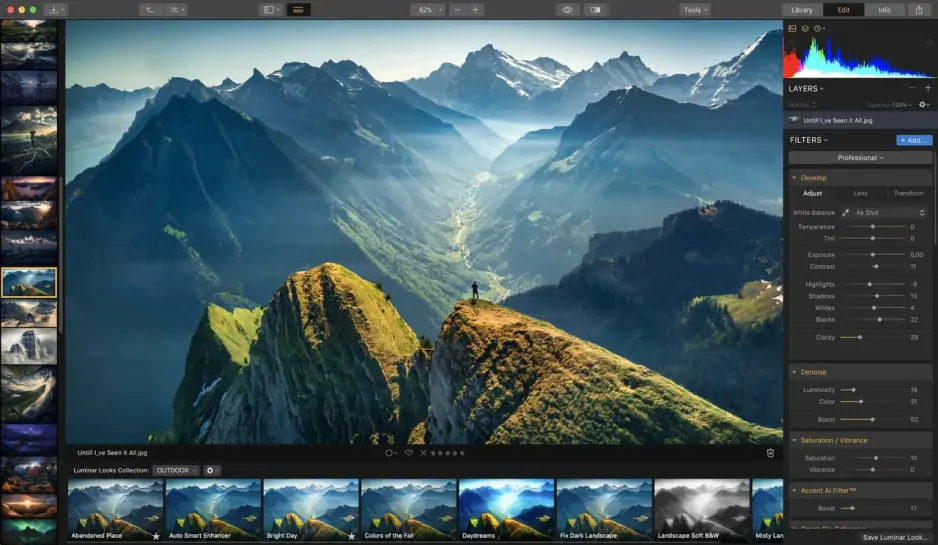
Luminar Neo setzt voll auf künstliche Intelligenz. Der Himmel wirkt zu grau? Ein Klick, und dramatische Wolken ersetzen die ursprüngliche Aufnahme. Gesichter werden automatisch erkannt und aufgehellt. Sogar komplizierte Freistellungen erledigt die KI innerhalb von Sekunden.

Das funktioniert erstaunlich gut – manchmal fast zu gut. Die Standardeinstellungen übertreiben gerne, Fotos wirken schnell übersättigt. Mit etwas Fingerspitzengefühl lassen sich aber beeindruckende Ergebnisse erzielen.

Die kostenlose Version beschränkt sich auf einfache KI-Features. Für erweiterte Funktionen wie Himmelstausch oder Porträt-Bokeh ist die Premium-Version erforderlich.

Bewertungen

4,0/5

Vorteile:
  • Intelligenter Himmelstausch mit einem Klick

  • Automatische Gesichtserkennung und -optimierung

  • Moderne, aufgeräumte Benutzeroberfläche

  • Katalogsystem für Bildverwaltung

Nachteile:
  • Kostenlose Version deutlich eingeschränkt

  • Standardeinstellungen oft zu intensiv

  • Premium-Abo für die besten Features nötig

  • Hoher RAM-Verbrauch bei KI-Funktionen

5. PhotoWorks – Benutzerfreundlichkeit im Mittelpunkt

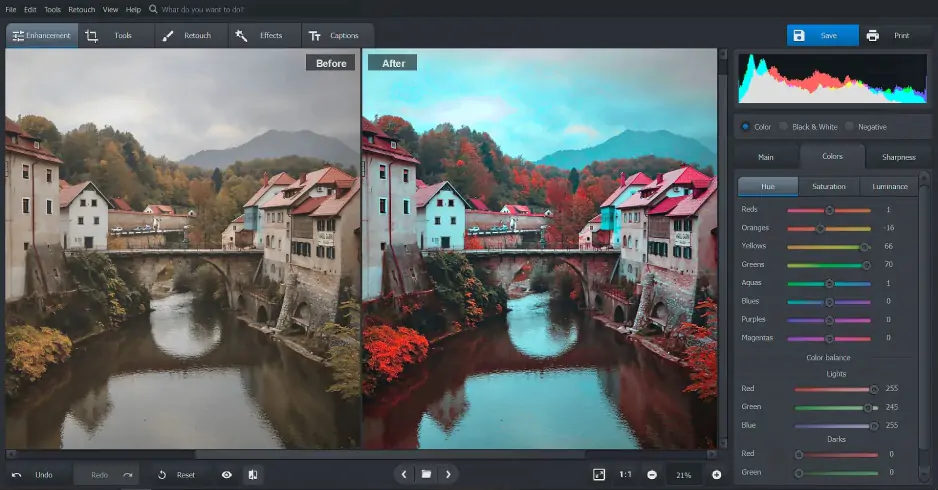
PhotoWorks richtet sich an Einsteiger, die professionelle Ergebnisse wollen. Die geführte Bearbeitung schlägt automatisch geeignete Korrekturen vor. Porträts werden sanft retuschiert, Landschaftsfotos erhalten spürbar mehr Dynamik.

Interessant ist der Beauty-Bereich. Hautglättung, Zahnaufhellung und Augenoptimierung funktionieren natürlich wirkend – ohne den typischen „Plastik-Look“ vieler Apps. Die Vorher-Nachher-Ansicht zeigt sofort, ob eine Korrektur zu stark ausfällt.

Die Testversion läuft eine Woche, danach fallen Kosten an. Für Gelegenheitsnutzer ist das durchaus einen Blick wert.

Bewertungen

Vorteile:
  • Geführte Bearbeitung für Einsteiger

  • Natürliche Porträt-Retusche

  • Vorher-Nachher-Vorschau

  • Deutsche Benutzeroberfläche

Nachteile:
  • Nur sieben Tage kostenlos testbar

  • Begrenzte Profi-Werkzeuge

  • Keine Unterstützung für Ebenen

  • Kein RAW-Import möglich

6. PIXLR – Schnelle Bearbeitung direkt im Browser

PIXLR läuft komplett im Browser – eine Installation ist nicht nötig. Das spart Speicherplatz und funktioniert auf jedem Mac mit Internetverbindung. Die Oberfläche erinnert an klassische Desktop-Programme, reagiert aber überraschend flüssig.

Für schnelle Korrekturen ist PIXLR ideal: Helligkeit anpassen, Filter anwenden, zuschneiden – alles ist in wenigen Klicks erledigt. Die Auto-Fix-Funktion verbessert durchschnittliche Aufnahmen automatisch. Ergebnisse lassen sich direkt in sozialen Netzwerken teilen.

Störend sind die Werbebanner in der kostenlosen Version. Alle paar Bearbeitungen erscheint Werbung für die Premium-Variante.

Bewertungen

Vorteile:
  • Läuft ohne Installation im Browser

  • Direkte Social-Media-Integration

  • Auto-Fix für schnelle Verbesserungen

  • Funktioniert auf allen Mac-Modellen

Nachteile:
  • Internetverbindung zwingend erforderlich

  • Werbung in der kostenlosen Version

  • Begrenzte Auflösung beim Export

  • Keine lokale Dateispeicherung

7. Fotor – Social Media trifft Fotobearbeitung

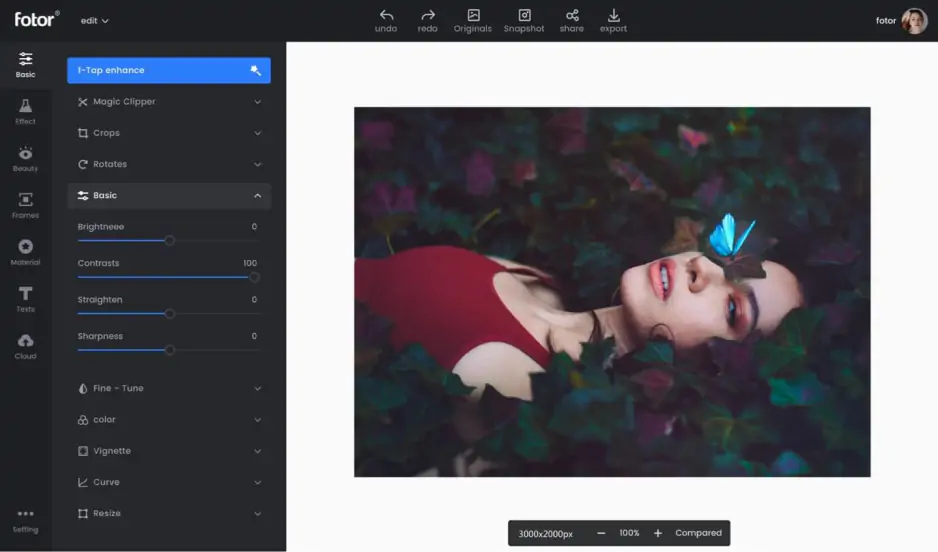
Fotor richtet sich klar an Nutzer sozialer Medien. Vorgefertigte Templates für Instagram, Facebook und Co. sparen Zeit bei der Formatierung. Collage-Funktionen erstellen ansprechende Bildkombinationen automatisch.

Die grundlegenden Bearbeitungstools funktionieren zuverlässig. HDR-Effekte verleihen flachen Bildern mehr Dramatik, Beauty-Filter glätten Hautunreinheiten dezent. Für Influencer und Content-Creator ist Fotor durchaus brauchbar.

Allerdings wird schnell klar: Fotor will Geld verdienen. Viele Filter und Effekte sind kostenpflichtig. Die wirklich guten Features liegen hinter der Paywall.

Bewertungen

Vorteile:
  • Templates für alle Social-Media-Formate

  • Automatische Collage-Erstellung

  • HDR-Effekte für dramatische Looks

  • Cloud-Speicher für Projekte

Nachteile:
  • Viele Features nur gegen Bezahlung

  • Templates oft zu auffällig gestaltet

  • Begrenzte kostenlose Exports pro Tag

  • Wasserzeichen in der Free-Version

8. PhotoScape X – Der Allrounder aus Südkorea

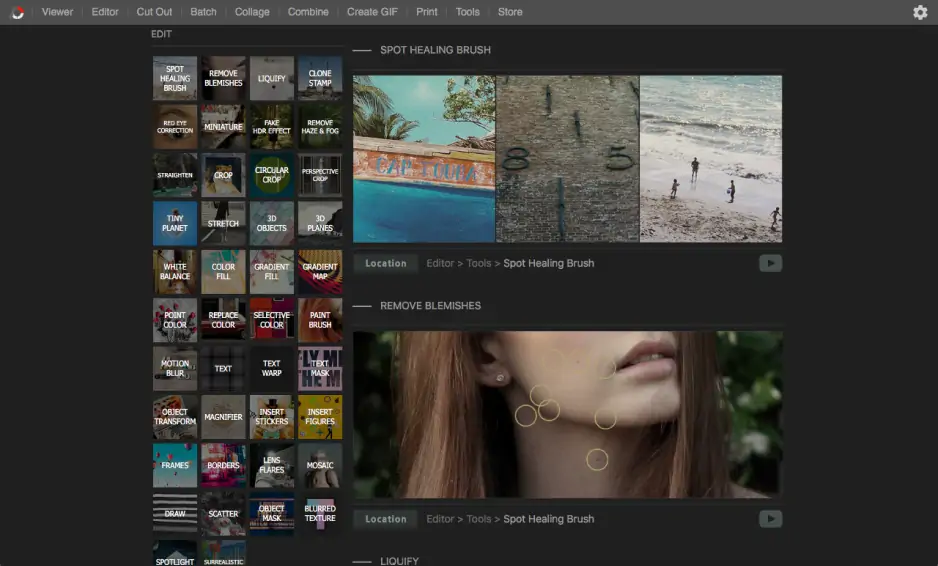
PhotoScape X kombiniert Bildbearbeitung mit praktischen Zusatzfunktionen. Screenshot-Tool, Batch-Konverter und GIF-Animator sind integriert. Das macht es zu einem vielseitigen Gesamtpaket für Mac-Nutzer.

Die Bearbeitung selbst ist direkt und unkompliziert. Kurvenwerkzeug für Fortgeschrittene, einfache Filter für Einsteiger. Besonders gelungen ist der Batch-Prozessor: Hunderte Bilder lassen sich mit denselben Einstellungen automatisch bearbeiten.

Der Viewer zeigt Bilder mit EXIF-Daten an – praktisch für Fotografen, die Kameraeinstellungen nachvollziehen möchten.

Bewertungen

Vorteile:
  • Batch-Processing für viele Bilder gleichzeitig

  • Integrierter GIF-Animator

  • Anzeige von EXIF-Daten

  • Screenshot-Tool inklusive

Nachteile:
  • Benutzeroberfläche wirkt etwas überladen

  • Manche Funktionen sind schlecht übersetzt

  • Keine KI-gestützten Features

  • Filter-Qualität schwankt stark

Bildbearbei­tung Mac kostenlos: Welches Programm für welchen Zweck?

Anwendungsfall

Beste Wahl

Alternative

Schnelle Korrekturen an Familienfotos

Fotos (vorinstalliert)

Professionelle Retusche ohne Budget

Content für Social Media

KI-gestützte Bildverbesserung

Alte Fotos restaurieren

Batch-Bearbeitung vieler Bilder

Methodologie: So wurden diese Programme getestet

Alle Programme wurden auf einem MacBook Pro (M2, 16GB RAM) mit macOS Sonoma getestet. Als Testmaterial dienten 50 Fotos verschiedener Kategorien – Porträts, Landschaften, Low-Light-Aufnahmen und alte eingescannte Bilder.

Jedes Programm wurde mit typischen Aufgaben geprüft: Belichtungskorrektur, Objektentfernung, Porträt-Retusche und Formatkonvertierung. Die Bewertung basiert auf Performance, Benutzerfreundlichkeit und Ergebnisqualität.

Besonders getestet wurde die Alltagstauglichkeit – können normale Nutzer ohne Handbuch brauchbare Ergebnisse erzielen?

Movavi Photo Editor
Verbessern Sie Bilder ganz einfach und erzielen Sie im Handumdrehen professionelle Ergebnisse.

Häufig gestellte Fragen

Welches kostenlose Bildbearbeitungsprogramm für Mac ist am besten für Anfänger?

Die vorinstallierte Fotos-App ist für Einsteiger ideal. Sie bietet alle grundlegenden Funktionen ohne steile Lernkurve. Für erweiterte Features ist Movavi Photo Editor in der Testversion leichter zu bedienen als GIMP.

Kann man mit kostenlosen Mac-Programmen professionell Bilder bearbeiten?

Ja, GIMP bietet nahezu den gesamten Funktionsumfang von Photoshop® kostenlos. Die Einarbeitungszeit ist jedoch deutlich höher. Für gelegentliche professionelle Arbeiten reicht die 7-Tage-Testversion von Movavi Photo Editor oft aus.

Welche Programme unterstützen RAW-Dateien von Kameras?

GIMP kann RAW-Dateien öffnen, benötigt dafür aber zusätzliche Plugins. Die Fotos-App verarbeitet RAW nativ, bietet jedoch nur begrenzte Bearbeitungsmöglichkeiten. Für umfangreiche RAW-Bearbeitung sind kostenpflichtige Programme meist die bessere Wahl.

Funktioniert Bildbearbeitung am MacBook Air genauso gut wie am MacBook Pro?

Grundlegende Bearbeitung läuft auf allen modernen Macs flüssig. Bei aufwendigen KI-Funktionen oder großen Dateien spielen MacBook Pro und iMac ihre Vorteile aus. GIMP kann auf älteren MacBook-Air-Modellen etwas träge reagieren.

Sind Web-basierte Tools wie PIXLR sicher für private Fotos?

Web-Tools laden Bilder auf externe Server hoch. Für sensible Inhalte sind lokale Programme wie GIMP oder die vorinstallierte Fotos-App sicherer. Lesen Sie die Datenschutzbestimmungen, bevor Sie private Bilder hochladen.

Haben Sie Fragen?
Wenn Sie immer noch keine Antwort auf Ihre Frage finden können, kontaktieren Sie bitte unser Support-Team.
Melden Sie sich für Rabatte, Tipps und Ideen an

1.5M+ Benutzer haben bereits unseren Newsletter abonniert

Mit der Anmeldung erkläre ich mich damit einverstanden, Marketing-E-Mails von Movavi zu erhalten und stimme der Movavi-Datenschutzrichtlinie zu.