Las 11 herramientas de recorte gratis para Windows [2026]

Editado por
Jonathan García Ojeda
6337

Las capturas de pantalla forman parte del día a día. Los usuarios documentan errores, crean tutoriales y guardan información. Las herramientas de recorte son variadas. Las herramientas dedicadas solo al recorte destacan por su simplicidad. Las herramientas de recorte y edición destacan por sus funciones de edición.

Puntos clave:

  • Las herramientas sin costo, como ShareX y Greenshot, cubren las necesidades básicas de captura.
  • Para edición avanzada y grabación de vídeo, considera opciones como Movavi Screen Recorder.
  • Los usuarios con más de un monitor necesitan funciones específicas, como las de Screenpresso. Estas herramientas facilitan el trabajo con configuraciones de varios monitores.
  • Las extensiones de navegador sirven para capturas web rápidas.

Metodología de pruebas

Probé cada herramienta durante una semana en el trabajo. Hice capturas para la documentación, tomé capturas con desplazamiento para páginas web y realicé edición con flechas y texto. Medí el tiempo desde la activación hasta que la imagen quedaba guardada. Anoté en el registro la rapidez con la que se podían usar las opciones de edición. El proceso se completó.

Las herramientas de recorte para escritorio: las mejores opciones

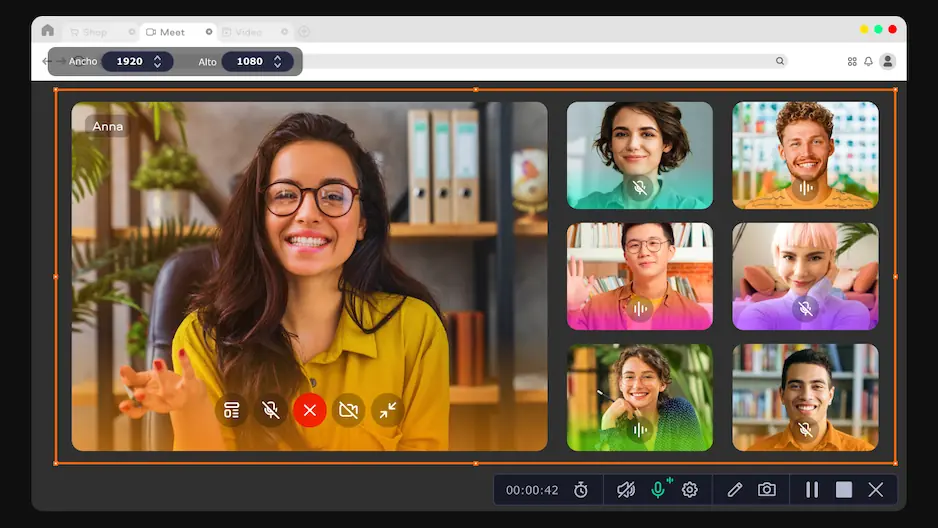
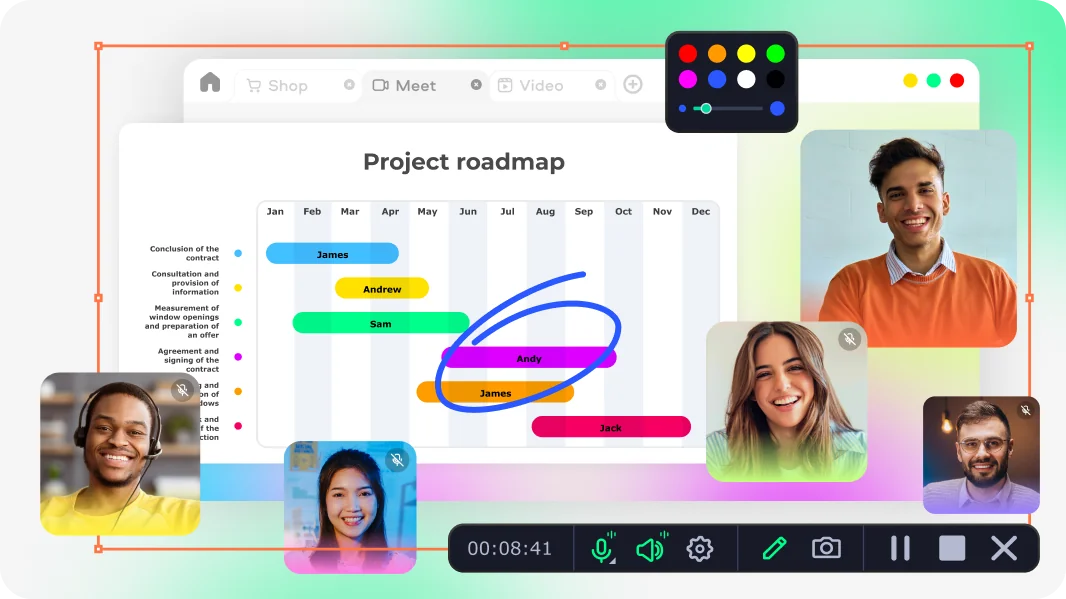
Una herramienta de recorte completa que va más allá de las capturas estáticas. La herramienta combina capturas de pantalla tradicionales, grabación de pantalla y edición básica en una sola aplicación. Según G2, Movavi Screen Recorder tiene una sólida valoración de 4,5/5 basada en las opiniones de los usuarios, lo que la convierte en una alternativa muy bien valorada entre las herramientas de grabación de pantalla.

Precio: Prueba gratuita, versión completa desde $19.95

Principales características:

  • Capturas de pantalla completa y por regiones personalizadas
  • Capturas con desplazamiento para páginas web extensas
  • Herramientas de edición integradas (flechas, texto y formas)
  • Grabación de vídeo con audio del micrófono y del sistema
  • Programación de capturas automáticas
Clasificación

4,5/5

Ventajas:
  • Interfaz que no abruma con opciones. Diseño claro y sin exceso de ajustes

  • La calidad de la imagen no muestra compresión visible

  • Las capturas con scroll funcionan bien en sitios complejos

  • La edición directa se hace sin abrir otro programa

Inconvenientes:
  • La versión gratuita añade una marca de agua. También incluye esta limitación en los resultados exportados.

  • Requiere instalación (no es portable)

2. ShareX

Esta herramienta de recorte de código abierto está entre las opciones sin costo para Windows. Sin restricciones, sin anuncios, sin trucos. Los usuarios elogian a ShareX por su facilidad de uso y por las opciones de personalización. ShareX permite hacer capturas de pantalla en poco tiempo y compartirlas sin problemas, según las reseñas de G2.

Precio: Gratis y open source

Principales características:

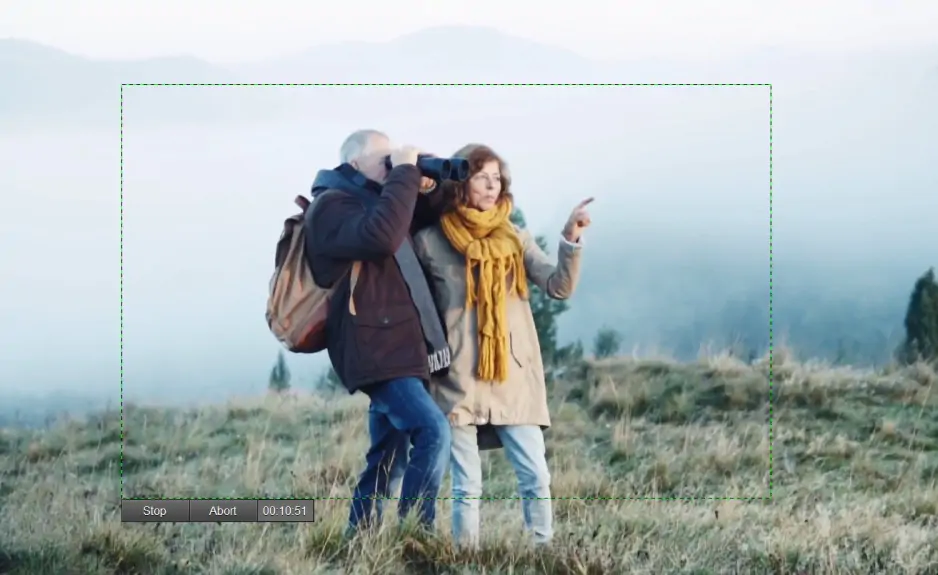
  • 12 métodos de captura, como captura de región, captura de ventana, captura de pantalla completa, etc.
  • Subida automática a más de ochenta servicios, entre los que están Imgur, Google Drive y Dropbox
  • El editor de imágenes está integrado y ofrece efectos básicos
  • Grabación de GIFs animados
  • Generación de códigos QR

Clasificación

4,8/5

Ventajas:
  • La herramienta ofrece una opción completamente gratuita y sin limitaciones

  • La aplicación es muy ligera (ocupa menos de 10 MB)

  • Personalización extrema de los atajos de teclado

  • La comunidad de desarrollo sigue activa

Inconvenientes:
  • Interfaz intimidante para principiantes

  • Demasiadas opciones pueden confundir a algunos usuarios

  • La documentación es escasa en español

3. Screenpresso

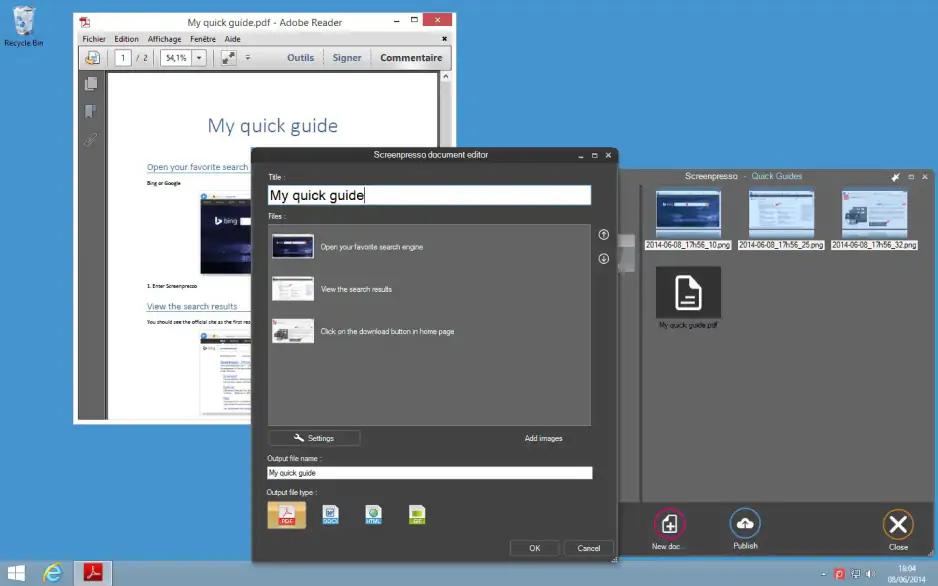
Es muy útil si trabajas con varias pantallas. Screenpresso detecta cada una de las pantallas por sí mismo y facilita la captura de cada una de ellas.

Precio: Gratis con límites, Pro desde €29.99/año

Principales características:

  • La captura detecta las ventanas automáticamente
  • El editor genera numeración automática para los pasos
  • Capturas con scroll para páginas web largas
  • Integración con servicios de almacenamiento en la nube
  • Un espacio de trabajo dedicado para organizar capturas

Clasificación

Ventajas:
  • Funciona muy bien con configuraciones multimonitor

  • Detecta automáticamente las ventanas con mucha precisión

  • El usuario puede usar la interfaz sin apenas curva de aprendizaje

  • Numeración automática para tutoriales

Inconvenientes:
  • La versión gratuita limita las capturas a cinco por día

  • La marca de agua aparece después del límite gratuito

  • Las funciones avanzadas requieren una suscripción

4. Lightshot

La simplicidad llevada al máximo. Lightshot hace que el proceso de captura sea tan fácil como seleccionar texto. Los usuarios de G2 dicen que la herramienta les resulta satisfactoria incluso después de casi tres años de uso, aunque a veces la carga de la captura tarda un poco.

Precio: Gratis

Principales características:

  • Captura por selección de área con cursor de precisión
  • Edición inmediata (flechas, rectángulos, texto)
  • La subida es rápida y el enlace queda listo para compartir
  • Búsqueda de imágenes similares en internet
  • Sincronización automática en la nube

Clasificación

Ventajas:
  • Configuración en menos de 30 segundos

  • Interfaz minimalista sin distracciones

  • La subida automática ocurre con rapidez

  • El programa funciona en Windows. También funciona en Mac

Inconvenientes:
  • Solo captura por selección, no ofrece captura de pantalla completa de forma sencilla

  • Las herramientas de edición son muy básicas

  • Necesita conexión a internet para guardar

5. PicPick

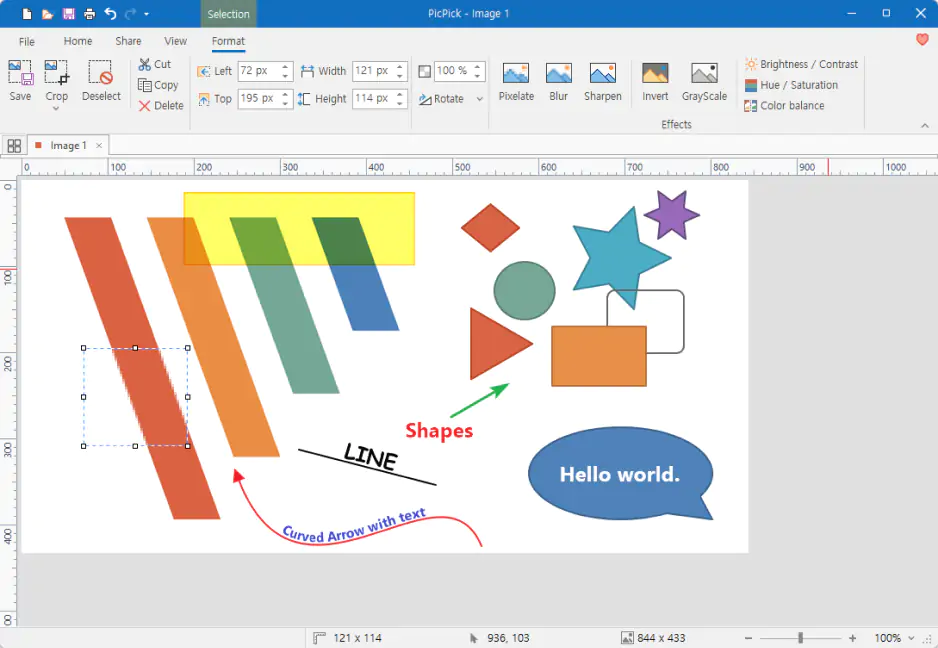
La suite de diseño incluye la captura de pantalla entre sus funciones. Sirve cuando necesitas más que solo screenshots, ya que la suite de diseño brinda más opciones.

Precio: Gratis para uso personal, comercial desde $24.99

Principales características:

  • Puedes usar 7 modos de captura diferentes
  • Editor completo con capas y efectos
  • Herramientas de diseño (regla en pantalla, lupa, transportador)
  • Paleta de colores y selector de píxel
  • Pizarra digital para hacer anotaciones rápidas

Clasificación

3,5/5

Ventajas:
  • La suite completa incluye herramientas de diseño

  • El editor es muy potente. Resulta comparable con editores básicos de imagen

  • Herramientas útiles como regla y lupa

  • La interfaz es familiar, se parece a la de Office

Inconvenientes:
  • Solo es gratis para uso personal

  • La interfaz puede resultar abrumadora

  • Consume más recursos que las alternativas simples

6. Greenshot

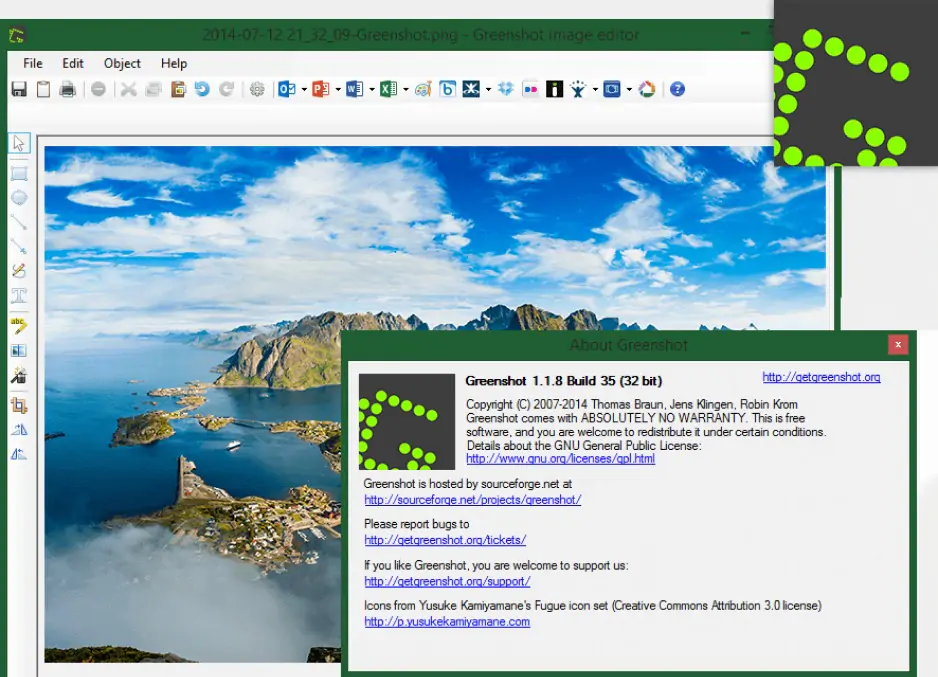
Diseñada para la productividad empresarial, Greenshot equilibra la funcionalidad y la simplicidad. Según las reseñas de G2, los usuarios valoran las funciones de edición de Greenshot. Estas funciones se parecen a las de Microsoft Paint. En comparación con Microsoft Paint, Greenshot usa menos memoria y tarda menos tiempo en ejecutarse.

Precio: Gratis y open source

Principales características:

  • Realiza una captura con un solo clic desde la bandeja del sistema
  • Anonimización automática de los datos sensibles
  • Plugins para integrar Office, JIRA y Confluence
  • Efectos de sombra y borde automáticos
  • Exportación directa a múltiples formatos

Clasificación

Ventajas:
  • La anonimización automática protege la información privada

  • Integración directa con las herramientas de trabajo

  • Permite una instalación rápida con una configuración por defecto práctica

  • La interfaz está limpia y no tiene elementos innecesarios

Inconvenientes:
  • Las opciones de edición son más limitadas que las de los competidores

  • No incluye grabación de vídeo

  • El desarrollo ha disminuido su actividad, con un ritmo más lento últimamente

Herramientas de recorte online y extensiones

7. Screencapture.com

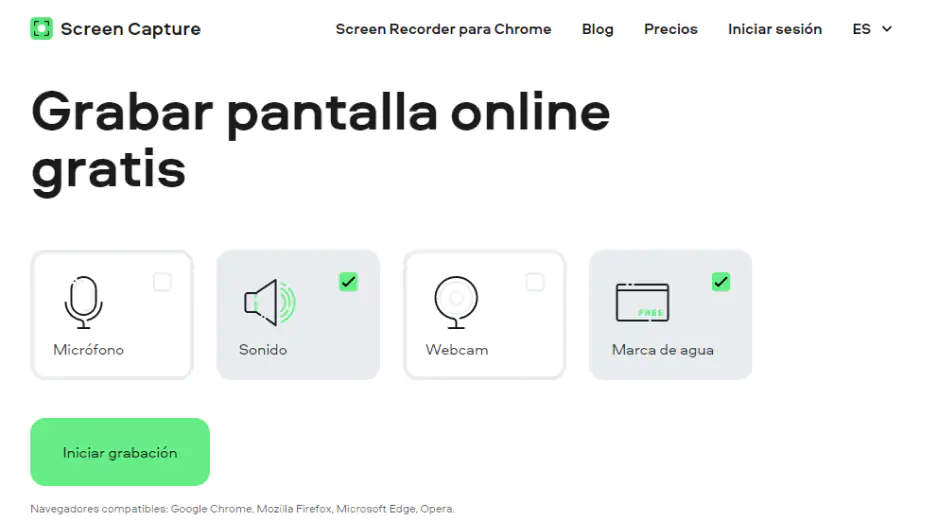
Una herramienta de recorte en línea que no necesita instalación. Funciona directamente en el navegador.

Precio: Gratis con opciones premium

Principales características:

  • Captura sin instalación desde cualquier navegador
  • Grabación de pantalla además de screenshots
  • Descarga directa o posibilidad de compartir por enlace
  • El programa funciona con cualquier sistema operativo
Ventajas:
  • No se necesita instalación. No hace falta instalar nada

  • El programa funciona en cualquier sistema operativo con navegador

  • La interfaz muestra claridad

  • El programa no deja rastros en el sistema

Inconvenientes:
  • Necesita conexión a internet constante

  • Las funciones son más limitadas que las del software nativo, y no alcanzan su mismo nivel

  • La velocidad depende de la conexión

8. ScreenRec

Se centra en la velocidad: un botón, una captura y un enlace listo para compartir. Según G2, ScreenRec tiene una calificación de 4,7, lo que refleja la satisfacción de los usuarios con la plataforma.

Precio: Gratis

Principales características:

  • Captura la pantalla con un solo clic usando la tecla F9.
  • La subida ocurre automáticamente y al instante
  • Enlace para compartir generado automáticamente
  • Historial de capturas en la nube
  • No hay límite de almacenamiento

Clasificación

Ventajas:
  • El proceso está pensado para ser lo más rápido posible (1 tecla → enlace listo)

  • Almacenamiento ilimitado en la nube

  • El historial permite acceder desde cualquier dispositivo

  • Configuración minimalista

Inconvenientes:
  • Edición muy limitada

  • Dependiente del servicio propietario

  • El usuario no tiene opciones de captura avanzada

9. Awesome Screenshot

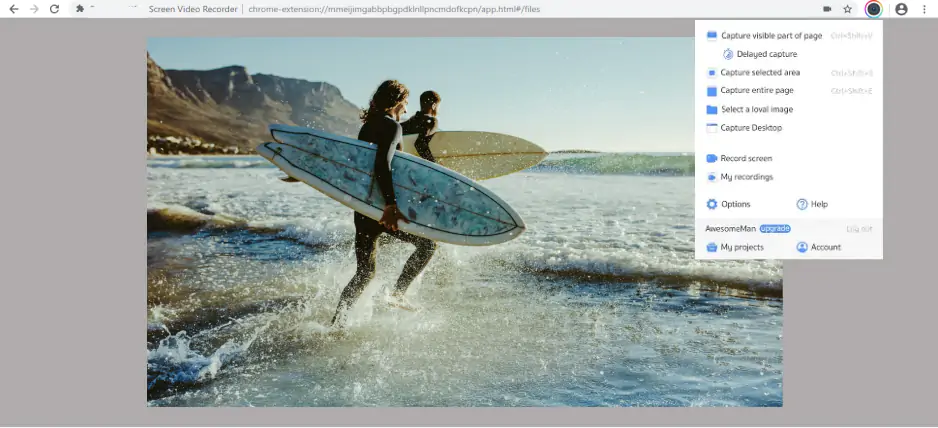
La extensión captura páginas web. También permite capturar elementos dinámicos de la página.

Precio: Gratis con funciones premium

Principales características:

  • Captura completa de la página con scroll automático
  • Grabación de pestañas específicas
  • Anotaciones directas sobre la página
  • El usuario puede difuminar la información sensible con un solo clic
  • Integración con Google Drive y con otros servicios

Clasificación

Ventajas:
  • El usuario captura páginas web completas sin problemas.

  • Funciona dentro del contexto del navegador.

  • El difuminado selectivo ayuda en los tutoriales

  • No requiere que el usuario salga del navegador. No hace falta abandonar el navegador

Inconvenientes:
  • Solo funciona para contenido web

  • Puedes hacer capturas solo dentro del navegador

  • Algunas funciones requieren una cuenta premium. Las funciones premium necesitan una cuenta de pago.

10. Nimbus Screenshot

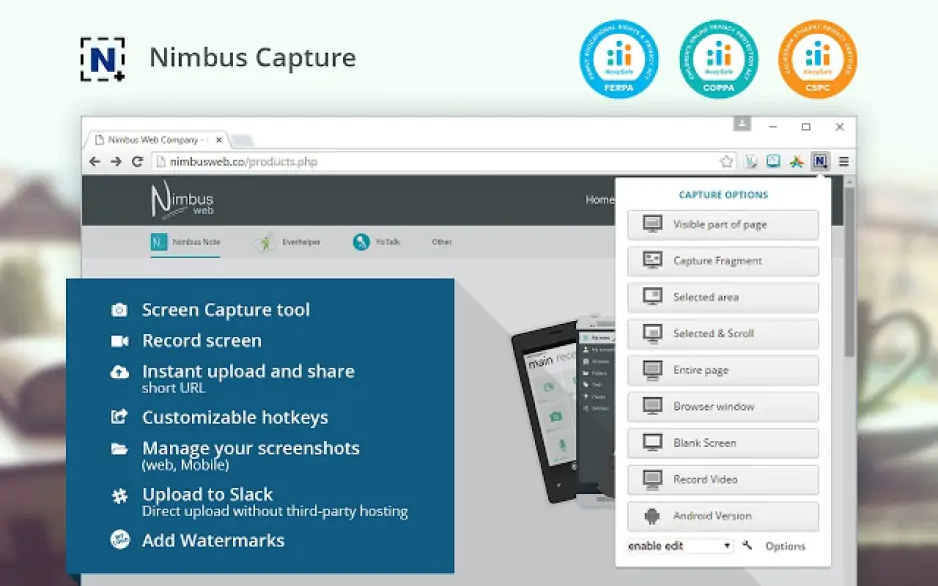
Otra extensión de navegador confiable. Funciona bien con los sitios web complicados.

Precio: Gratis con límites, premium desde $5/mes

Principales características:

  • Capturas de la página con renderizado completo
  • Grabación de vídeo de pestañas
  • Editor integrado en el navegador
  • Sincronización con la cuenta Nimbus
  • Capturas programadas

Clasificación

3,9/5

Ventajas:
  • El renderizado muestra páginas complejas de forma confiable

  • Editor funcional sin salir del navegador

  • Funciona bien con los sitios que usan mucho JavaScript

  • Compatibilidad con múltiples navegadores

Inconvenientes:
  • La interfaz es algo anticuada

  • Velocidad de subida variable

  • Funciones avanzadas bloqueadas tras un paywall

11. Apowersoft Free Online Screen Recorder

La herramienta híbrida combina la captura en línea con la edición en tiempo real. Permite capturar contenido online y editarlo al mismo tiempo.

Precio: Gratis con marca de agua, sin marca desde $39.95

Principales características:

  • Captura y grabación en línea sin instalación
  • Edición básica en tiempo real
  • Múltiples formatos de salida
  • Compresión automática, compresión inteligente
  • Compartir directamente en plataformas sociales

Clasificación

Ventajas:
  • Edición durante la captura

  • Algoritmos de compresión eficientes

  • Interfaz moderna y adaptable

  • Múltiples opciones de exportación

Inconvenientes:
  • Marca de agua en la versión gratuita

  • El programa requiere Java o un launcher para funciones avanzadas

  • La velocidad depende del navegador

La matriz de selección: ¿Qué herramienta elegir?

Necesidad

Herramienta recomendada

Alternativa

Capturas rápidas diarias

Tutoriales con anotaciones

Configuración de monitores múltiples

Máxima personalización

Uso empresarial o trabajo en equipo

La elección depende del número de capturas de pantalla que hagas. Para un uso ocasional, Lightshot cubre el 90% de los casos sin problemas. Si las capturas de pantalla son parte del trabajo diario, ShareX ofrece la mejor relación entre potencia y precio, y es gratis. Y cuando necesitas capturas de pantalla y también grabación de vídeo profesional, Movavi Screen Recorder justifica el precio con creces.

Preguntas frecuentes

¿Cuál es la herramienta gratuita más adecuada para los principiantes?

Lightshot es una buena opción. Con Lightshot seleccionas el área, editas la imagen y la compartes con un enlace. No hay configuración ni curva de aprendizaje.

¿Hay herramientas de recorte que funcionen sin internet?

Sí, todas las herramientas de escritorio como ShareX, Greenshot y Movavi Screen Recorder funcionan sin conexión a internet. El usuario solo necesita internet para compartir capturas.

¿Qué herramienta se recomienda para capturar páginas web largas?

Awesome Screenshot para Chrome o Nimbus Screenshot gestionan mejor el scroll automático en las páginas web complejas. En el escritorio, Movavi Screen Recorder tiene la función más confiable.

¿Es seguro usar herramientas gratuitas de captura en línea?

Las herramientas que suben automáticamente contenido a internet, como ScreenRec o Screencapture.com, envían las imágenes a sus servidores. Cuando el contenido es sensible, usa opciones locales como ShareX o Greenshot.

¿Cuál consume menos recursos del sistema?

Lightshot y ShareX son las opciones más eficientes. Greenshot también es ligera. PicPick y Movavi Screen Recorder consumen más porque incluyen editores completos.

¿Tiene preguntas?
Si no encuentra la respuesta a su pregunta, póngase en contacto con nuestro equipo de asistencia.
¡Únete para obtener descuentos, consejos e ideas!

1.5M + usuarios ya suscritos a nuestro boletín

Al registrarme, acepto recibir correos electrónicos de marketing de Movavi y acepto la Política de privacidad de Movavi.