Movavi Photo Editor
Améliorez facilement les images et obtenez des résultats professionnels en un clin d'œil.

Superposer deux photos est désormais très simple. Si vous souhaitez créer un effet artistique, faire un collage pour les réseaux sociaux ou simplement jouer avec vos souvenirs, plusieurs solutions sont disponibles qui conviennent à chaque niveau d'expertise.
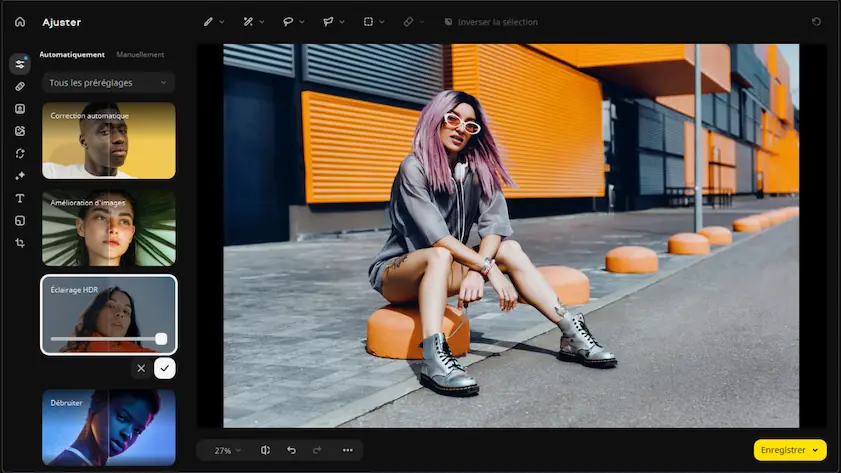
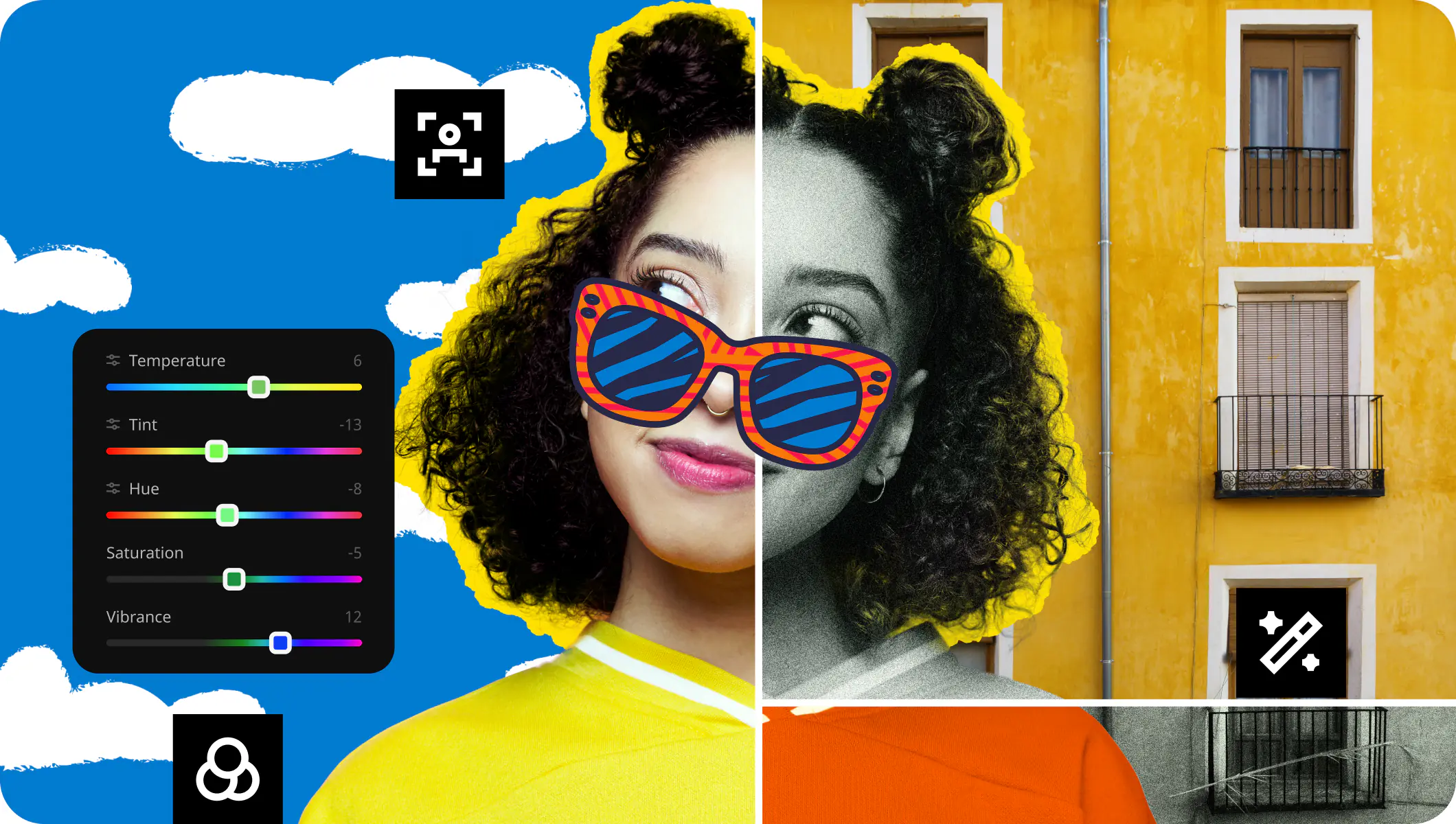
Movavi Photo Editor propose des outils de retouche utilisés dans les flux de travail professionnels. La fonction Insérer une image permet de superposer des photos avec un contrôle précis de la position et de la transparence. Selon TechRadar, Movavi Photo Editor fait partie d'une suite complète offrant des outils de qualité professionnelle dans un environnement accessible à tous les niveaux d'expérience.
Le logiciel utilise l'intelligence artificielle pour simplifier des tâches comme la suppression d'arrière-plan. Cette fonction est très utile pour mettre en valeur un élément d'une photo et le superposer à une autre image. Voici comment superposer 2 photos.
Avis
Le système offre un contrôle précis de la transparence et du positionnement
Interface intuitive, idéale pour les débutants
Les fonctionnalités d'IA qui améliorent les résultats
Prise en charge de plusieurs formats d'exportation
Le système inclut des outils de retouche complémentaires
La version d'essai est limitée et comporte un filigrane
Le logiciel payant offre un accès complet (à partir de 39,95€)
Installation requise sur l'ordinateur
Consommation élevée des ressources système
Ce que disent les utilisateurs :
Les utilisateurs de Reddit louent Movavi Photo Editor pour son interface claire et intuitive qui privilégie l'expérience utilisateur. Ils soulignent la prise en main progressive du logiciel, le rendant accessible même sans expérience préalable en retouche photo. Ils apprécient également les outils automatiques qui permettent d'appliquer un effet en un seul clic.
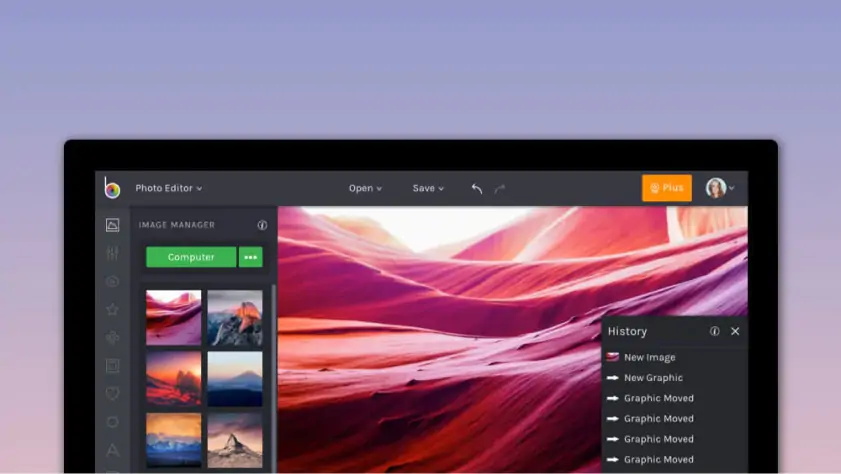
BeFunky mise tout sur l'accessibilité. La plateforme en ligne BeFunky vous permet de combiner deux photos sans aucun téléchargement ni connaissance technique particulière. G2 note qu'elle offre une configuration simple et rapide, mais manque parfois de précision pour les fonctionnalités d'édition avancées. La plateforme BeFunky est disponible en français et est conçue pour les utilisateurs pressés qui ont besoin de résultats immédiats.
L'avantage de BeFunky réside dans ses modèles de collage prêts à l'emploi. Au lieu de repartir d'une page blanche, vous pouvez choisir parmi les modèles de collage prédéfinis. Ces modèles offrent des dispositions étudiées et facilitent l'organisation des photos. Voici comment mettre deux photos ensemble.
Avis
Aucune installation requise
Une interface en français, claire et intuitive
Des modèles de collage variés et esthétiques
Partage direct sur les réseaux sociaux
Cette offre inclut les fonctionnalités de base gratuitement
La version gratuite offre des fonctionnalités limitées
Un filigrane apparaît sur les créations gratuites
Une connexion Internet stable est requise
Le positionnement précis est plus limité
Les options d'exportation sont limitées en version gratuite
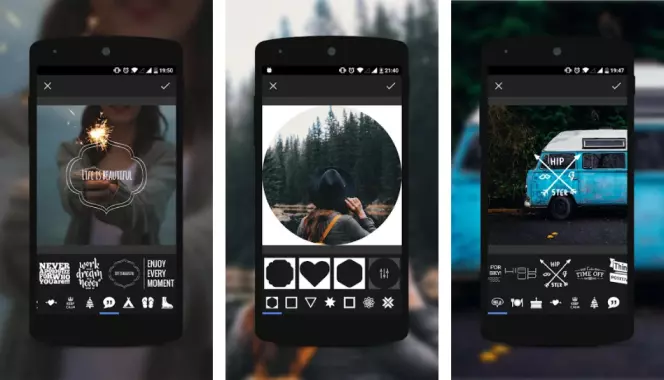
Overlay a été conçu pour les utilisateurs mobiles travaillant sur plusieurs appareils. J'ai découvert que Overlay, une application web légère, permet de superposer rapidement les images et de créer instantanément des effets visuels.
J'ai remarqué que l'approche d'Overlay se distingue des autres solutions. Au lieu de proposer des templates rigides, l'outil met l'accent sur la liberté de composition. Les guides visuels vous aident à agencer les éléments.
Compatible avec tous les appareils
Interface responsive et moderne
Modes de fusion créatifs intéressants
Traitement rapide des images
L'inscription n'est pas obligatoire
La version gratuite affiche régulièrement des publicités
Les fonctionnalités sont limitées par rapport aux logiciels de bureau
La qualité d'exportation est parfois inférieure
Impossible d'enregistrer les projets
Dépendance à la connexion internet
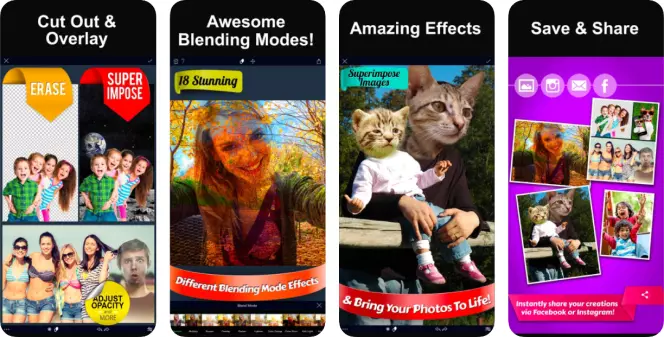
Pic Blend est avant tout orienté vers les effets artistiques. Pic Blend utilise une technologie plus avancée que la plupart des outils en ligne. Pic Blend propose des algorithmes de fusion sophistiqués qui produisent des résultats surprenants.
La force de Pic Blend réside dans ses effets prédéfinis. Au lieu de se perdre dans les paramètres complexes, les styles prédéfinis appliquent automatiquement les bons réglages de fusion.
Avis
Exportation de haute qualité
L'interface est conviviale et bien conçue
Les effets artistiques sont variés et réussis
Prévisualisation en temps réel
Algorithmes de fusion avancés
Toutes les fonctionnalités nécessitent une version payante
L'inscription est obligatoire
Le temps de traitement est plus long sur les fichiers volumineux
Le système est moins adapté aux montages simples
Options de personnalisation limitées
Ce que disent les utilisateurs :
On peut faire tellement de choses, ça m’aide vrmt moi qui adore le montage photo!!!!
Votre choix dépend de trois critères : le niveau de contrôle souhaité, la fréquence d'utilisation prévue, et le budget que vous avez.
À mon avis, BeFunky est largement suffisant pour une utilisation occasionnelle. BeFunky fonctionne en ligne et ne nécessite aucune installation de logiciel. Ses modèles permettent de créer rapidement des collages présentables.
Pour des projets plus avancés, Movavi Photo Editor représente un investissement judicieux. Facile à prendre en main, il offre des fonctionnalités bien plus étendues.
Les créateurs de contenu mobile apprécient Overlay parce qu'il fonctionne partout. Les fonctionnalités restent simples, mais la compatibilité universelle d'Overlay plaît particulièrement à ceux qui travaillent sur plusieurs appareils.
Pic Blend séduit ceux qui recherchent des effets originaux sans avoir recours à des logiciels complexes comme Photoshop®. Il permet de créer rapidement des effets uniques sans passer par Photoshop®.
Les utilisateurs combinent souvent plusieurs outils selon les besoins : BeFunky pour les créations rapides, Movavi Photo Editor pour les projets plus complexes. L'approche hybride permet d’optimiser l’efficacité et de réduire les coûts.
Oui, tous les outils présentés permettent d’ajouter plusieurs couches d'images. Movavi Photo Editor et Pic Blend offrent un contrôle optimal sur les compositions complexes. BeFunky excelle dans les collages structurés à partir de plusieurs photos.
Pour les réseaux sociaux, une résolution carrée de 1080 × 1080 px ou une résolution de 1080 × 1350 px en format portrait convient. Pour l'impression, le minimum recommandé est de 300 DPI aux dimensions finales souhaitées. Movavi Photo Editor conserve automatiquement la résolution d'origine si elle est suffisante.
Je recommande de régler l'opacité entre 60 % et 85 % afin d'obtenir une fusion naturelle. Veillez à ce que l’éclairage soit cohérent entre les images : si la photo de base a été prise en plein soleil, ne superposez pas une image prise à l'intérieur. Les modes de fusion « Lumière douce » ou « Superposition » offrent généralement des résultats plus naturels.
En pratique, BeFunky et Overlay compressent légèrement les images pour accélérer le traitement en ligne. La compression reste acceptable pour un usage numérique, mais peut poser problème pour l'impression grand format. Les logiciels de bureau comme Movavi Photo Editor préservent mieux la qualité originale.
Les formats JPG et PNG sont compatibles avec la plupart des logiciels et plateformes. Le format PNG prend en charge la transparence, ce qui est utile pour les éléments détourés. Pour les compositions complexes, utilisez les formats sans perte comme le TIFF pendant le travail, puis enregistrez au format JPG pour le partage final.



1.5M+ utilisateurs déjà abonnés à notre newsletter