Comment créer une intro et une outro pour YouTube | Tutoriel pas à pas

Utilisez Movavi Video Editor !

  • Outils d’édition vidéo intuitifs
  • Titres, filtres et transitions spectaculaires
  • Stabilisation vidéo, inversion, égaliseur, etc.

En cliquant sur le bouton de téléchargement, vous téléchargez une version gratuite du programme.*

Édité par
Elinor Zucchet
11 245

Une intro YouTube est un court extrait de 3 à 5 secondes qui ouvre votre vidéo et présente le nom de votre chaîne, votre logo et un fond musical. Une outro intervient à la fin, généralement pendant les 5 à 20 dernières secondes, et est conçue pour être simple afin de laisser suffisamment d'espace pour l'affichage des boutons YouTube, sur lesquels on peut cliquer à la fin. Vous créez ces deux séquences dans un logiciel de montage vidéo, puis vous les enregistrez au format MP4 en 1920 × 1080 (correspondant à la résolution de votre vidéo) pour pouvoir les réutiliser à chaque mise en ligne.

Ces deux extraits sont essentielles. Les premières secondes sont déterminantes pour l'engagement des spectateurs. Le rapport sur la rétention d’audience de YouTube Studio inclut même un moment clé dédié à l’« intro » qui indique le nombre de spectateurs qui continuent à regarder après les 30 premières secondes. Les conversions se produisent dans les dernières secondes, car c’est le seul moment où le bouton S’abonner et les suggestions À regarder ensuite peuvent apparaître.

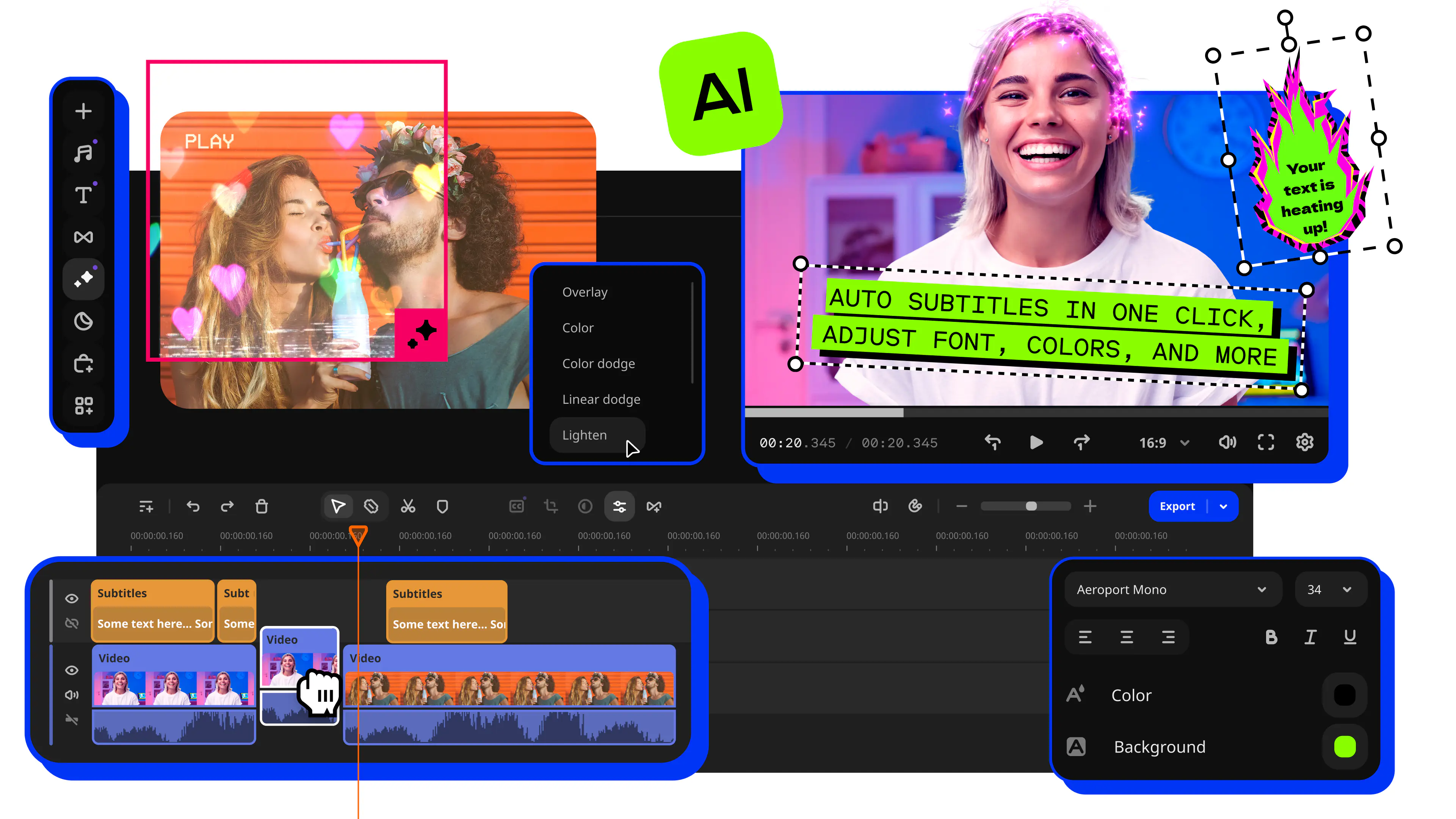
Ce guide explique comment créer ces deux éléments, ainsi que comment créer une outro et une intro YouTube avec Movavi Video Editor. Movavi Video Editor est un logiciel de montage vidéo intuitif doté de modèles vidéo personnalisables, des outils d’IA accessibles en un clic et des centaines d’effets par glisser-déposer. C’est une application de bureau pour Windows et macOS. Si vous préférez éviter la chronologie vide, un modèle fera l'affaire : Movavi Video Templates est une bibliothèque multistyle proposant des modèles modulaires personnalisables et d’aspect professionnel, adaptés à tous types de vidéos.

Comment créer une intro pour YouTube

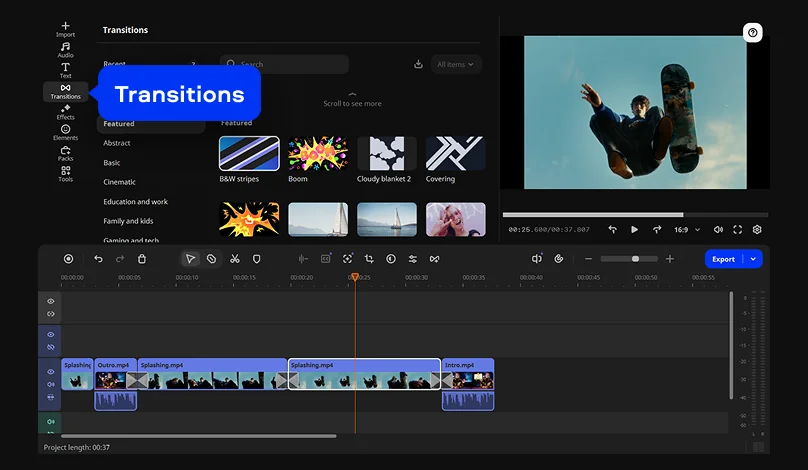
En général, ce n’est pas la conception qui ralentit les utilisateurs. C’est plutôt la recherche fastidieuse dans les menus pour comprendre le fonctionnement des préréglages avant même de pouvoir décider si on souhaite l’utiliser. Movavi Video Editor simplifie et accélère le processus. Survolez simplement un titre ou une transition pour en voir un aperçu sur votre vidéo avant de l'appliquer. Faites-le glisser sur la chronologie, et le tour est joué.

Voici comment faire des intros vidéo pour YouTube en quelques étapes simples.

Étape 1. Téléchargez le logiciel

Téléchargez Movavi Video Editor et exécutez le programme d'installation. Il s'agit d'un fichier à télécharger pour un PC sous Windows 10 ou 11 ; il existe également une version Mac pour macOS 12.0 ou une version ultérieure. Ouvrez le programme une fois installé.

Étape 2. Insérez un arrière-plan

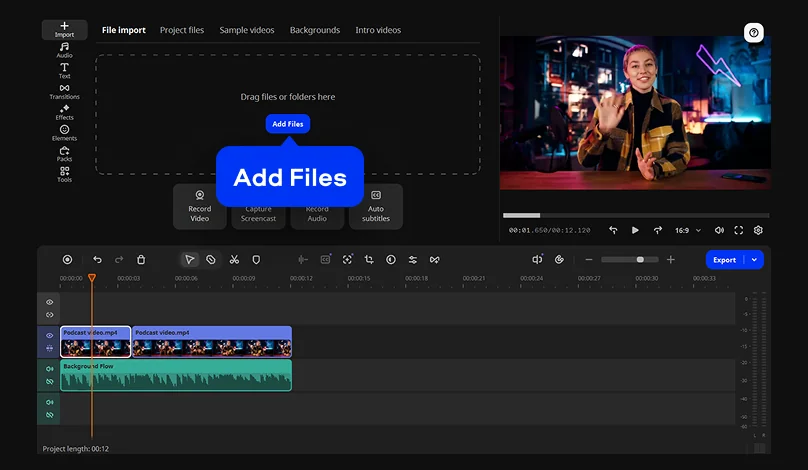
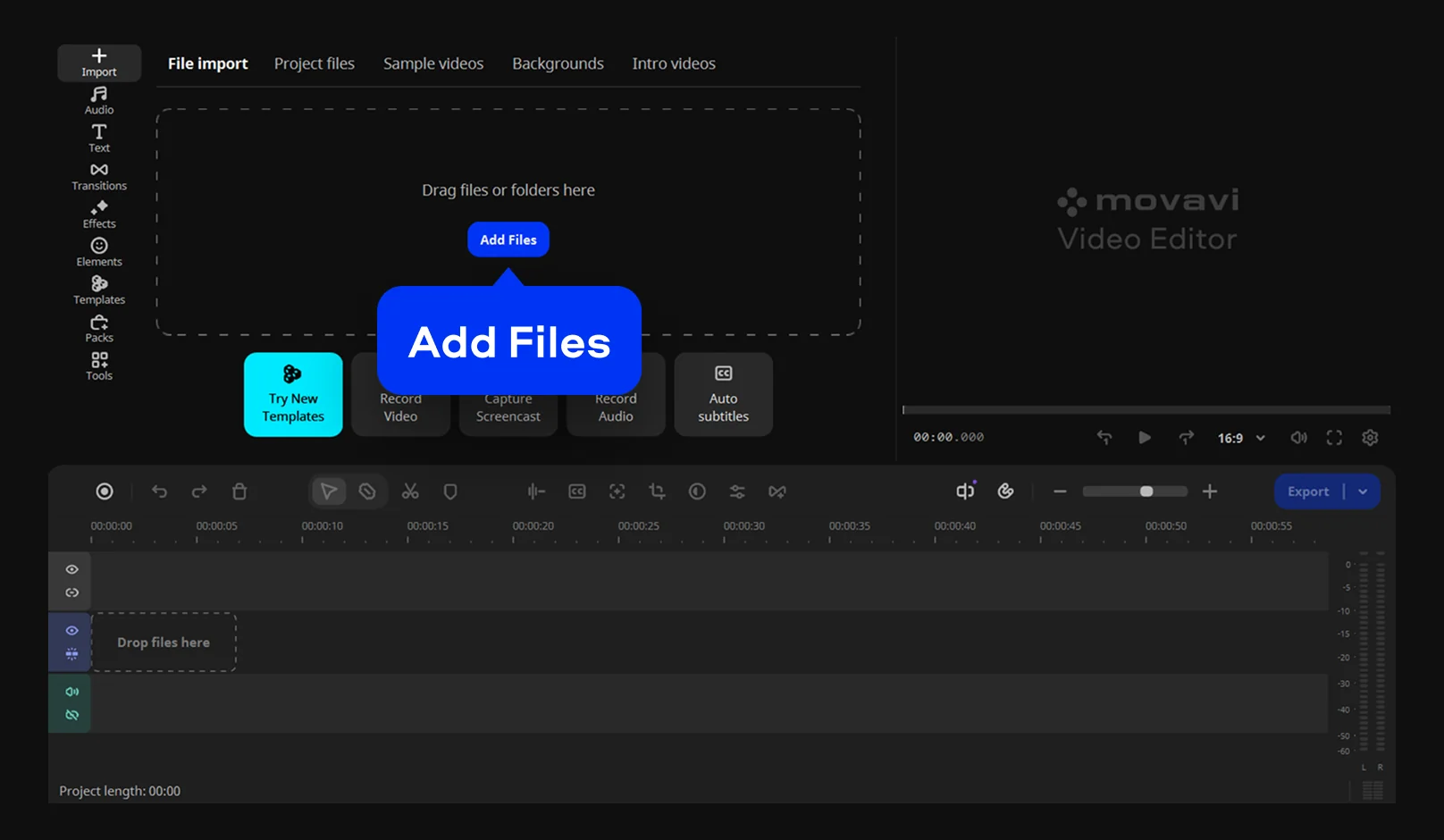
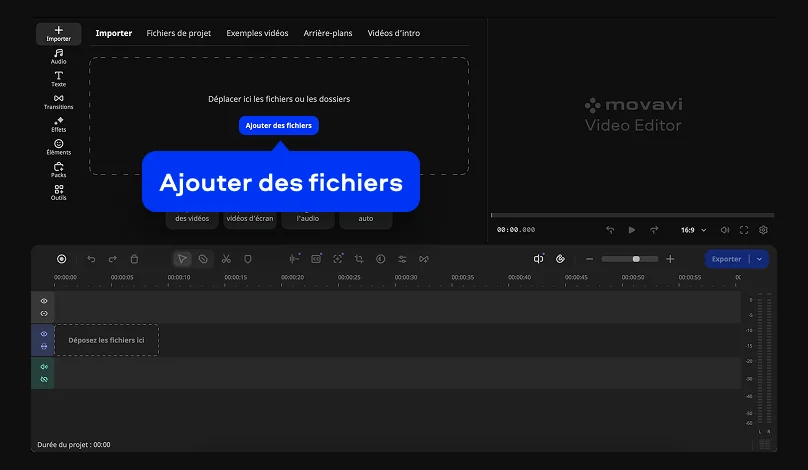
Pour créer une intro vidéo pour YouTube, cliquez sur Ajouter des fichiers et sélectionnez le fichier que vous voulez utiliser comme arrière-plan. Glissez-le ensuite sur la chronologie.

Voici trois options efficaces : un extrait de 2 à 3 secondes tiré de vos propres images, une couleur unie ou une séquence filmée sur fond vert. Avec l’option du fond vert, la technique du chroma key remplace le fond vert par l’arrière-plan de votre choix. Et si vous avez filmé dans une pièce en désordre au lieu d’utiliser un véritable fond vert, la suppression d’arrière-plan par IA peut faire l’affaire sans avoir besoin du tissu vert.

Étape 3. Ajoutez le nom de votre chaîne sous forme de titre animé

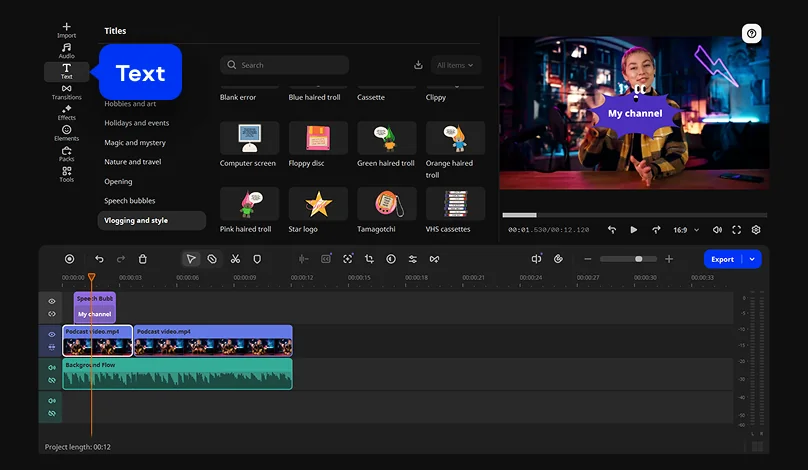
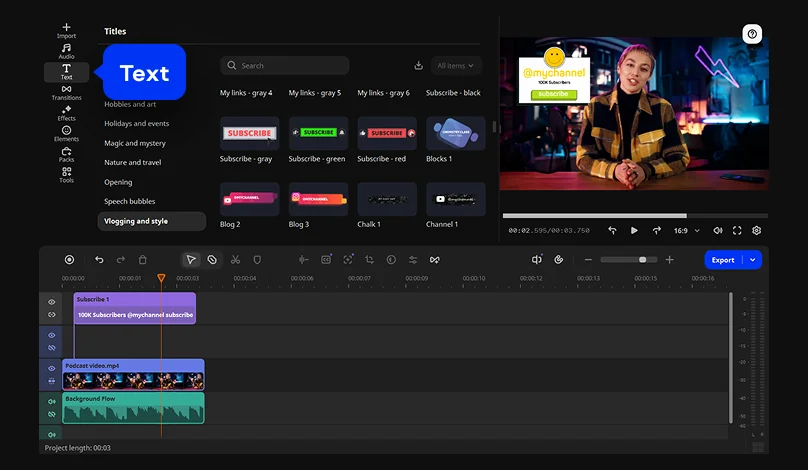
Ouvrez l'onglet Texte. Movavi Video Editor propose des centaines de titres intégrés à glisser-déposer, avec des options de texte et de mise en forme personnalisables. Glissez un titre sur la chronologie, saisissez le nom de votre chaîne YouTube, puis ajustez la police, la taille et la couleur pour qu’elles correspondent à vos miniatures.

Étape 4. Ajoutez votre logo

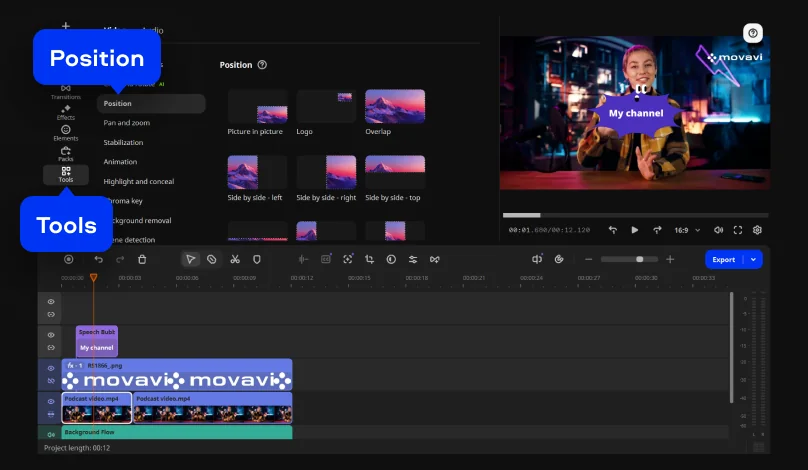
Importez votre logo dans le logiciel et placez-le sur la piste de superposition. Ensuite, ouvrez le menu Outils > Position et sélectionnez Logo. Redimensionnez votre image et positionnez-la de manière à ce qu'elle n'interfère pas avec le texte du titre.

Étape 5. Ajoutez de la musique et des effets

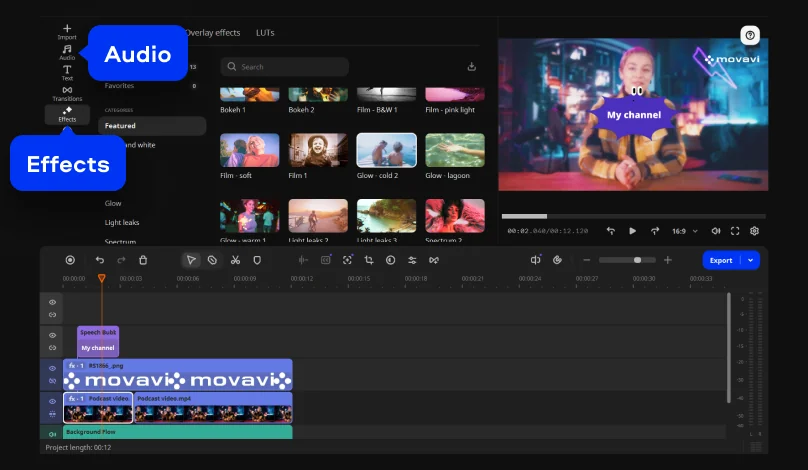
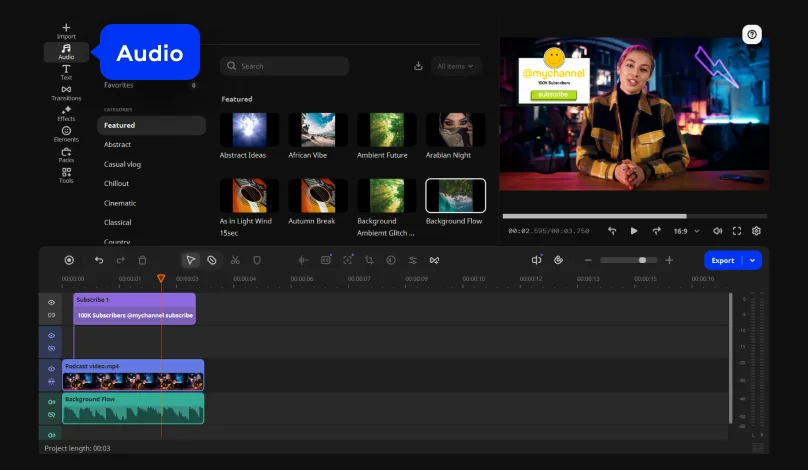
Sélectionnez un morceau dans la bibliothèque intégrée de l'onglet Audio, glissez-le sous la piste vidéo, puis coupez-le pour qu'il dure entre 3 et 5 secondes. Atténuez progressivement la fin pour éviter une coupure abrupte lors du passage à votre vidéo principale.

Ensuite, ajoutez un effet. Le logiciel propose divers filtres, comme Glitch, Flou et VHS. Ajoutez un filtre pour créer une intro sympa et soignée.

Étape 6. Exporter la vidéo

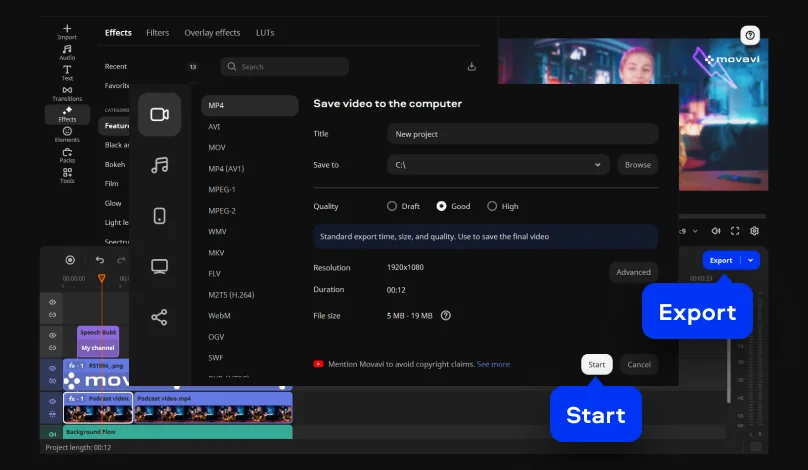
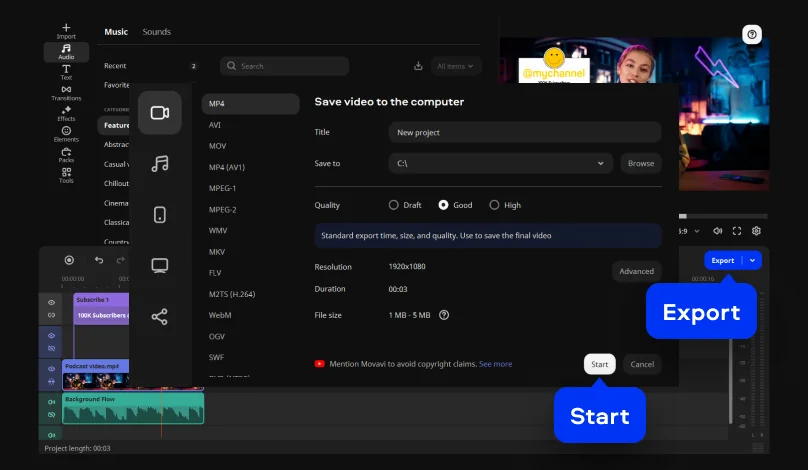
Coupez les séquences de plus de cinq secondes, puis cliquez sur Exporter et choisissez le format MP4. Enregistrez ce fichier exporté à un endroit où vous pourrez le retrouver facilement. Ce fichier MP4 unique vous servira désormais d'intro réutilisable pour toutes les vidéos de votre chaîne.

Comment créer une intro YouTube avec un modèle

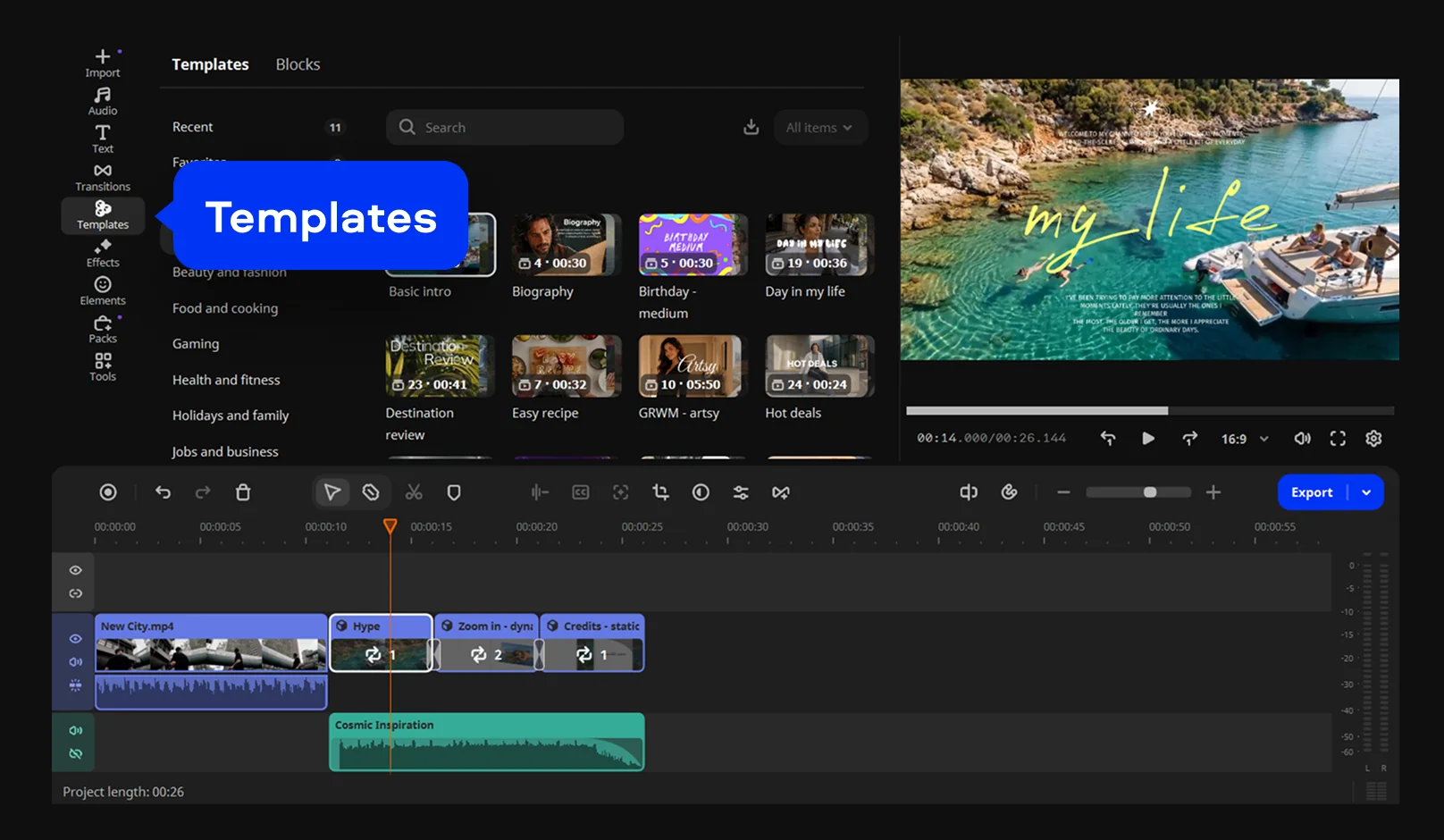
Les modèles permettent de s'affranchir d'une chronologie vide. Un modèle est un projet prêt à l’emploi composé de « blocs », c’est-à-dire de courts segments vidéo, comme une intro, un compte à rebours, une transition rapide ou un collage animé. Le montage, la musique, les transitions et le texte sont préconfigurés dans le modèle ; vous n’avez donc rien à faire. Il vous suffit de remplacer les éléments réservés par vos propres clips, photos et le nom de votre chaîne, et vous pouvez conserver, modifier ou supprimer n’importe quel élément préconfiguré. La bibliothèque propose des modèles pour les vlogs, les vidéos promotionnelles, les critiques et les vidéos de famille ; choisissez donc celui qui correspond le mieux à l’esprit de votre chaîne.

Voici comment cela fonctionne. Pour un vlog de voyage, vos trois meilleurs clips du voyage sont placés dans les blocs et le nom de votre chaîne remplace le texte par défaut. Pour une chaîne de tests de gadgets, la photo du produit apparaît en premier plan, accompagnée de votre nom. Pour une petite marque, un seul modèle permet d’offrir la même introduction à toutes ses vidéos promotionnelles.

Étape 1. Ajoutez vos séquences vidéo

Cliquez sur Ajouter des fichiers. Sélectionnez les clips et les photos que vous voulez utiliser dans votre intro.

Étape 2. Choisissez un modèle

Ouvrez l'onglet Modèles, sélectionnez un modèle adapté à votre chaîne, puis glissez-le sur la chronologie.

Étape 3. Remplissez les blocs

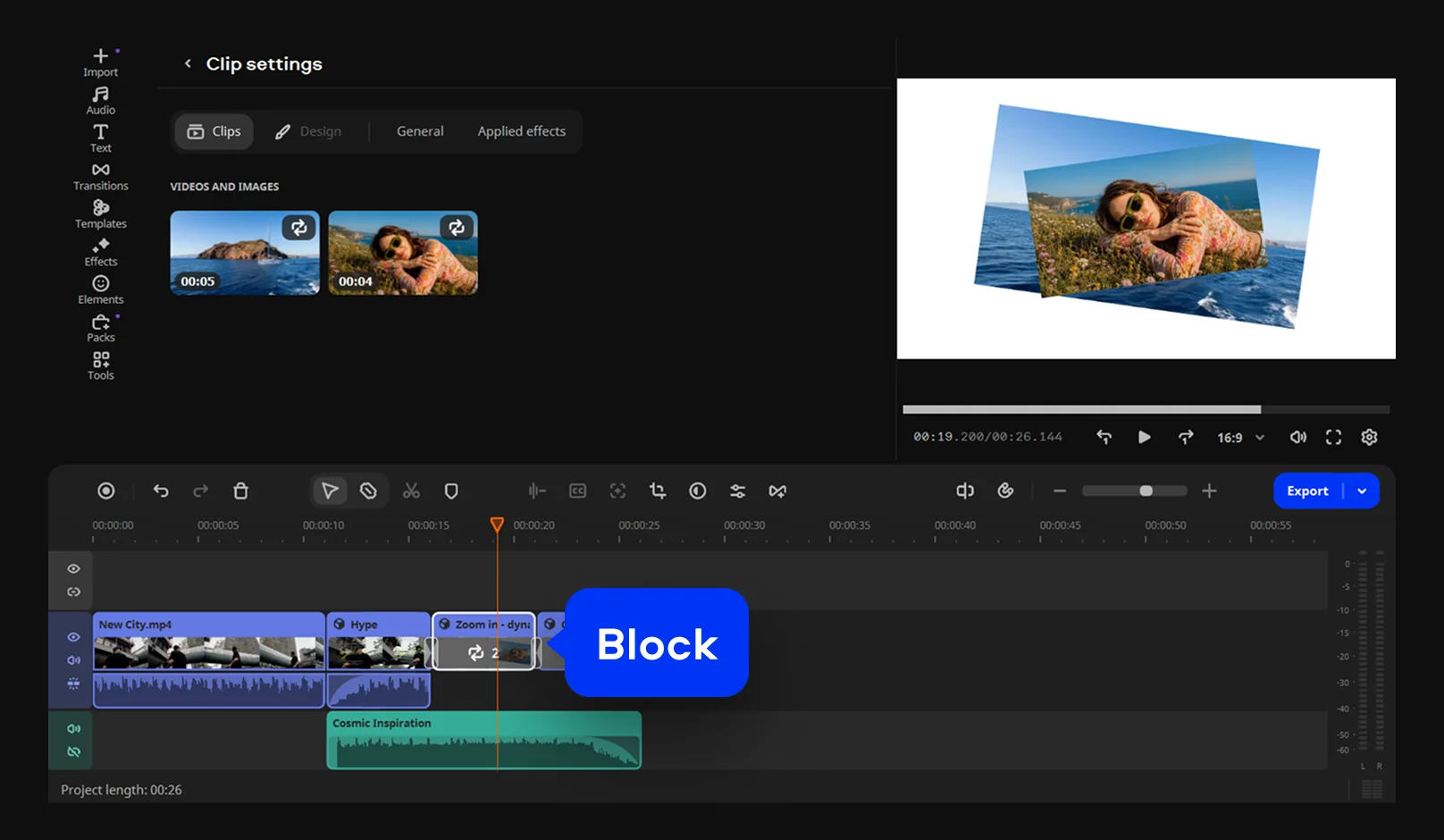
Double-cliquez sur un bloc dans la chronologie. Remplacez l'élément réservé par votre propre clip ou photo. Réorganisez les blocs. Supprimez les blocs inutiles. Double-cliquez sur un bloc contenant du texte et remplacez le texte par défaut par le nom de votre chaîne.

Étape 4. Exportez l'intro

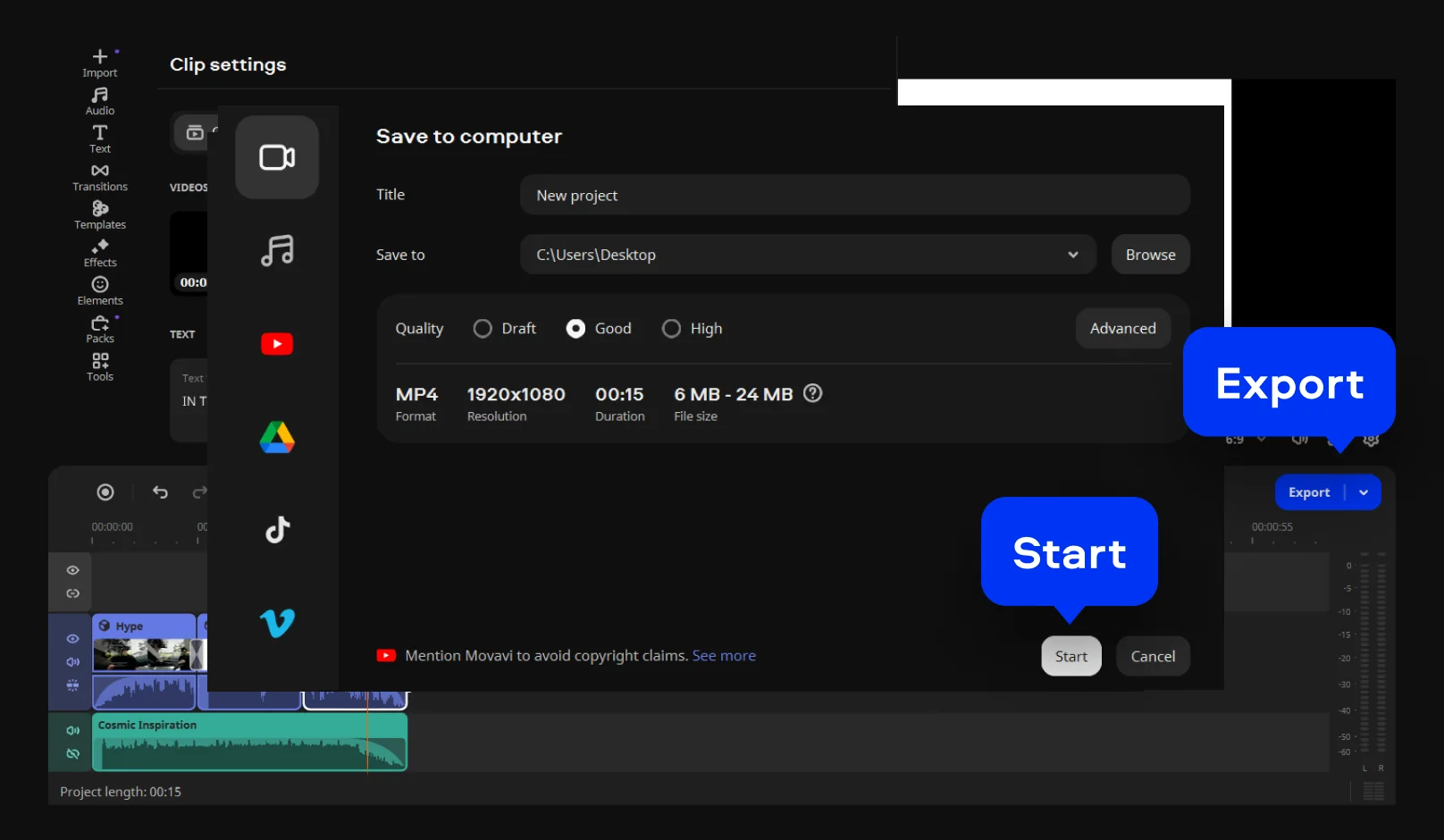
Cliquez sur Exporter, sélectionnez le format MP4, puis cliquez sur Démarrer.

La création de l'outro se fait de la même manière. Après avoir rempli les blocs, vérifiez le côté droit et le coin inférieur droit de l'image, puis supprimez ou remplacez tout bloc contenant du texte à ces endroits. C'est là que les écrans de fin s'afficheront.

Comment créer une outro pour YouTube

Les outros sont essentiels pour inciter les spectateurs à interagir à la fin de votre vidéo. C’est le seul moment de la vidéo où le bouton S’abonner et la carte Vidéo suivante peuvent apparaître ; vingt secondes sont donc perdues à la fin avec un écran noir et un fondu. C’est là que les outils d’IA s'avèrent précieux pour gagner du temps. Les outros impliquent généralement de parler face caméra ; il est donc important de soigner l'audio. Voici comment faire une outro pour YouTube avec de la musique.

Étape 1. Téléchargez votre clip

Cliquez sur le bouton Ajouter des fichiers pour ajouter votre vidéo à l'outil de création d'outros pour YouTube.

Étape 2. Définissez la durée de la vidéo

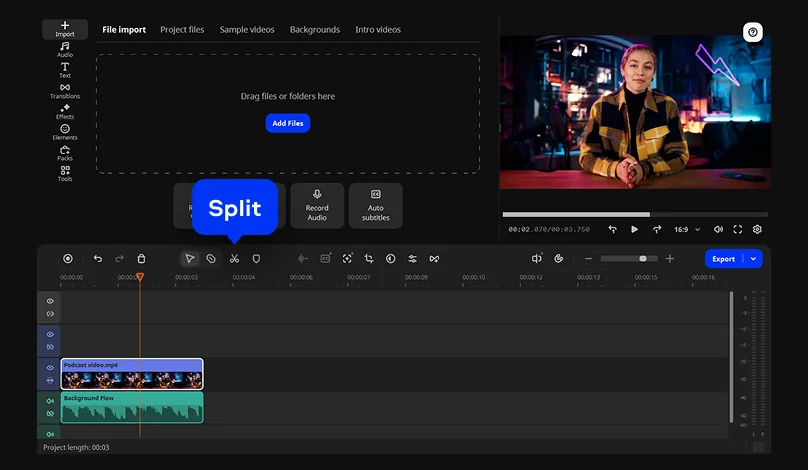
Pour créer une outro pour YouTube, utilisez l'outil Fractionner et découpez votre vidéo pour qu'elle dure entre 5 et 20 secondes. Les écrans de fin YouTube ne peuvent être placés que dans les 5 à 20 dernières secondes d'une vidéo ; tout ce qui dépasse cette plage se trouve donc en dehors de la zone cliquable.

Étape 3. Nettoyez l’audio

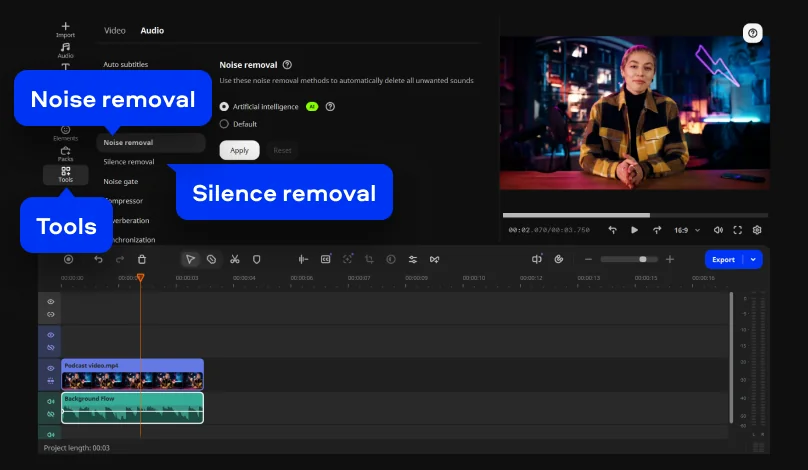
Ouvrez le menu Outils > Audio, puis sélectionnez Suppression du bruit. La suppression du bruit par IA élimine d'un simple clic les bruits de circulation, le vent et les bourdonnements constants, coupant ainsi la grande majorité des bruits ambiants tout en préservant la clarté de votre voix. La fonction Suppression du silence détecte et supprime automatiquement les pauses.

Étape 4. Ajoutez des titres et des illustrations

Ouvrez l'onglet Texte et ajoutez des titres : une ligne de texte animé de grande taille pour l'appel à l'action principal, et une ligne statique plus petite pour vos identifiants sur les réseaux sociaux ou votre site web. Pour lier un élément graphique à un objet en mouvement, utilisez le suivi de mouvement d'AI pour verrouiller des images, des vidéos ou des graphiques sur votre sujet en un seul clic.

Placez votre texte et vos éléments graphiques à gauche et au centre. Laissez le côté droit et le coin inférieur droit vides. C'est là que la vidéo, la playlist et les fiches d'abonnement s'afficheront une fois que vous les aurez ajoutées dans YouTube Studio, et tout élément placé à cet endroit sera masqué.

Étape 5. Ajoutez de la musique

Allez dans l'onglet Audio et sélectionnez une piste audio. Déposez la piste sur la chronologie, placez-la sous votre voix et faites-la s'estomper progressivement au cours de la dernière seconde.

Étape 6. Exportez le générique de fin

Cliquez sur le bouton Exporter et enregistrez la vidéo finale au format MP4. Enregistrez le fichier avec les ressources de votre chaîne. À partir de là, chaque mise en ligne se fera en une seule importation et à un glisser-déposer sur la chronologie.

Comment intégrer l'intro et l'outro à votre vidéo principale

Étape 1. Importez des vidéos

Ajoutez la vidéo principale, le clip d'intro et la vidéo d'outro au projet.

Étape 2. Placer tous les clips dans l'ordre chronologique

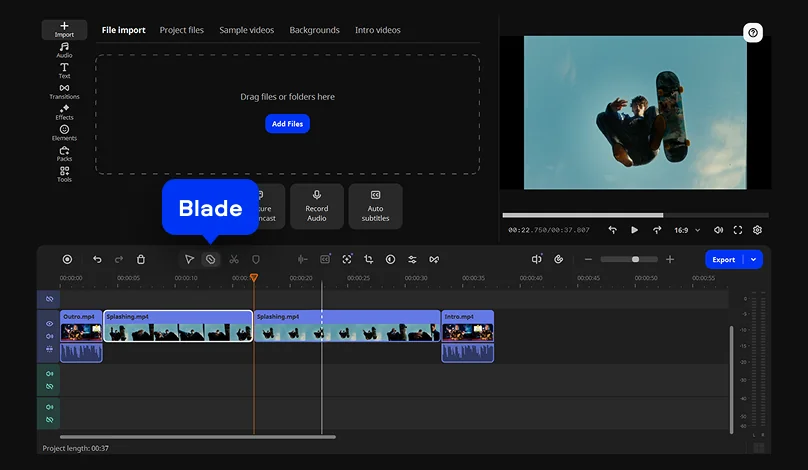
Choisissez les 5 à 10 secondes les plus percutantes de votre séquence principale, découpez-les avec l'outil Rasoir, puis placez-les tout au début. L'intro se place ensuite. Cette structure, avec une accroche dès le début, capte rapidement l'attention et incite les spectateurs à continuer à regarder.

Étape 3. Ajoutez des transitions

Ouvrez l'onglet Transitions et choisissez celle qui vous plaît. Glissez-la sur la jonction entre l'accroche et l'intro, puis à celle entre la vidéo principale et l'outro. Réglez la durée à moins d'une seconde à chaque jonction.

Étape 4. Exportez le film terminé

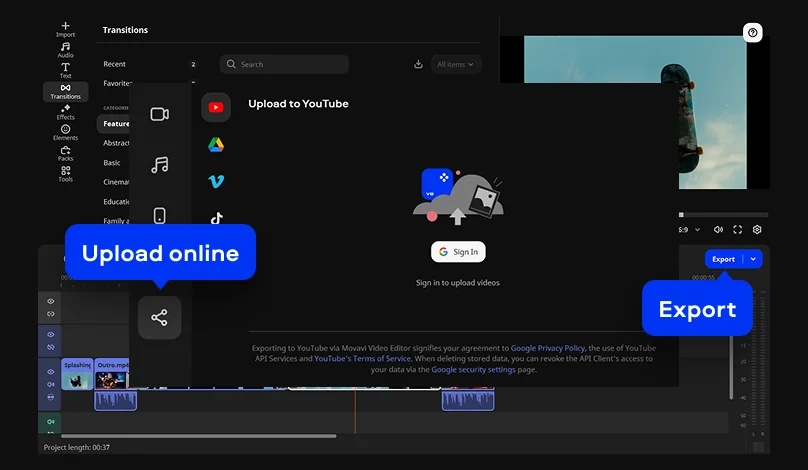
Cliquez sur Exporter, puis ouvrez l'onglet Charger pour publier votre vidéo sur YouTube directement depuis le logiciel. Ajoutez vos éléments d'écran de fin dans YouTube Studio, sous Montage > Écran de fin : vous pourrez y appliquer un modèle ou placer jusqu'à quatre éléments individuellement sur une vidéo au format 16:9.

Comment créer une intro et une outro pour votre chaîne YouTube

Concevoir votre intro

  • Elle ne devrait pas excéder 3 à 5 secondes. Dix secondes, c'est le maximum, et vos abonnés fidèles la passeront de toute façon.
  • Commencez par l'accroche. Les créateurs professionnels recommandent cet ordre depuis des années : commencez par 5 à 10 secondes de la vidéo proprement dite (le meilleur extrait, le résultat, la question), puis passez à votre animation d'intro. Le logo apparaît une fois que le spectateur a déjà décidé de rester.
  • Affichez le nom ou le logo de votre chaîne, accompagné d’une animation de texte simple. Une transition fluide ou un glissement est plus lisible qu’un badge 3D en rotation.
  • Ajoutez une musique entraînante en fond sonore. Évitez d'utiliser des morceaux de musique ou des effets sonores protégés par des droits d’auteur, afin qu’aucun élément de votre générique ne donne lieu à une réclamation pour violation de droits.

Concevoir votre outro

  • Consacrez-y 5 à 20 secondes. Vous pouvez ajouter des plans de fin aux 5 à 20 dernières secondes d’une vidéo, et la vidéo elle-même doit durer au moins 25 secondes pour pouvoir en comporter un.
  • Laissez de l’espace à l’écran. Réservez les espaces à droite et à droite-basse du cadre pour les éléments S’abonner et Vidéo suivante que vous placerez ultérieurement dans YouTube Studio.
  • Rédigez un seul appel à l’action clair. Regardez ça ensuite est plus efficace que quatre demandes différentes simultanément.
  • Ajoutez vos identifiants de réseaux sociaux ou l’adresse de votre site web sous forme de texte statique. Placez-les sur le côté,à l'écart de la zone d'affichage de l’écran de fin.
Movavi Video Editor
Créez facilement de superbes vidéos

*La version gratuite de Movavi Video Editor peut présenter les restrictions suivantes en fonction de la version : filigrane sur les clips exportés, limite de 60 secondes pour la vidéo ou de 1/2 pour l'audio, et/ou certaines fonctions avancées indisponibles lors de l'exportation de vidéos.

Foire aux questions

Quelle doit être la durée d'une intro et d'une outro sur YouTube ?

L'intro doit durer entre 3 et 5 secondes, 10 secondes étant le maximum absolu. L'outro doit durer entre 5 et 20 secondes, car c'est précisément la durée pour l'affichage des écrans de fin YouTube. Votre vidéo doit également durer au moins 25 secondes pour que les écrans de fin soient disponibles.

Dois-je placer mon intro tout au début de la vidéo ?

Généralement non. Il est préférable de commencer par ce qui attire l'attention : présentez d'abord 5 à 10 secondes de votre vidéo, avec le meilleur extrait ou la question à laquelle vous répondez, puis enchaînez avec l'intro de votre marque. Les spectateurs qui ont cliqué sur votre miniature se demandent s'ils ont bien fait. Donnez-leur d'abord la réponse, puis affichez l'animation du logo.

Comment puis-je laisser de la place pour les écrans de fin YouTube dans Movavi Video Editor ?

Laissez le côté droit et le coin inférieur droit de l'image pendant les 20 dernières secondes. Placez plutôt votre texte d'appel à l'action et vos identifiants sur les réseaux sociaux à gauche ou au centre. YouTube autorise jusqu'à quatre éléments d'écran de fin sur une vidéo standard au format 16:9 ; ces éléments s'affichent par-dessus votre séquence, ce qui fait disparaître tout ce qui se trouve en dessous.

Puis-je enregistrer mon intro personnalisée dans Movavi Video Editor pour la réutiliser plus tard ?

Oui, et la méthode la plus simple consiste à l'exporter comme un fichier indépendant. Créez l'intro une seule fois, exportez-la au format MP4, puis enregistrez-la avec les ressources de votre chaîne. Pour chaque projet suivant, il vous suffira d'importer ce fichier et de le glisser-déposer sur la chronologie.

Ai-je besoin d'un abonnement pour créer une intro YouTube à partir d'un modèle ?

Plusieurs modèles sont inclus sans frais supplémentaires dans la version complète de Movavi Video Editor ; vous pouvez donc créer une intro à partir de ces modèles sans rien ajouter. L'ensemble des modèles et blocs nécessite un abonnement Movavi Templates distinct.

Quels outils les YouTubers utilisent-ils pour créer les intros et les outros de leurs vidéos ?

La plupart des débutants et des créateurs réguliers utilisent un logiciel de montage vidéo sur ordinateur plutôt qu'un outil de création d'intro pour YouTube en ligne, car l'intro, l'outro et la vidéo principale se retrouvent de toute façon dans le même projet. La plupart des créateurs utilisent des logiciels de montage sur ordinateur comme Movavi Video Editor. Celui-ci intègre des outils d'IA tels que le sous-titrage automatique, la réduction du bruit vidéo par IA, le recadrage avec suivi automatique et la suppression des silences pour accélérer le processus.

L'IA peut-elle m'aider à créer une intro vidéo avec Movavi Video Editor ?

Cela accélère les étapes qui prennent généralement le plus de temps. La suppression d'arrière-plan par IA vous permet d'intégrer votre vidéo sur un fond personnalisé sans écran fond vert. La suppression des bruits de fond par IA permet de nettoyer une voix off enregistrée dans une pièce ordinaire.

L'application Movavi Video Editor est-elle gratuite ? Ajoute-t-elle un filigrane à mes intros ?

La version gratuite vous offre les outils essentiels ainsi que des fonctionnalités basées sur l'IA comme les sous-titres automatiques, le recadrage automatique et la suppression des silences. Elle présente toutefois certaines limitations, notamment une durée d'exportation maximale de 60 secondes, une qualité de sortie réduite et un filigrane. La version complète vous permet d'exporter sans filigrane et supprime toutes les limitations d'exportation ; vous obtenez ainsi d'un outil de création d'intro YouTube sans filigrane.

Avez-vous des questions ?
Si vous ne trouvez pas la réponse à votre question, n'hésitez pas à contacter notre équipe d'assistance.
Rejoignez-nous pour remises, conseils d'édition et idées !

1.5M+ utilisateurs déjà abonnés à notre newsletter

En m'inscrivant, j'accepte de recevoir des e-mails marketing de Movavi et j'accepte la Politique de confidentialité de Movavi.