




Top 14 des logiciels de montage vidéo gratuits testés en 2026

Utilisez Movavi Video Editor !

  • Montez et améliorez facilement vos vidéos

  • Ajoutez des transitions, des titres et des filtres stylés

  • Stabiliser et inverser vos vidéos, égaliser l'audio, et bien plus encore

En cliquant sur le bouton de téléchargement, vous téléchargez une version gratuite du programme.*

Édité par
Elinor Zucchet
9 108

J'ai passé les deux derniers mois à chercher les meilleurs logiciels de montage vidéo gratuits. Pourquoi gratuits ? La réponse est assez simple : tout le monde n'a pas les moyens de s'offrir certains logiciels de montage vidéo classiques, et j'ai pensé qu'il était temps de mettre notre portefeuille de côté un instant et d'explorer d'autres options.

J’ai personnellement testé tous les outils de cette liste, que ce soit pour monter des vlogs de voyage ou créer de courtes vidéos animées. J'ai beaucoup appris pendant cette période, et je pense qu’il est temps de partager mes impressions avec vous et de vous dire quels outils m’ont vraiment conquis.

Mes coups de cœur

Meilleur choix global – DaVinci Resolve: grâce à sa richesse fonctionnelle et à sa qualité professionnelle, c'est mon logiciel de prédilection pour les projets ambitieux.

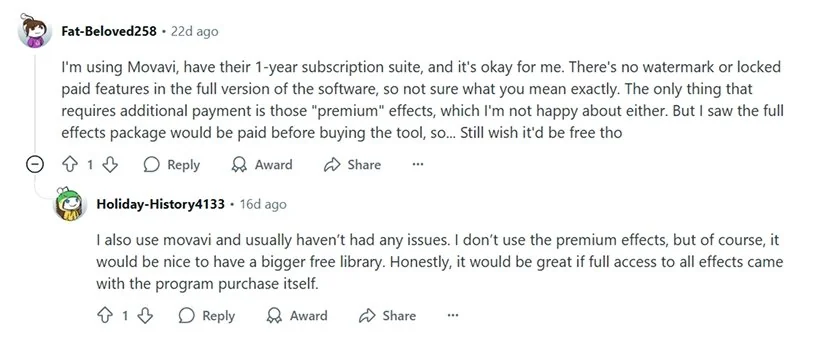
Le meilleur pour les débutants – Movavi Video Editor : sans doute l'un des logiciels de montage vidéo les plus intuitifs que j’ai testés.

Le meilleur pour les utilisateurs de Mac – iMovie: un grand classique indémodable.

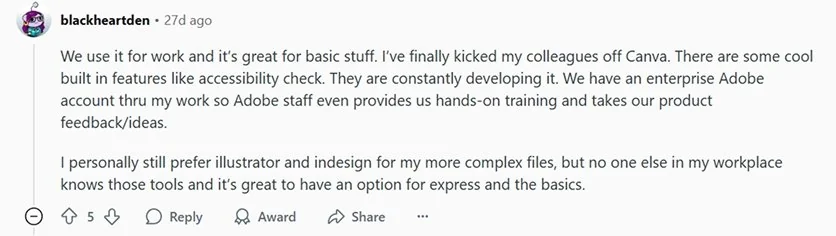
Le meilleur pour les montages rapides – Adobe® Express: parfait pour créer un vlog ou une vidéo Instagram Reel pendant votre pause déjeuner.

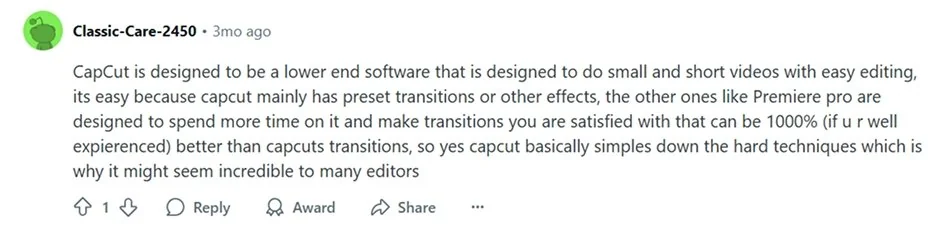
Le meilleur pour les réseaux sociaux et les appareils mobiles – CapCut: propose une interface « glisser-déposer » incroyablement simple, qui recèle pourtant des fonctionnalités étonnamment avancées.

Meilleur éditeur en ligne – Clipchamp: montez vos vidéos directement dans votre navigateur, où que vous soyez.

Logiciels de montage vidéo gratuits : tableau comparatif

Rédacteur en chef

Caractéristiques

Performances

Facilité d'utilisation

Limitations de la version gratuite

Télécharger

Veuillez noter que certains logiciels de montage vidéo gratuits réservent leurs fonctionnalités avancées aux utilisateurs payants. Ils permettent d'exporter des vidéos sans filigrane, mais ils limitent souvent l'accès aux outils de montage avancés. Il est important de consulter la liste complète des fonctionnalités avant de choisir un logiciel.

Sélection spéciale : Movavi Video Editor

Pourquoi je l'ai choisi : c'est le premier éditeur qui m'a fait me dire : « Tiens, je peux faire ça aussi ! »

Système d'exploitation : Windows 7/8/10/11, macOS 11.0 ou version ultérieure

Prix : essai gratuit disponible ; à partir de $19.95 par mois pour la version complète

Idéal pour : les débutants et les utilisateurs intermédiaires à la recherche d'un logiciel de montage vidéo simple et intuitif

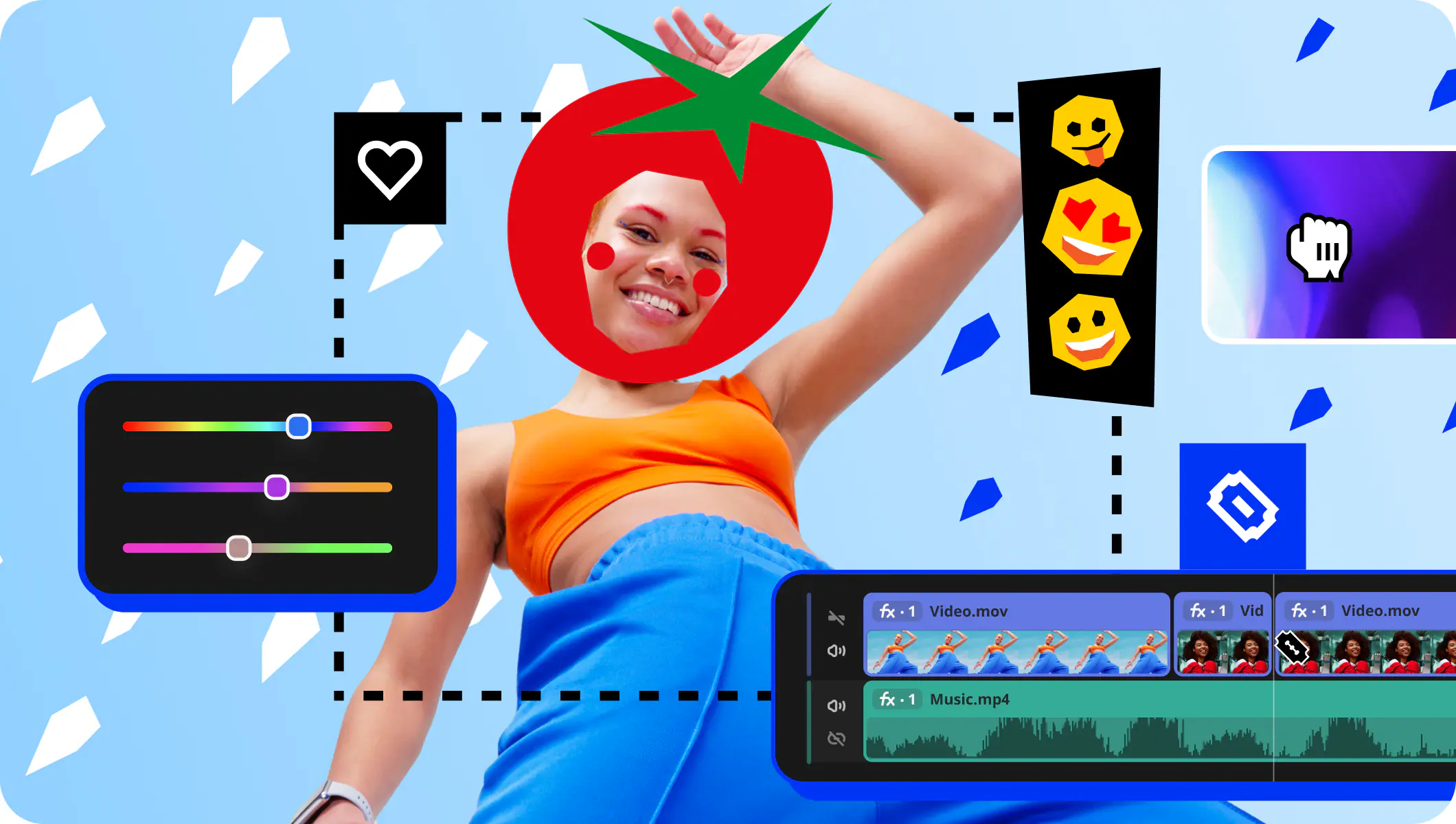
Movavi Video Editor est un guide accessible et convivial du monde du montage vidéo. Dès mes premières utilisations, j'ai été impressionné par son intuitivité. La chronologie, la bibliothèque multimédia, les filtres en un clic… tout était parfaitement logique. Couper ou fusionner des vidéos est un jeu d’enfant. Ajouter des transitions dans Movavi est aussi simple que de faire glisser un style entre deux clips, et une fenêtre d'aperçu très pratique vous montre exactement à quoi ressemble chaque transition. Le logiciel propose une multitude d'effets et de préréglages amusants (filtres, titres, autocollants, etc.), ce qui m’a permis de réaliser facilement des effets sophistiqués comme le ralenti, l’incrustation, des réglages de couleur de base, des vidéos en écran partagé et même des sous-titres générés par IA.

L’un de mes meilleurs souvenirs avec Movavi a été le montage d’un vlog de voyage : j’ai assemblé des séquences d’une sortie à la plage, supprimé les bruits de fond, ajouté quelques animations de titres, mis de la musique de fond et stabilisé les images tremblantes de ma GoPro. Le tout en moins d’une heure. Pour quelqu’un qui avait l’habitude de se débattre avec des outils plus complexes, cela m’a donné l’impression d’avoir un super-pouvoir.

Côté performances, Movavi Video Editor est excellent : aucun plantage, montage fluide des vidéos 1080p et gestion aisée des calques multiples (vidéo, titres et musique). Cependant, une fois la prise en main maîtrisée, j’ai commencé à remarquer les faiblesses de Movavi : par exemple, moins d’options avancées d’étalonnage des couleurs, pas de montage multicaméra, et une panoplie d'outils globalement plus simple que celle des logiciels professionnels. Mais pour environ 90 % de mes projets personnels, Movavi Video Editor s’est avéré plus que suffisant.

Utilisez-le si :

  • Vous êtes débutant, vous voulez que tous les outils soient clairement identifiés et vous recherchez une prise en main simple.
  • Vous avez besoin d'un outil parfait pour des projets rapides où tout peut être réalisé en un clin d’œil.
  • Vous manquez d’idées d’effets et recherchez un logiciel regorgeant de ressources prêtes à l’emploi.
  • Votre budget est limité et vous recherchez un outil abordable.

Éviter-le si :

  • Vous recherchez une appli gratuite de montage vidéo.
  • Vous avez besoin de fonctionnalités plus avancées, telles que des animations 3D et des motion design.
  • Vous travaillez sur plusieurs projets volumineux, en haute résolution et avec une variété d'effets.

Niveau de difficulté : 2/10 (très facile). Movavi Video Editor est incroyablement facile à utiliser.

Movavi est parfaitement capable de créer du contenu de qualité professionnelle. Des fonctionnalités telles que le suivi de mouvement et la suppression d'arrière-plan par IA raviront les monteurs vidéo professionnels, tout comme la vitesse de rendu impressionnante et l'absence quasi totale de latence.

Avantages

  • Large choix d'éléments créatifs

  • Propose des fonctionnalités pratiques basées sur l'IA, telles que le suivi des mouvements et les sous-titres automatiques

  • Interface simple et intuitive

  • Faible consommation de ressources système

  • Excellent rapport qualité-prix

Inconvénients

  • Réservé aux professionnels ; non adapté au montage professionnel complexe

  • La version gratuite ajoute un filigrane à vos projets

Perspectives sociales

disclaimer_person
Voici ce que fait Movavi pour vous fournir des informations vérifiées :
  • Lorsque nous sélectionnons les produits à inclure dans nos essais, nous étudions à la fois la demande et la popularité.

  • Tous les produits mentionnés dans cet article ont été testés par l'équipe de contenu de Movavi.

  • Lors des tests, nous cherchons à mettre en évidence les meilleures fonctionnalités d'un produit et ce pour quoi il est mieux adapté.

  • Nous étudions les avis des utilisateurs sur les plateformes d'avis populaires et utilisons ces informations pour rédiger nos avis sur les produits.

  • Nous recueillons les commentaires de nos utilisateurs et analysons leurs opinions sur les logiciels Movavi ainsi que sur les produits d'autres sociétés.

Avant de choisir un logiciel de montage vidéo, il est important de vérifier sa configuration requise. Certains logiciels sont très gourmands en ressources et, si votre ordinateur n'est pas suffisamment puissant, le montage sera, au mieux, lent. Privilégiez un logiciel léger mais efficace.

Les 14 meilleurs logiciels de montage vidéo gratuits

  • Pourquoi je l'ai choisi

    ce logiciel m'a impressionné car il offre une suite complète de post-production de niveau professionnel, totalement gratuite.

  • Système d'exploitation

    Windows, macOS, Linux

  • Prix

    version gratuite, licence à vie à 295 $ (Resolve Studio)

  • Idéal pour

    les monteurs ambitieux (ou travaillant sur des projets d'envergure), mais disposant d'un budget limité

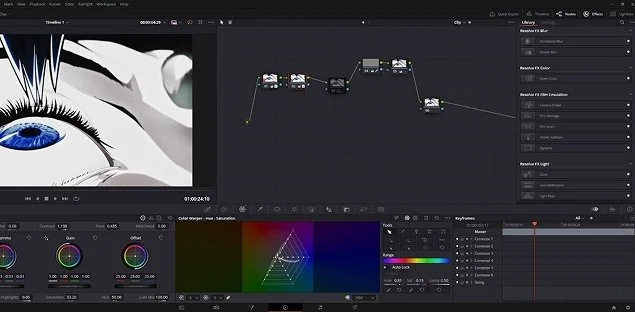
Lorsque j'ai ouvert DaVinci Resolve pour la première fois, j'ai été submergé par la multitude de boutons, molettes et options. Mais une fois passé le choc initial et après avoir visionné quelques tutoriels pour débutants, j’ai compris pourquoi beaucoup le considèrent comme le meilleur logiciel de montage vidéo gratuit pour PC. C’est un éditeur capable de faire absolument tout ce dont j'ai besoin.

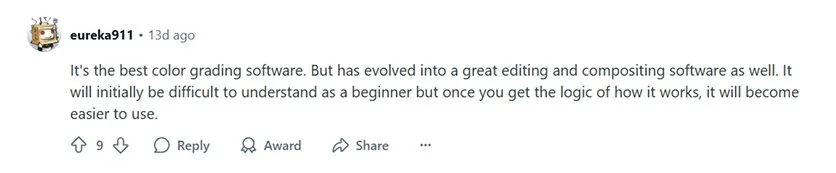
En ouvrant la page « Couleur », j'ai été bluffé : DaVinci surpasse tous les autres logiciels dans ce domaine. L’interface d’étalonnage des couleurs est extrêmement avancée, tout en restant étonnamment intuitive pour les réglages de base. J’ai pu ajuster l’exposition, appliquer des LUT de couleurs cinématographiques, et même suivre et masquer des objets pour corriger la couleur de parties spécifiques de l’image. Le niveau de contrôle est impressionnant ; pas étonnant que les professionnels utilisent Resolve pour l'étalonnage des couleurs.

Dans l’onglet « Fusion », j’ai créé un graphique animé simple et un titre avec des effets de particules, le tout au sein de cette application gratuite. Était-ce facile ? Certainement pas, mais savoir que c'est possible est rassurant. La page audio Fairlight m’a permis d’effectuer un montage audio précis : j’ai supprimé le bruit à l’aide des filtres intégrés et j’ai même ajouté un peu de réverbération à une voix off pour créer un effet particulier.

Ce qui m’impressionne, c’est l'optimisation de Resolve. Sur mon ordinateur (un PC Windows de milieu de gamme avec une bonne carte graphique), la lecture était globalement fluide, même avec un étalonnage des couleurs appliqué. Cependant, lorsque j’ai commencé à superposer des effets complexes, mon ordinateur a commencé à ralentir considérablement, il faut donc en tenir compte. J’ai rencontré quelques problèmes de performance occasionnels, mais dans l’ensemble, le logiciel est resté stable.

Utilisez-le si :

  • Vous recherchez un logiciel de montage de niveau professionnel sans abonnement.
  • Vous aimez expérimenter avec l’étalonnage avancé.
  • Vous avez besoin d’une solution tout-en-un pour le montage, les effets spéciaux, l’audio et l'étalonnage des couleurs.
  • Vous aimeriez disposer d’un outil avec de nombreux tutoriels gratuits, des forums actifs et des supports de formation officiels pour vous aider.

Éviter-le si :

  • Vous cherchez un logiciel facile à prendre en main et à utiliser.
  • Votre ordinateur est peu performant.
  • Vous prévoyez de créer des projets simples (pour lesquels Resolve est surdimensionné).

Niveau de difficulté : 8/10 (difficile). Resolve exige beaucoup d'engagement.
Avantages :
  • Un logiciel de montage vidéo totalement gratuit pour la plupart des fonctionnalités (sans filigrane)

  • Très riche en fonctionnalités

  • Multiplateforme

  • Excellent soutien de la communauté et des tutoriels très utiles

  • Mise à jour et amélioration régulières

Inconvénients :
  • Difficile à prendre en main

  • Nécessite un ordinateur puissant

  • Interface peu adaptée aux écrans uniques ou de petite taille

  • Restrictions mineures de la version gratuite

Perspectives sociales

  • Pourquoi je l'ai choisi

    c'est un logiciel de montage vidéo facile à utiliser qui ne vous traite pas comme un débutant.

  • Système d'exploitation

    Windows, macOS, version Web, ainsi que les applications Android et iOS

  • Prix

    gratuit ; à partir de 9,99 $ par mois pour CapCut Pro

  • Idéal pour

    les créateurs de contenu TikTok, Instagram Reels, les YouTubers qui réalisent des Shorts et les vlogueurs

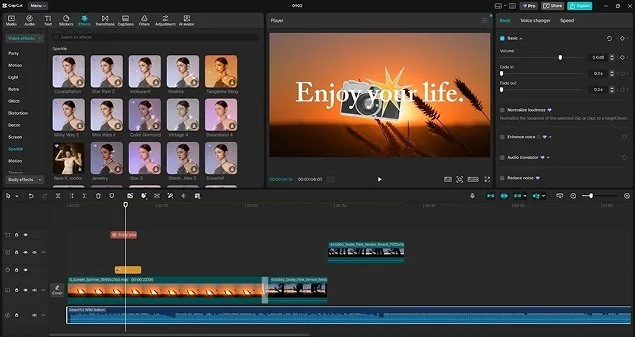
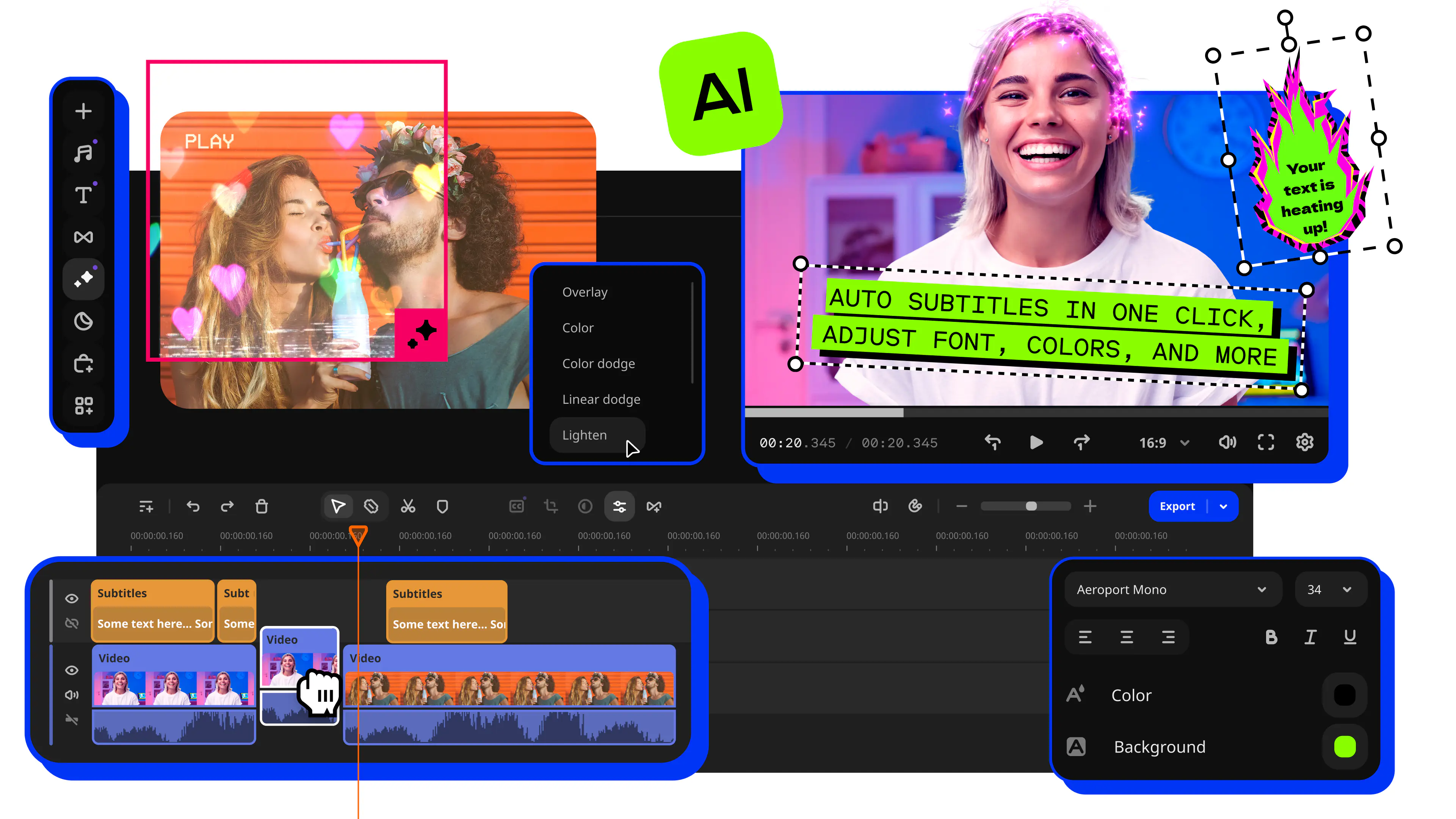
Lorsque j’ai lancé CapCut sur mon PC, j’ai été séduit par son interface moderne et épurée : un design sombre, une chronologie magnétique et des panneaux pour gérer les fichiers multimédias et les effets. On y trouve des icônes joyeuses et une ambiance globalement très intuitive (même si l'appréciation d'une interface est subjective, CapCut est vraiment agréable à utiliser).

Lors d’un de mes premiers projets, j’ai testé sa fonctionnalité de sous-titrage automatique pour les vidéos commentées ; elle a transcrit le discours et généré des sous-titres synchronisés directement sur la vidéo en quelques secondes. Ensuite, j'ai essayé de supprimer l’arrière-plan d’un clip sans fond vert : CapCut dispose d’un outil « Supprimer l’arrière-plan » qui permet de sélectionner le sujet en un clic. Le résultat n’était pas parfait au niveau des cheveux, mais cela a tout de même fonctionné.

J’ai également beaucoup apprécié les filtres et effets intégrés ; il y a une multitude d'effets visuels de style TikTok (comme les paillettes, les glitches, etc.), dont certains sont étiquetés « Pro » mais je ne les ai pas utilisés car je ne suis pas abonné à la version premium. Le montage en lui-même était simple : couper, rogner, déplacer des sections – toutes les fonctions de base étaient intuitives.

J’ai toutefois remarqué que CapCut est très axé sur les contenus courts. Autrement dit, les fonctionnalités mises en avant (styles de texte, stickers, formats adaptés aux réseaux sociaux) permettent de créer des vidéos courtes et attrayantes. J’ai exporté une vidéo test en 1080p et une autre en 4K ; les deux se sont exportées rapidement et le résultat était de bonne qualité. J’ai entendu certaines personnes dire que CapCut pouvait être gourmand en ressources si l’on ajoutait une multitude d’effets, mais je n’ai constaté aucun ralentissement significatif.

Utilisez-le si :

  • Vous êtes débutant et recherchez un outil très simple d’utilisation.
  • Vous créez beaucoup de contenus courts pour les réseaux sociaux.
  • Vous recherchez un logiciel gratuit de montage vidéo doté de fonctionnalités étonnamment puissantes.
  • Vous avez besoin d'un logiciel multiplateforme permettant la synchronisation de vos projets.

Éviter-le si :

  • Vous voulez bénéficier de toutes les fonctionnalités gratuitement (sans passer à CapCut Pro).
  • Vous avez besoin d'outils plus avancés et d'un contrôle précis sur les effets.
  • Vous avez des inquiétudes concernant la confidentialité de vos données, étant donné que l'application est développée par une entreprise chinoise (ByteDance).

Niveau de difficulté : 2/10 (très facile). C'est quasiment du « plug-and-play ».

Avantages

  • Idéal pour les débutants, aucune expérience en montage requise

  • Une riche bibliothèque d'effets, de filtres, de stickers et de morceaux de musique

  • Des outils avancés, tels que les sous-titres et la suppression de l'arrière-plan, sont disponibles gratuitement

  • Disponible sur de nombreux appareils

  • Sans filigrane, prise en charge de l'exportation 4K/8K

Inconvénients

  • Fonctionnalités limitées pour les montages de longue durée ou complexes

  • Problèmes de performance occasionnels

  • Promotion constante de la version Pro

  • Interface utilisateur en mode portrait sur les téléphones

Perspectives sociales

  • Pourquoi je l'ai choisi

    il m'a donné l'impression d'être un logiciel de montage vidéo agile, idéal pour monter rapidement des vidéos

  • Système d'exploitation

    Web (accessible via un navigateur, compatible avec tous les systèmes d'exploitation), ainsi que des applications Android et iOS

  • Prix

    gratuit ; abonnement à Adobe® Express Premium à 9,99 $ par mois

  • Idéal pour

    les créateurs de contenu pour les réseaux sociaux, les spécialistes du marketing et les débutants qui ont besoin de monter rapidement des vidéos sur n'importe quel appareil

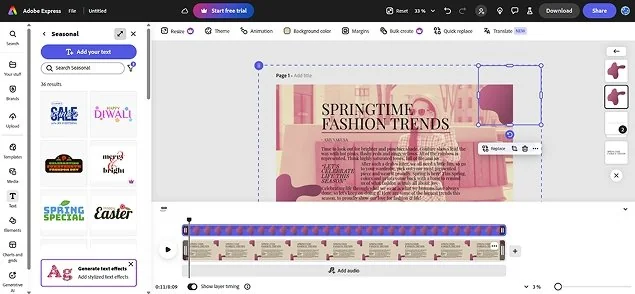
Lorsque j’ai lancé Adobe® Express pour la première fois dans mon navigateur Chrome, j’ai été accueilli par son interface épuré et la possibilité de commencer avec un modèle (merci pour ça). J’ai toutefois ignoré le modèle et préféré créer un projet à partir de zéro, en glissant quelques clips vidéo et photos dans la chronologie. La mise en page était extrêmement simple : une chronologie en bas, une fenêtre d'aperçu en haut, et de grandes icônes pour des éléments tels que « Médias », « Texte », « Éléments », etc. En quelques minutes, j’ai découpé mes clips, ajouté quelques transitions, inséré une bande-son issue depuis la bibliothèque intégrée et superposé du texte animé.

Ce que j'ai le plus apprécié, c'est l'immense collection de modèles et de contenu de stock. En cas de panne d’inspiration, je pouvais choisir un modèle vidéo conçu par des professionnels et ajouter simplement mes propres vidéos et textes. L’application propose également une bibliothèque étonnamment riche de photos, de vidéos et de musiques libres de droits.

Ce qui m’a le plus impressionné, c’est c'est l'intégration par Adobe® de ses nouveaux outils d’IA dans Express. Par exemple, on peut générer des images, des vidéos et des modèles à partir d’une consigne textuelle, ce qui est très pratique lorsqu'on ne dispose pas de séquences. Il existe aussi une fonctionnalité de sous-titrage automatique pour n’importe quelle vidéo, ainsi qu’une multitude d’effets animés amusants pour le texte et les graphiques.

Bien sûr, Express, en tant qu'application web légère, a ses limites. Elle n’est pas conçue pour les projets complexes et de longue durée, ni pour le montage multipiste intensif. En effet, on est limité à une seule piste vidéo (plus des superpositions) pour simplifier le processus. Mais c'est suffisant pour des montages rapides et courts.

Utilisez-le si :

  • Vous voulez créer des vidéos presque instantanément, en laissant les modèles et les fonctionnalités intelligentes automatiser la majeure partie du travail.
  • Vous recherchez un logiciel de montage vidéo compatible avec tous les appareils et synchronisable dans le cloud.
  • Vous n'appréciez pas les interfaces trop compliquées et encombrées.
  • Vous voulez bénéficier d’un bon coup de pouce grâce aux modèles intégrés, aux ressources multimédias et même à certains outils d’IA.

Éviter-le si :

  • Vous avez besoin de fonctionnalités de montage avancées.
  • Vous prévoyez de monter des vidéos très longues ou en haute résolution.
  • Vous n'êtes pas toujours connecté(e) à Internet, ou vous n'aimez pas les applications nécessitant une connexion.
  • Vous tenez absolument à disposer de toutes les fonctionnalités gratuitement.
Niveau de difficulté : 1/10 (extrêmement facile). Je dirais qu'Express se débarrasse de tout ce qui n'est pas essentiel.

Avantages

  • Très accessible aux débutants

  • Nombreux modèles gratuits, vidéos, images et pistes musicales libres de droit

  • Fonctionnalités innovantes basées sur l'IA

  • Compatibilité totale avec tous les appareils

  • Aucun filigrane à l'exportation

Inconvénients

  • Trop simple pour des projets complexes

  • Nécessite une bonne connexion Internet

  • Certaines fonctionnalités sont uniquement disponibles dans la version premium

Perspectives sociales

Un conseil précieux pour l'utilisation des logiciels de montage vidéo gratuits consiste à tirer parti des modèles intégrés ou des effets prédéfinis. Ils vous permettent d'ajouter rapidement des transitions, des filtres ou même des génériques sans passer trop de temps à les personnaliser. Vous pourrez ainsi créer du contenu de haute qualité plus rapidement.
  • Pourquoi je l'ai choisi

    un logiciel de montage vidéo accessible via un navigateur qui ressemble étonnamment à une application desktop

  • Système d'exploitation

    Web

  • Prix

    version gratuite, 11,99 $ par mois, 119,99 $ par an

  • Idéal pour

    les créateurs de contenu amateurs, les petites entreprises et les enseignants qui ont besoin d'un logiciel de montage vidéo simple et accessible de n'importe où

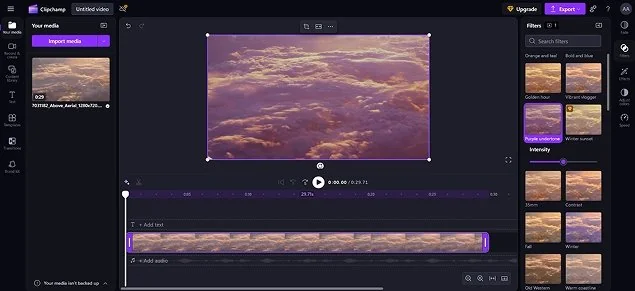
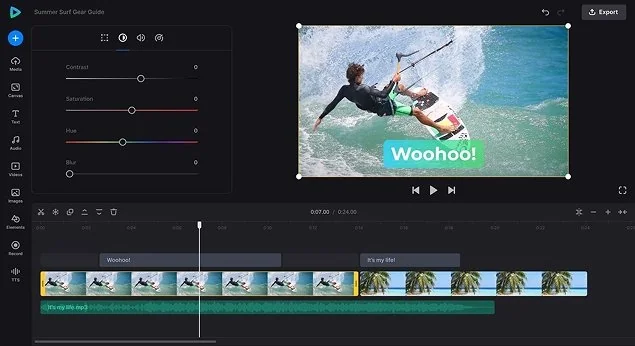
Lancer Clipchamp est très simple : il suffit de se rendre sur le site web. L’interface s’est chargée et, à ma grande surprise, ressemblait beaucoup à une version simplifiée de Premiere® Pro ou d’iMovie. On y trouve une chronologie multipiste, une bibliothèque multimédia et des panneaux de propriétés à droite lorsque cela est nécessaire. J'ai glissé-déposé quelques clips de test et, une fois ceux-ci importés, j'ai commencé à les monter comme je le ferais dans n'importe quelle autre application : couper, rogner, déplacer des clips sur la chronologie.

Clipchamp prend en charge plusieurs pistes, ce qui le distingue immédiatement de logiciels comme Adobe® Express. Les performances étaient satisfaisantes : les clips courts (720p et 1080p) se déroulaient de manière fluide. J’ai toutefois remarqué un léger ralentissement lors de la prévisualisation des effets de transition ou lorsque j’avais de nombreux onglets ouverts dans mon navigateur. Cependant, étant donné que le programme fonctionne dans un navigateur, cela restait acceptable.

Clipchamp propose toute une série de modèles pour créer des vidéos tels que les stories Instagram, les intros YouTube, etc. J’en ai testé un : la timeline était pré-remplie de clips, de titres et de transitions par défaut, que je pouvais ensuite remplacer par mon propre contenu. C’est très pratique pour obtenir un résultat élégant sans avoir de compétences en conception graphique.

Clipchamp m’a également impressionné par sa fonctionnalité de synthèse vocale : vous pouvez saisir un script et choisir parmi de nombreuses voix pour générer une narration. Les voix gratuites sonnent un peu robotiques (les payantes sont légèrement meilleures), mais c’est un outil pratique pour ajouter rapidement une voix off à une vidéo si vous ne voulez pas enregistrer la vôtre.

Utilisez-le si :

  • Vous ne voulez pas installer de logiciel.
  • Vous êtes débutant et recherchez une interface intuitive avec des modèles et une bibliothèque de ressources.
  • Vous recherchez un logiciel de montage vidéo pour créer du contenu destiné aux réseaux sociaux.

Éviter-le si :

  • Vous rencontrez des problèmes de performance avec votre navigateur.
  • Vous avez besoin d'un contrôle total sur l'étalonnage des couleurs et les effets.
  • Vous ne voulez pas mettre en ligne votre contenu sur une application web (pour des raisons de confidentialité).

Niveau de difficulté : 2/10 (très facile). L'interface est intuitive et ne demande que peu d'efforts.

Avantages

  • Facilité d'utilisation : modifiez vos fichiers où que vous soyez, sans installation

  • Modèles et contenu de stock

  • Exportation gratuite en 1080p

  • Interface conviviale pour les débutants

  • Améliorations constantes

Inconvénients

  • Nécessite une bonne connexion Internet

  • Ne convient pas aux projets complexes ou de longue durée

  • Fonctionnalités avancées limitées

  • Compatibilité avec les navigateurs : fonctionne de manière optimale avec Chrome/Edge

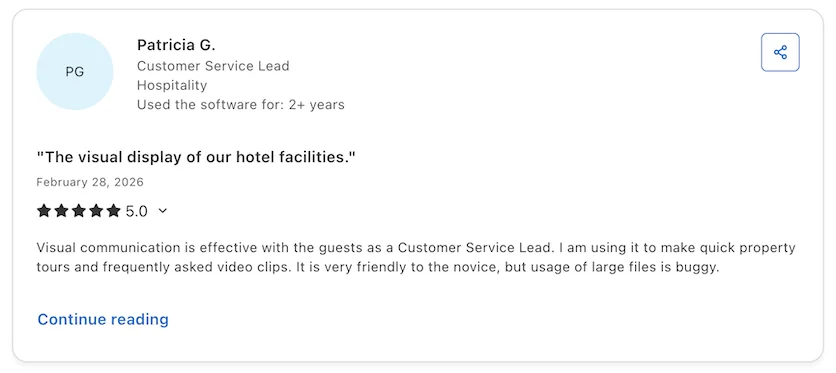
Perspectives sociales

Le choix du logiciel de montage vidéo idéal dépend de votre niveau d'expérience et de vos besoins. Si vous êtes débutant, privilégiez une interface intuitive ainsi qu'une gamme d'effets et de préréglages intégrés pour accélérer le processus de montage. Si vous êtes un utilisateur expérimenté, vérifiez si le logiciel possède des fonctionnalités avancées telles que l'incrustation chromatique, le suivi de mouvement, le montage 3D, etc.

5. VEED

  • Pourquoi je l'ai choisi

    c'est une plateforme de création vidéo tout-en-un et facile à utiliser, qui permet de transformer rapidement des idées, des scripts et des séquences en vidéos soignées.

  • Système d'exploitation

    Web (accessible via un navigateur, compatible avec tous les systèmes d'exploitation) ; des applications mobiles sont également disponibles

  • Prix

    formule gratuite disponible ; des formules payantes avec des fonctionnalités supplémentaires, des options d'exportation et l'accès à l'IA

  • Idéal pour

    les spécialistes du marketing, les vlogueurs, les petites entreprises et les créateurs de contenu qui veulent créer, monter et publier des vidéos pour les réseaux sociaux sans avoir recours à des logiciels de montage complexes

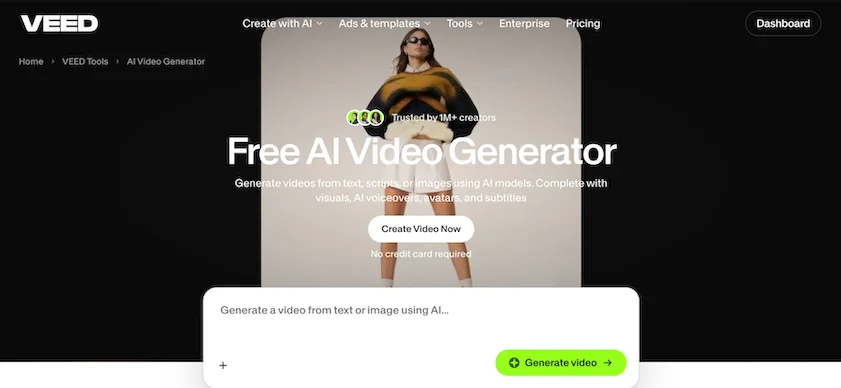
VEED est une plateforme de création et de montage vidéo basée sur l'IA, conçue pour ceux qui veulent réaliser des vidéos de qualité professionnelle sans passer des heures à maîtriser des logiciels de montage complexes. Lors de mon essai, son principal atout a été la rapidité avec laquelle j'ai pu transformer une idée en vidéo finalisée. Au lieu d'utiliser plusieurs outils, j’ai pu créer du contenu, monter des séquences, ajouter des sous-titres, nettoyer l'audio et préparer la vidéo pour le partage sur les réseaux sociaux, le tout depuis un seul et même endroit.

La plateforme combine le montage vidéo traditionnel avec des outils de création de contenu basés sur l’IA. Vous pouvez partir d’un script, générer une vidéo avec des avatars ou des voix off alimentés par l’IA, monter des séquences existantes, ajouter automatiquement des sous-titres, supprimer les arrière-plans, nettoyer l'audio et créer des vidéos prêts à être partagés sur les réseaux sociaux. J'ai trouvé ce service particulièrement utile pour la création de vidéos courtes, car le flux de travail est simple et les outils sont axés sur les tâches courantes liées au contenu plutôt que sur des processus de montage professionnels complexes. Il ne prétend pas remplacer les logiciels haut de gamme comme Final Cut Pro ou DaVinci Resolve pour la post-production avancée, mais pour les spécialistes du marketing, les créateurs et les petites équipes qui ont besoin de créer rapidement des vidéos de haute qualité, c’est une option beaucoup plus accessible.

Utilisez-le si :

  • Vous voulez créer des vidéos pour les réseaux sociaux sans apprendre à utiliser des logiciels de montage complexes.
  • Vous avez besoin d’outils d’IA pour générer des vidéos, des scripts, des voix off ou des interviews face caméra.
  • Vous ajoutez régulièrement des sous-titres, des légendes, de la musique ou d’autres éléments à vos vidéos.
  • Vous êtes un spécialiste du marketing ou dirigeant d’une petite entreprise qui a besoin de créer du contenu rapidement.

  • Vous voulez disposer d'outils pour créer et monter des vidéos sur une seule et même plateforme accessible depuis un navigateur.

Éviter-le si :

  • Vous recherchez un logiciel de montage vidéo professionnel très avancé pour des projets cinématographiques ou audiovisuels complexes.
  • Vous avez besoin de fonctionnalités étendues d'étalonnage des couleurs ou de processus de composition avancés.
  • Vous voulez une génération IA illimitée, sans limites d'utilisation ni de crédits.
  • Vous préférez travailler entièrement hors ligne avec un logiciel de montage vidéo sur ordinateur.

Niveau de difficulté : 2/10 (très facile). L'interface est conçue pour les débutants ; vous pouvez donc commencer à créer ou à monter des vidéos même sans grande expérience préalable en montage.

Avantages :
  • Plateforme accessible via un navigateur, ne nécessitant aucune installation de logiciel

  • Combine la génération vidéo IA avec le montage vidéo traditionnel

  • Inclut des avatars générés par IA, des voix off, des sous-titres, la suppression de l'arrière-plan et des outils audio

  • Idéal pour la création de vidéos pour réseaux sociaux, les contenus marketing et les vidéos courtes

  • Interface adaptée aux débutants, avec un flux de travail relativement simple

  • Permet de créer et de monter des vidéos sur une seule plateforme

Inconvénients :
  • La version gratuite présente des limitations d'exportation et de fonctionnalités disponibles

  • L'utilisation des fonctionnalités d'IA peut nécessiter des crédits selon l'outil et le type de génération

  • Ces fonctionnalités peuvent ne pas offrir la même profondeur que les logiciels de montage professionnels pour la post-production avancé

  • Certaines fonctionnalités d'IA plus avancées requièrent un abonnement payant.
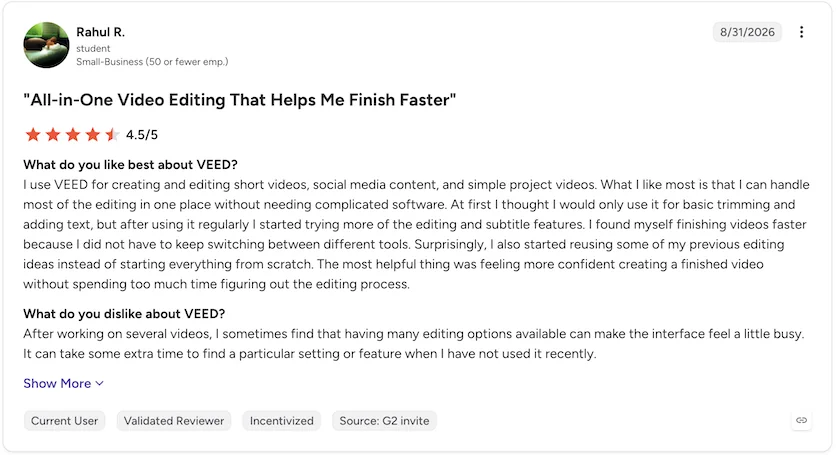
Perspectives sociales

  • Pourquoi je l'ai choisi

    un outil très efficace et pratique, gratuit et fourni avec votre appareil Apple

  • Système d'exploitation

    macOS, iOS/iPadOS

  • Prix

    gratuit

  • Idéal pour

    les utilisateurs Mac débutants, monteurs occasionnels, ainsi que ceux qui réalisent des vidéos amateurs ou du contenu simple

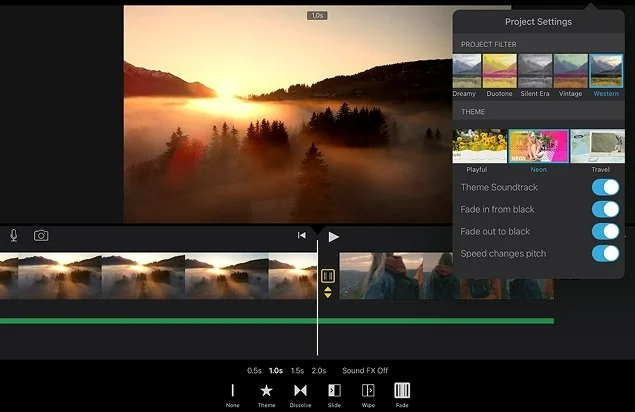
J'utilise iMovie de temps en temps depuis des années et j'apprécie toujours sa simplicité et son optimisation. Le lancement d'iMovie est instantané. L'interface est conviviale : une grande fenêtre d'aperçu, une chronologie (avec un système « magnétique » comme dans Final Cut Pro, où les clips s'alignent automatiquement) et une barre latérale avec mes fichiers multimédias et les effets prédéfinis.

Récemment, pour le tester, j’ai sélectionné quelques clips 4K tournés lors d’une randonnée et j’y ai ajouté des titres et une musique de fond. L’ensemble du processus était simple et, franchement, agréable. La chronologie d’iMovie, bien que « magnétique », permet d’ajouter une piste vidéo supplémentaire au-dessus (pour les coupes ou l'incrustation d'image) et deux pistes audio supplémentaires en dessous (pour la musique ou la narration), en plus de la piste principale. Ainsi, vous pouvez créer plusieurs calques, mais pas trop.

L'une des fonctionnalités avancées qui m’a impressionné : l’intégration de l’écran vert. Elle n’est pas aussi flexible que les outils professionnels, mais elle est parfaitement adaptée aux projets ludiques. iMovie propose également des boutons de stabilisation et de réduction du bruit audio. Les performances sur Mac sont excellentes : j’ai visionné des vidéos en 4K, et la lecture s’est très bien déroulée.

Certaines limitations sont toutefois apparues : impossible de réaliser des animations par images clés (déplacer manuellement un objet à travers l’écran au fil du temps, hormis les comportements intégrés), et iMovie limite le format d’image en 16:9, ce qui complique le montage vidéo vertical. Cependant, pour les vidéos au format 16:9, il est parfaitement adapté.

Utilisez-le si :

  • Vous êtes débutant, vous possédez un appareil Apple et vous ne voulez pas installer de logiciel supplémentaire.
  • Vous recherchez une intégration parfaite dans l’écosystème Apple.
  • Vous voulez un outil gratuit et sans condition.

Éviter-le si :

  • Vous possédez un smartphone Android ou un PC Windows.
  • Vous préférez travailler sur des projets complexes.
  • Vous voulez un outil régulièrement mis à jour avec de nouvelles fonctionnalités.

Niveau de difficulté : 2/10 (très facile). Réputé pour sa facilité d'utilisation.

Avantages

  • Gratuit et de haute qualité

  • Interface utilisateur intuitive

  • Optimisé pour Mac

  • Nombreux titres, transitions, effets sonores, et même musiques et arrière-plans

Inconvénients

  • Nécessite un appareil Apple

  • Manque de fonctionnalités de montage avancées

  • Format d'image fixe

  • Mises à jour peu fréquentes des fonctionnalités

Perspectives sociales

Bien que de nombreux logiciels de montage vidéo gratuits n'ajoutent pas de filigrane, certains peuvent présenter des limitations, comme une qualité d'exportation réduite ou un nombre plus limité de formats de fichiers. Avant de choisir un outil gratuit, assurez-vous qu'il n'impose aucune restriction sur la qualité de sortie ou la compatibilité. Cela revêt une importance particulière lorsque vous travaillez sur des projets professionnels.

  • Pourquoi je l'ai choisi

    c'est un logiciel open source qui possède de nombreuses fonctionnalités avancées que l'on trouve généralement dans les logiciels coûteux.

  • Système d'exploitation

    Windows, macOS, Linux

  • Prix

    gratuit

  • Idéal pour

    les utilisateurs de niveau intermédiaire à avancé, en particulier les utilisateurs de Linux ou ceux qui recherchent un logiciel de montage professionnel gratuit

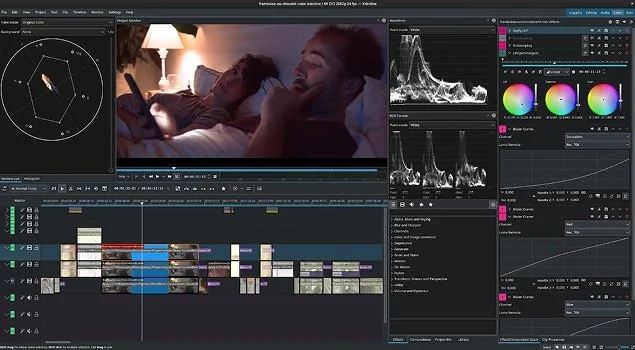
Kdenlive donne l'impression d'être un produit haut de gamme déguisé. L’interface est logique et épurée, ce qui m'a permis de m'y retrouver malgré la multitude de fonctionnalités disponibles.

Le programme propose un montage multipiste, une gamme complète d'effets, et même des outils de suivi de mouvement et d’animation par images clés (oui, il est possible de créer des effets spéciaux). J’ai apprécié la possibilité de personnaliser la disposition de l’interface en fonction de mon flux de travail, et je n’ai jamais eu l’impression que le logiciel me mettait des bâtons dans les roues.

Lors des tests, les performances étaient élevées, bien que le rendu puisse ralentir avec des effets lourds, l’accélération GPU étant encore en phase expérimentale. Point important : il n’y a absolument aucun filigrane ni aucune limite d’exportation. À mon avis, c'est un excellent compromis : plus puissant que les logiciels de montage pour débutants, mais à bien des égards plus simple que DaVinci Resolve.

Utilisez-le si :

  • Vous recherchez un logiciel de montage complet sans abonnement.
  • Vous êtes un passionné ou un professionnel en herbe qui a besoin d’outils avancés (étalonnage, effets, etc.) gratuitement.
  • Vous trouvez que la plupart des applications professionnelles sont trop complexes.

Éviter-le si :

  • Vous êtes un débutant complet et la moindre complexité vous intimide.
  • Vous comptez beaucoup sur le rendu accéléré par le GPU.

Niveau de difficulté : 6/10 (modéré). Plus facile à prendre en main que beaucoup d'autres outils, mais vous devrez tout de même consacrer du temps à l'apprentissage des fonctionnalités avancées.

Avantages :
  • Puissant et sans limites

  • Multiplateforme

  • Interface utilisateur personnalisable

  • Une communauté active

Inconvénients :
  • Pas simple à prendre en main

  • Limitations de performance

  • Pas de support officiel

  • L’interface utilisateur n'a pas un aspect aussi « moderne » que certaines applications commerciales

Perspectives sociales

  • Pourquoi je l'ai choisi

    pour tester si un éditeur « sans fioritures » pouvait tout de même faire l'affaire pour des projets simples.

  • Système d'exploitation

    Windows, macOS, Linux

  • Prix

    gratuit

  • Idéal pour

    les monteurs débutants ou les utilisateurs occasionnels qui ont simplement besoin de couper et d'assembler des séquences des vidéos sans se plonger dans les fonctionnalités avancées

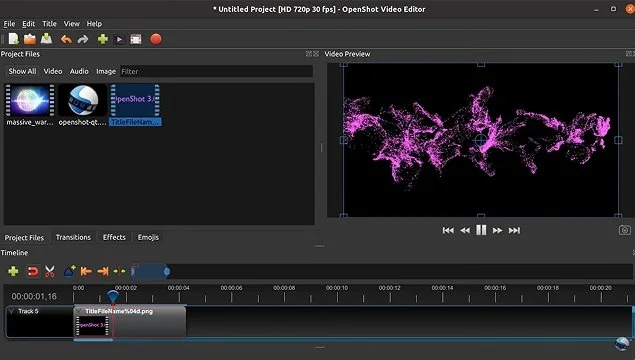
OpenShot est un peu comme un golden retriever amical parmi les logiciels de montage vidéo : fidèle, simple et toujours prêt à vous aider pour les tâches de base.Dès l'ouverture du programme, j'ai été accueilli par une interface unique mais extrêmement flexible. Ce n’est pas l’interface la plus sophistiquée qui soit, mais elle est très intuitive grâce au glisser-déposer. J'ai pu ajouter des clips, les raccourcir et insérer des transitions rapides en quelques minutes. Le logiciel prend en charge un nombre illimité de pistes, les animations par images clés, et propose même des fonctionnalités amusantes comme la superposition d’émojis, ce qui est parfait pour des publications loufoques sur les réseaux sociaux.

Cependant, en explorant davantage ses fonctionnalités, j’ai remarqué quelques imperfections. Les transitions peuvent être fastidieuses, voire « assez complexes » à mettre au point (et j’avoue avoir rencontré un bug où certaines transitions refusaient tout simplement de fonctionner correctement).

De plus, le logiciel n'est pas des plus rapides. Avec des projets plus volumineux, j’ai constaté quelques ralentissements. Cependant, pour un montage simple, OpenShot est excellent et ne m'encombre pas d'options inutiles. Il est véritablement conçu pour simplifier au maximum le montage. Et c’est exactement ce qu’il réussit à faire.

Utilisez-le si :

  • Vous êtes un débutant complet ou votre projet est très simple.
  • Vous possédez un ordinateur un peu ancien.
  • Vous avez simplement besoin de faire quelques coupes rapides, d’ajouter des titres ou de la musique, et c'est tout.
  • Vous ne voulez jamais être distrait par des versions d'essai ou des publicités.

Éviter-le si :

  • Vous avez besoin de fonctionnalités de montage avancées ou d’une stabilité absolue.
  • Vous montez un long métrage ou un projet pour un client payant.

Niveau de difficulté : 3/10 (très facile). J’ai pu me lancer immédiatement dans le montage basique, sans presque aucun apprentissage.

Ce logiciel est utilisé par de nombreux studios de télévision et de cinéma pour leurs productions. C'est dire à quel point il est performant.

Avantages

  • Gratuit et open source

  • Multiplateforme

  • Interface simple

  • Notions de base sur les images clés et les effets

Inconvénients

  • Les transitions et certains effets peuvent présenter des bugs

  • L'interface utilisateur est un peu rudimentaire ; certains outils semblent moins aboutis que d'autres

  • Peu riche en fonctionnalités

  • La version officielle pour Mac n'est pas parfaite

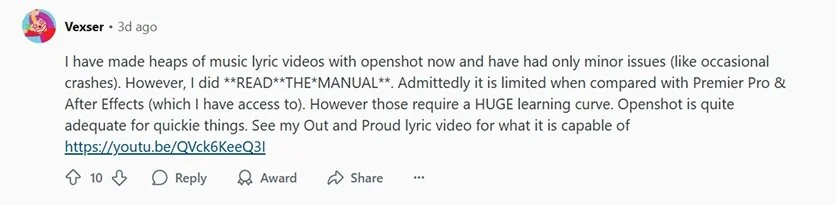
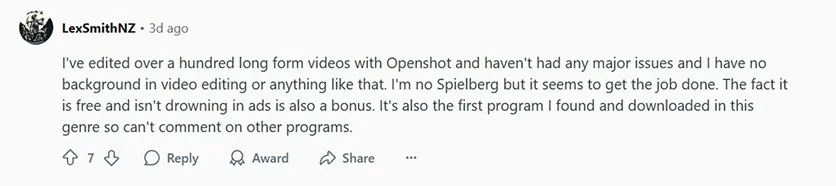
Perception de la communauté : le consensus est qu’OpenShot est simple d’utilisation, mais moins puissant que d’autres logiciels. Un commentaire sur Reddit l'a comparé à Shotcut, en soulignant : « OpenShot est plus simple, mais Shotcut offre plus de fonctionnalités. » Les débutants apprécient souvent de pouvoir monter une vidéo facilement et sans confusion, tandis que les utilisateurs plus expérimentés ne l'utilisent que pour des tâches rapides. En résumé : apprécié pour sa simplicité, toléré pour ses défauts.

Perspectives sociales

  • Pourquoi je l'ai choisi

    c'est l'éditeur gratuit de référence pour Windows depuis des années, et j'ai vu de nombreux débutants ne jurer que par lui, ce qui a naturellement éveillé ma curiosité.

  • Système d'exploitation

    Windows

  • Prix

    gratuit ; version Pro disponible au prix de 29,99 $

  • Idéal pour

    les utilisateurs de Windows au budget serré qui ont besoin de nombreuses fonctionnalités et ne sont pas rebutés par une interface atypique

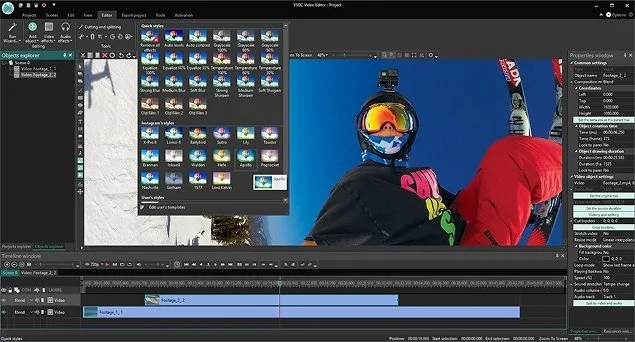
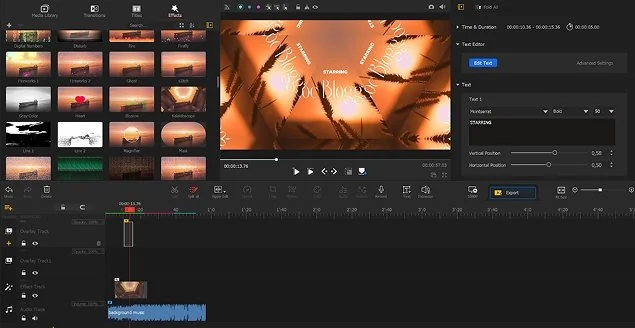
VSDC Free Editor est un véritable bijou caché sous une apparence rétro. Ne vous fiez pas à son aspect utilitaire : il est en réalité très performant.

Dès son lancement, j'ai constaté sa rapidité et son bon fonctionnement, même sur du matériel peu puissant (il s’est installé sans problème sur mon vieil ordinateur portable). L’interface est différente des éditeurs classiques : au lieu d’une chronologie horizontale classique par défaut, les clips apparaissent davantage comme des « objets » (vous placez des objets vidéo sur la chronologie). J'ai été un peu dérouté au début, mais une fois que je m’y suis habitué, tout allait bien.

VSDC m’a impressionné par ses fonctionnalités : la version Pro propose des outils de correction des couleurs, des transitions, un assistant de diaporama, la stabilisation et même le suivi de mouvement. La plupart de ces fonctionnalités sont également disponibles dans la version gratuite, à l’exception de quelques-unes, comme l’accélération matérielle, qui sont réservées à la version Pro. J’ai monté un court clip musical comportant plusieurs pistes superposées, et VSDC a géré le montage avec fluidité, ne présentant qu'un léger décalage lors de l'application de plusieurs effets (ce qui est compréhensible pour un logiciel gratuit).

Les options d’exportation sont nombreuses, et aucun filigrane n’a été ajouté à ma vidéo de sortie en 1080p (un atout majeur). L'expérience utilisateur est un peu plus technique (il faut un certain temps d’apprentissage car le logiciel est moins intuitif que Clipchamp, par exemple), mais je comprends pourquoi beaucoup recommandent VSDC : il est étonnamment puissant une fois qu’on s’y est habitué.

Utilisez-le si :

  • Vous utilisez Windows et voulez bénéficier d’un maximum de fonctionnalités à moindre coût.
  • Vous recherchez un logiciel peu gourmand en ressources.
  • Vous avez besoin d’un éditeur capable de faire un peu de tout (dans une certaine mesure) et que vous n’êtes pas prêt à vous lancer dans un logiciel trop complexe.

Éviter-le si :

  • Vous n'utilisez pas Windows.
  • Vous préférez une interface utilisateur moderne et épurée ou la simplicité d'un Mac.
  • Vous n'appréciez pas les fonctionnalités avancées payantes.

Niveau de difficulté : 5/10 (modéré). Moins complexe que les suites professionnelles, mais pas le plus facile à prendre en main.

Avantages

  • Très riche en fonctionnalités pour une application gratuite

  • Sans filigrane, exportations en Full HD

  • Fonctionne bien sur les anciens PC

  • Mises à jour régulières

Inconvénients

  • Compatible uniquement avec Windows

  • Le modèle de flux de travail/interface utilisateur est différent

  • Prise en charge limitée de certaines technologies avancées

  • Plantages occasionnels

Perspectives sociales

  • Pourquoi je l'ai choisi

    j'avais toujours entendu parler de ce logiciel de montage gratuit peu connu qui prétend offrir des fonctionnalités de niveau professionnel dans un format accessible aux débutants

  • Système d'exploitation

    Windows, macOS

  • Prix

    gratuit

  • Idéal pour

    es vlogueurs, les aventuriers équipés d'une GoPro et tous les monteurs qui recherchent des fonctionnalités avancées sans se sentir perdus

En lançant VideoProc Vlogger, j’ai été agréablement surpris par son interface moderne et épurée, très facile à prendre en main. Pour tester son efficacité, j’ai importé quelques séquences 4K tremblantes filmées avec une caméra d’action lors d’une sortie en VTT. Le système de stabilisation vidéo intégré a fait des merveilles : il a lissé les séquences les plus saccadées de ma GoPro en un seul clic.

Je me suis ensuite intéressé aux outils de modification de la vitesse. L’application dispose d’un panneau dédié à la « vitesse de lecture » avec des préréglages, ce qui permet d'ajouter facilement des moments forts au ralenti et de séquences accélérées ; mon saut depuis un rocher est passé du temps réel au ralenti puis est revenu à la vitesse normale en toute fluidité, sans que j'aie à manipuler des images clés complexes.

J’ai également testé l'étalonnage des couleurs, et bien que ce ne soit pas DaVinci Resolve, elle gère parfaitement les fonctions de base. Tout au long de ma session de montage, les performances ont été excellentes. Même en travaillant avec plusieurs pistes (quelques calques vidéo ainsi que de la musique et des titres), mon ordinateur portable a bien géré la situation. Aucun filigrane ni limite de temps arbitraire n'est apparu à l'exportation. Et contrairement à certains logiciels de montage « gratuits », il n’y a pas de piège : aucune fonctionnalité qui nécessite soudainement un abonnement payant. Honnêtement, j’avais un peu de mal à croire que ce logiciel soit entièrement gratuit.

Utilisez-le si :

  • Vous avez besoin d'outils de de montage avancés intégrés à une interface simple et adaptée aux débutants.
  • Vous filmez beaucoup de scènes d’action ou de voyages et avez besoin de fonctionnalités intégrées pour stabiliser l'image et lui donner un aspect cinématographique.
  • Vous détestez les filigranes, les versions d’essai ou les barrières de paiement dans les logiciels.

Éviter-le si :

  • Vous avez besoin de fonctionnalités haut de gamme comme le montage multicaméra, des effets spéciaux 3D complexes ou des outils de collaboration.
  • Vous travaillez sous Linux.
  • Vous vous contentez d'un logiciel de montage basique pour des tâches ultra-simples.

Niveau de difficulté: 3/10 (facile). Je n’ai eu aucun mal à me lancer.

Avantages

  • Entièrement gratuit

  • Gamme de fonctionnalités très complète

  • Interface intuitive avec de nombreux préréglages

  • Fonctionnement fluide même en 4K et avec plusieurs pistes

Inconvénients

  • Pas de montage multicaméra et des fonctionnalités avancées d’étalonnage des couleurs et d'effets spéciaux limitées par rapport aux logiciels professionnelles

  • Pas de fonctionnalités de collaboration intégrées ni de gestion de projets dans le cloud

  • Certaines options de réglage très avancées sont limitées

Perspectives sociales

  • Pourquoi je l'ai choisi

    je connais Shotcut depuis des années comme un petit bijou open source et je voulais voir si un logiciel de montage entièrement gratuit pouvait donner de bons résultats sans me harceler pour que je passe à une version supérieure.

  • Système d'exploitation

    Windows, macOS, Linux

  • Prix

    gratuit (open source)

  • Idéal pour

    les amateurs et les YouTubers qui recherchent un logiciel de montage puissant et gratuit, et qui ne sont pas rebutés par une interface un peu austère

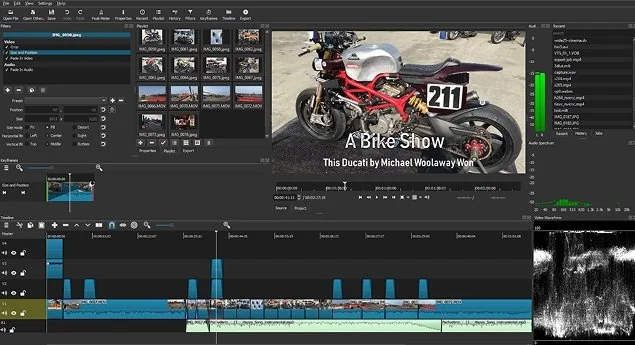
En travaillant sur mon premier projet dans Shotcut, j’ai été bluffé par sa rapidité et sa légèreté. Le logiciel s’est ouvert en quelques secondes à peine et était prêt à l’emploi, ce qui est une agréable surprise comparé à certains logiciels plus lourds.

L’interface est fonctionnelle : une chronologie, une fenêtre d'aperçu et des panneaux déplaçables. Pas d’écran de démarrage tape-à-l’œil ni d’assistants de création de modèles ici. J’ai plutôt apprécié cette simplicité ; on a vraiment l’impression d’un outil conçu par des monteurs pour des monteurs. En quelques minutes, je faisais déjà glisser des clips sur la chronologie et je réalisais des coupes. Les modifications simples sont faciles, même si j’avoue avoir dû fouiller dans les menus pour trouver certaines fonctionnalités (par exemple, l’ajout de texte n’est pas immédiatement évident). L'interface de Shotcut n'est pas des plus intuitives, mais il offre beaucoup de possibilités une fois qu'on commence à la maîtriser.

Malgré son apparence modeste, Shotcut m’a impressionné par sa compatibilité étendue avec les formats et ses fonctionnalités. Il a traité mes séquences UHD et m’a même permis d'expérimenter avec des clips en 4K et 8K. Et oui, il prend en charge les résolutions vidéo jusqu'à 8K, ce qui est surprenant pour une application gratuite. J’ai testé les filtres et les effets ; le choix est vaste, avec notamment des outils d’étalonnage des couleurs, des transitions et même des animations par images clés pour des effets comme le panoramique ou le zoom. J’ai pu utiliser un fond vert et le résultat était tout à fait correct.

Côté performances, Shotcut a fonctionné parfaitement pour les montages basiques, même si j’ai constaté quelques ralentissements lors de l'application de plusieurs filtres (comme un étalonnage de couleurs poussé et une accentuation de la netteté). Rien qu’un rapide aperçu du rendu ne puisse résoudre.

Utilisez-le si :

  • Vous recherchez un logiciel de montage vidéo entièrement gratuit pour PC, doté d’un excellent ensemble de fonctionnalités.
  • Vous êtes un autodidacte qui n’a pas peur d'apprendre à utiliser un logiciel et d'explorer ses capacités.
  • Vous possédez un ordinateur ancien ou peu performant.

Éviter-le si :

  • Vous êtes un débutant complet et recherchez une interface soignée ou un apprentissage guidé.
  • Vous avez besoin d’effets avancés, de transitions modernes ou de fonctionnalités de collaboration prêtes à l’emploi.
  • Vous êtes impatient face aux petits bugs techniques occasionnels.

Niveau de difficulté : 5/10 (modéré). Le montage et le découpage de base sont assez simples, mais la maîtrise de Shotcut demande un peu de temps et quelques tutoriels sur YouTube.

KineMaster combine un ensemble de fonctionnalités impressionnant avec une interface intuitive. Bien qu'il ne soit pas aussi complet que certains logiciels pour ordinateur, il permet d'obtenir des résultats impressionnants pour une application mobile.

Avantages

  • Entièrement gratuit et open source

  • Compatible avec de nombreux formats et le montage en haute résolution

  • Beau choix d'effets et de filtres

  • Léger et rapide

Inconvénients

  • Interface peu intuitive et peu riche en fonctionnalités

  • Peut être déroutant

  • Absence de modèles intégrés, d'assistants ni de bibliothèques de ressources prêtes à l'emploi

  • Pourquoi je l'ai choisi

    c'est un outil très pratique pour créer des vignettes, des vidéos d'illustration et de courts extraits générés par IA.

  • Système d'exploitation

    Web (accessible via un navigateur, fonctionne sur n'importe quel système d'exploitation)

  • Prix

    formule gratuite disponible ; abonnements payants (à partir de 24,50 $ par mois) et options d'utilisation par crédits disponibles

  • Idéal pour

    les vlogueurs, les spécialistes du marketing et les créateurs de contenu qui ont besoin d'éléments visuels accrocheurs, de vignettes ou de courts extraits vidéo à intégrer dans un projet

PromeAI est une plateforme créative basée sur l'IA, conçue pour ceux qui veulent générer des visuels, des courtes vidéos et des éléments graphiques sans avoir à partir d'une chronologie vide. Lorsque je l'ai essayée, ce concept de « pas de chronologie vide » m'a tout de suite séduit : au lieu de chercher des séquences existantes, je pouvais simplement créer l'élément dont j'avais besoin. C'est particulièrement pratique pour les vlogueurs, les spécialistes du marketing, les designers et les créateurs de contenu qui ont besoin de vignettes accrocheuses, de visuels conceptuels, de mises en scène de produits ou de courtes vidéos IA pour les réseaux sociaux.

La plateforme inclut des outils de génération d’images, de création de vidéos à partir d’images, de génération de vidéos, de rendu de vignettes, de retouche d’images, de suppression d’arrière-plan et d’amélioration de la qualité. J’ai passé la majeure partie de mon temps sur les fonctionnalités adaptées aux vlogs : transformer une image fixe, une photo de produit, un portrait ou une ébauche de design en un élément visuel plus dynamique, et j'ai pu le faire en quelques clics seulement. Attention, il ne s’agit pas d’un logiciel de montage vidéo complet basé sur une chronologie comme Final Cut Pro ou DaVinci Resolve, et je ne tenterais pas de monter un vlog entier avec. Mais en tant qu’outil complémentaire pour la création d'éléments créatifs avant le montage final, il a trouvé sa place dans mon flux de travail.

Utilisez-le si :

  • Vous voulez générer des vignettes, des visuels conceptuels ou des scènes de produits sans rien filmer.
  • Vous avez besoin d’un moyen rapide de transformer une image fixe en une courte vidéo animée.
  • Vous êtes un créateur sans connaissances techniques et vous voulez obtenir des résultats sans avoir à apprendre.
  • Vous appréciez l’idée d’un outil de préparation pour les ressources créatives avant le montage final réalisé ailleurs.

Éviter-le si :

  • Vous recherchez un véritable logiciel de montage vidéo doté d'une chronologie.
  • Vous voulez monter de longues séquences ou réaliser des coupes et des transitions fluides.
  • Vous avez besoin d'un nombre important d'exportations gratuites ; la formule gratuite est assez limitée.
  • Vous n'appréciez pas les systèmes de crédits qui s'épuisent rapidement dès que vous commencez à générer des vidéos.

Niveau de difficulté : 2/10 (très facile). Si vous savez écrire une phrase et cliquer sur un bouton, vous pouvez utiliser PromeAI.

Avantages :
  • Plateforme web ne nécessitant aucune installation de logiciel

  • Offre des outils de génération d'images, de conversion d'images en vidéos et de montage créatif

  • Idéal pour créer des vignettes de vlogs, des publications sur les réseaux sociaux, des visuels de produits et des courts clips générés par IA

  • Facile à utiliser pour les débutants et les créateurs sans connaissances techniques

  • Une bonne option pour transformer des images fixes en contenu animé créatif

Inconvénients :
  • Ce n'est pas un logiciel de montage vidéo à part entière ; c'est un outil complémentaire pour la gestion des ressources

  • La formule gratuite est limitée

  • L'utilisation des crédits dépend de la fonctionnalité et du modèle choisis

  • Pourquoi je l'ai choisi

    pour voir si un logiciel de montage vidéo professionnel pourrait constituer une bonne option gratuite pour les cinéastes en herbe

  • Système d'exploitation

    Windows, macOS, Linux

  • Prix

    gratuit (avec des mises à niveau payantes en option)

  • Idéal pour

    les cinéastes ou monteurs en herbe qui veulent apprendre les techniques de montage vidéo professionnel à moindre coût

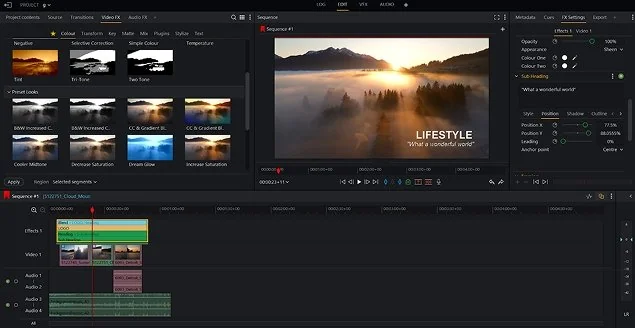
Lightworks dégage une atmosphère différente de celle des autres logiciels de montage gratuits. Son interface est plus sophistiquée et d’aspect plus professionnel. On y trouve une chronologie, des moniteurs source/prévisualisation, des dossiers pour organiser les séquences, et le tout est facilement personnalisable (vous pouvez agencer les panneaux à votre guise). Il m’a fallu quelques minutes pour m'y habituer ; Lightworks n’est pas aussi intuitif que des outils plus simples, mais une fois mes habitudes retrouvées, je me suis senti à l'aise. J’ai été surpris de constater que le montage de base dans Lightworks était plus facile que prévu.

J’ai testé Lightworks avec un projet de court-métrage que j’avais tourné l’année dernière. J’ai glissé des clips sur la chronologie, et le logiciel a très bien géré les effets en temps réel et le montage multipiste de manière assez fluide. J’ai particulièrement apprécié les outils de découpage : leur précision est comparable à celle d'Adobe® Premiere® Pro. Lightworks une variété d'effets et de transitions intégrés, et il est possible de superposer des pistes vidéo pour créer des effets « image dans l’image » ou d’ajouter du texte, etc.

Côté performances, la lecture de ma chronologie était fluide en 1080p, même après avoir appliqué quelques corrections de couleur. Lorsque j’ai essayé un effet plus lourd (un flou sur un calque de réglage), la lecture a perdu des images jusqu’à ce que je rende cette section. Mais dans l’ensemble, le rendu était stable. Je comprends pourquoi on l'utilise pour des projets importants.

Mais venons-en au sujet qui fâche : Lightworks Free présente certaines limitations notables. Le principal problème (que j'ai immédiatement constaté à l’exportation) est que la version gratuite limite la résolution d’exportation à 720p. Dommage ! À l’ère de la HD et de la 4K, le 720p est presque obsolète.

Utilisez-le si :

  • Vous voulez gratuitement des techniques de montage professionnelles avec un logiciel moderne et performant.
  • Vous avez besoin d’un logiciel de montage puissant pour votre projet, mais la qualité d'exportation n'est pas primordiale.
  • Vous privilégiez la personnalisation et les outils avancés.

Éviter-le si :

  • La limitation à 720p à l'exportation est rédhibitoire pour vous et vous ne voulez pas investir.
  • Vous êtes débutant et les interfaces complexes vous rebutent.
  • Vous avez besoin de certaines fonctionnalités avancées sans payer.

Niveau de difficulté : 7/10 (difficile).La maîtrise complète demandera du temps.

Avantages

  • Montage de qualité professionnelle, entièrement gratuit

  • Multiplateforme et léger

  • Idéal pour apprendre les flux de travail professionnels

  • Ressources de développement et d'assistance actives

Inconvénients

  • Options d'exportation très limitées dans la version gratuite

  • Apprentissage complexe et interface particulière

  • De nombreuses fonctionnalités présentées comme des options premium

  • Interface peu adaptée aux petits écrans

Perspectives sociales

De nombreux logiciels de montage vidéo gratuits proposent des modèles variés. Il est facile d'en abuser, surtout pour les débutants ; il est donc important de les utiliser avec parcimonie. Un excès de transitions ou d’effets peut donner à votre vidéo un aspect chargé ; il vaut donc mieux rester simple et privilégier des coupes nettes et des transitions fluides entre les scènes.

14. Clideo

  • Pourquoi je l'ai choisi

    j'avais besoin d'un éditeur en ligne pour créer rapidement des clips, et Clideo répondait parfaitement à mes besoins

  • Système d'exploitation

    accessible via un navigateur

  • Prix

    freemium

  • Idéal pour

    des montages courts et simples, comme des vidéos pour les réseaux sociaux ou des diaporamas rapides

Clideo est un éditeur flexible qui s'intègre directement dans votre navigateur. Sa page d'accueil propose des dizaines d'outils polyvalents (recadrage, fusion, ajout de sous-titres, etc.), et son interface est simple et intuitive. Son utilisation est étonnamment facile : il suffit de glisser-déposer des clips sur la chronologie, de cliquer sur l'un des nombreux outils disponibles et d'attendre la fin du traitement. J'ai trouvé la version gratuite plutôt généreuse : j'ai pu découper des clips, ajouter de la musique et du texte, voire modifier les formats d'image, le tout gratuitement.

Cependant, l’expérience peut sembler un peu décousue, car on ne peut utiliser qu’un seul outil à la fois, et même les filtres les plus simples sont étonnamment longs à appliquer. Les vidéos exportées avec la version gratuite comportent un filigrane, et les projets sont limités à 500 Mo de taille et expirent après 24 heures.

En pratique, je me suis souvent retrouvé à siroter un café en attendant la fin des téléchargements ou des transferts. Cependant, Clideo est idéal pour créer des vidéos pour les réseaux sociaux.

Utilisez-le si :

  • Vous avez besoin d'un éditeur vidéo en ligne ne nécessitant aucune installation.
  • Vous recherchez un éditeur adapté aux débutants avec une interface de type glisser-déposer.
  • Vous accordez beaucoup d’importance à l'accès à une variété d'outils simples, accessibles en un clic.

Éviter-le si :

  • Vous tenez à ce que vos vidéos soient sans filigrane.
  • Vous n'aimez pas attendre pendant le téléchargement ou le rendu.
  • Vous avez besoin de fonctionnalités plus avancées sans aucune limitation.

Niveau de difficulté : 3 (facile). Les débutants n'auront aucun mal à se familiariser avec Clideo.

Avantages

  • Aucune installation requise, éditeur Web multiplateforme

  • Interface simple et intuitive

  • De nombreux outils intégrés

  • La version gratuite est plutôt généreuse

Inconvénients

  • Exportations avec filigrane dans la version gratuite

  • Téléchargement parfois très lent

  • Déconseillé pour les projets professionnels ou de longue durée

  • Un seul niveau d'abonnement

Perspectives sociales

Comment choisir

Le choix du logiciel de montage vidéo idéal dépend de qui vous êtes et de ce que vous voulez réaliser. Voici mon petit guide pratique pour vous aider à trouver le logiciel de montage vidéo idéal :

Si vous êtes un débutant complet (et vous vous sentez peut-être un peu intimidé), commencez par un logiciel comme iMovie, Adobe®Express® ou un outil de montage vidéo en ligne. Ces outils sont conçus pour les débutants : des interfaces très simples, de nombreux modèles et pas trop de boutons pour vous rassurer. CapCut est également idéal pour les débutants, surtout si vous montez des vidéos TikTok ou Reels. Il ne nécessite quasiment aucune expérience en montage. Et bien sûr, Movavi Video Editor, qui est pratiquement infaillible et constitue un excellent outil d’apprentissage.

Si vous disposez d’un PC bas de gamme ou d’un Chromebook, vous pouvez tester un éditeur en ligne comme Clipchamp ou Clideo. Vous pouvez aussi essayer OpenShot ou Shotcut, qui ne sont pas trop gourmands en ressources. Enfin, si vous utilisez Linux ou un PC peu performant, Kdenlive est suffisamment optimisé pour faire l'affaire.

Si vous rêvez de devenir YouTuber ou créateur de contenu, ou si vous recherchez simplement un outil de niveau professionnel, DaVinci Resolve est la meilleure solution gratuite pour créer des vidéos YouTube de qualité professionnelle. Son apprentissage demande un peu de temps, mais vous ne vous en lasserez pas : vous pouvez tout y faire, des simples coupes à l’étalonnage avancé des couleurs. La version gratuite de Lightworks convient également pour YouTube, si la limitation de résolution à 720p ne vous dérange pas.

Pour les vidéos de jeux vidéo et autres contenus similaires, VSDC est excellent : il gère parfaitement mes projets multipistes et propose des effets intéressants comme l’incrustation « image dans l’image » pour la caméra frontale et les séquences de jeu. Et VideoProc Vlogger est un excellent logiciel si vous vous concentrez davantage sur… eh bien, le vlogging.

Notes et recherches

Vitesse de chargement

Logiciels

Vitesse de chargement

Remarques

Movavi Video Editor

Rapide

L'écran de démarrage s'affiche en environ 5 secondes sur mon PC. C'est un logiciel léger.

DaVinci Resolve

Lent

Le lancement prend facilement plus de 20 secondes (il y a beaucoup d'initialisations). Lors de mon premier essai ce jour-là, tous les modules se sont chargés ; les lancements suivants sont un peu plus rapides (environ 15 s).

Accès aux fonctionnalités avancées

Quels logiciels de montage gratuits offrent ces fonctionnalités « premium » nativement ?

Logiciels

Fonctionnalités avancées incluses dans la version gratuite

Remarques

Movavi Video Editor

Vous permet d'explorer des fonctionnalités avancées telles que le suivi de mouvement, la suppression de l'arrière-plan et du bruit par IA, ainsi que de nombreux effets.

DaVinci Resolve

Vous bénéficiez d'un étalonnage professionnel, d'effets basés sur des nœuds, d'un montage multicaméra, de l'audio Fairlight et bien plus encore, le tout gratuitement.

Tests de vitesse de rendu

J'ai exporté le même projet de test de 5 minutes, en 1080p et 30 images par seconde (un ensemble de clips, plusieurs titres et des transitions simples) sur ma configuration à l'aide de chaque logiciel de montage. Ces résultats ne sont pas des résultats de laboratoire, mais ils donnent une idée de la vitesse relative.

Logiciels

Heure d'exportation

Remarques

Movavi Video Editor

2 h 30

Le montage a été réalisé en deux fois moins de temps que la durée de la vidéo. Et ce, malgré l'ajout de quelques filtres de couleur et effets aux clips. Pour un logiciel de montage grand public, c'est excellent.

DaVinci Resolve

2 h 45

Le rendu a été plus rapide qu'en temps réel. Cependant, l'utilisation de la réduction du bruit ou de nœuds complexes aurait considérablement ralenti le processus. La version gratuite ne prend pas en charge l'accélération H.265, mais le H.264 fonctionnait très bien. Sur des machines moins puissantes ou avec de nombreux effets, Resolve peut s'avérer plus lent que des logiciels de montage plus simples.

Versions payantes et mises à niveau

Logiciels

Version payante

Prix

Ce que vous obtenez si vous payez

Movavi Video Editor

À partir de $19.95 par mois

Pas de filigrane, accès complet et contenu supplémentaire, comme davantage d'effets intégrés, de stickers, de morceaux de musique, etc.

DaVinci Resolve

295 $

Des fonctionnalités professionnelles supplémentaires telles que des outils d'IA (par exemple : « Magic Mask », « Superscale », réduction du bruit), la prise en charge de la vidéo 10 bits et de l'étalonnage HDR, la 3D stéréoscopique, ainsi que l'absence de limites de résolution et de fréquence d'images.

Niveau de difficulté

Logiciels

Niveau de difficulté

Remarques

Movavi Video Editor

2/10

Conçu pour les utilisateurs occasionnels : l'interface est épurée, les outils sont clairement identifiés. Je l'ai trouvé assez intuitif ; un débutant pourrait créer une vidéo dès le premier jour.

DaVinci Resolve

8/10

Les débutants pourraient être déroutés : l'interface regorge de panneaux. Après avoir visionné quelques tutoriels, la configuration de base est correcte, mais dès qu’on aborde l'étalonnage des couleurs ou les effets Fusion, les choses se compliquent. Ce logiciel est conçu pour les professionnels ; un débutant devra donc faire preuve de patience.

Raisons de l'utiliser ou de l'éviter

Logiciels

Utilisez-le si

Éviter-le si

Movavi Video Editor

  • Vous êtes débutant
  • Vous recherchez un outil idéal pour des projets rapides
  • Vous manquez d'idées d'effets
  • Vous voulez un outil abordable
  • Vous recherchez un logiciel entièrement gratuit
  • Vous avez besoin de fonctionnalités avancées
  • Vous travaillez sur de nombreux projets d'envergure

DaVinci Resolve

  • Vous recherchez un montage de qualité professionnelle
  • Vous appréciez les réglages avancés de l'étalonnage des couleurs
  • Vous avez besoin d'une solution polyvalente
  • Vous aimeriez disposer d'un outil avec de nombreux tutoriels gratuits, des forums actifs et des supports de formation officiels
  • Vous recherchez un logiciel facile à utiliser
  • Vous disposez d'un matériel peu puissant
  • Vous prévoyez de réaliser des projets simples

Conclusion

En repensant à tous ces logiciels de montage, je suis frappé par l’embarras du choix dont nous bénéficions, nous les créateurs, en 2026. Il n’y a pas si longtemps encore, « logiciel de montage vidéo gratuit » rimait avec interfaces complexes et filigranes inévitables. Aujourd’hui, on a accès à tout, de l’ultra-simplicité de CapCut et Clipchamp à la profondeur impressionnante de DaVinci Resolve. Le tout ça gratuitemen. C’est vraiment le moment idéal pour être créateur de vidéos avec un budget limité.

S’il y a une chose à retenir, c’est celle-ci : le « meilleur » logiciel de montage est celui qui vous permet de créer, dès maintenant. N’hésitez pas à commencer par un outil simple ; utiliser des modèles ou des interfaces simples ne vous empêche pas d'être plus créatif. De même, n’ayez pas peur de passer à à des outils plus complexes si vous sentez que votre créativité atteint ses limites.

Movavi Video Editor
Créez facilement de superbes vidéos

*La version gratuite de Movavi Video Editor peut présenter les restrictions suivantes en fonction de la version : filigrane sur les clips exportés, limite de 60 secondes pour la vidéo ou de 1/2 pour l'audio, et/ou certaines fonctions avancées indisponibles lors de l'exportation de vidéos.

Avez-vous des questions ?
Si vous ne trouvez pas la réponse à votre question, n'hésitez pas à contacter notre équipe d'assistance.
Rejoignez-nous pour remises, conseils d'édition et idées !

1.5M+ utilisateurs déjà abonnés à notre newsletter

En m'inscrivant, j'accepte de recevoir des e-mails marketing de Movavi et j'accepte la Politique de confidentialité de Movavi.