Movavi Video Editor

Un outil de redimensionnement vidéo adapte le format d'image à un écran différent ou à une plateforme comme TikTok ou YouTube en ajustant le rapport hauteur/largeur.

En cliquant sur le bouton de téléchargement, vous téléchargez une version gratuite du programme.*

Redimensionner une vidéo en ligne

Comment utiliser notre redimensionne­ment vidéo en ligne

Un outil gratuit de redimensionnement vidéo, basé sur un navigateur, vous permet de redimensionner une vidéo en ligne dans l'onglet actuel, sans téléchargement de logiciel de bureau ni vérification du système. Un changeur de format vidéo est compatible avec le format MP4 et d'autres formats courants, comme MOV et AVI, et permet aux utilisateurs de changer les proportions avant d'exporter le fichier mis à jour.

Comment redimensionner une vidéo ? Suivez ces étapes simples :
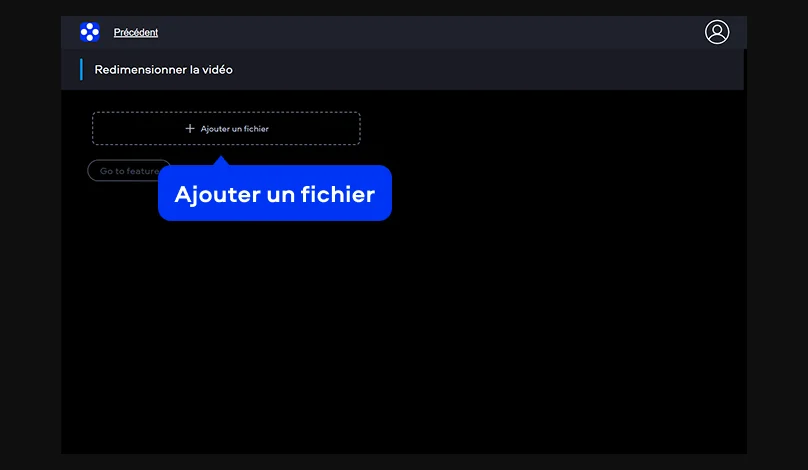
Étape 1. Téléchargez votre vidéo

Cliquez sur Ajouter un fichier et sélectionnez le fichier sur l'appareil. Le téléchargement démarre immédiatement après la sélection.

Étape 2. Choisissez la taille idéale

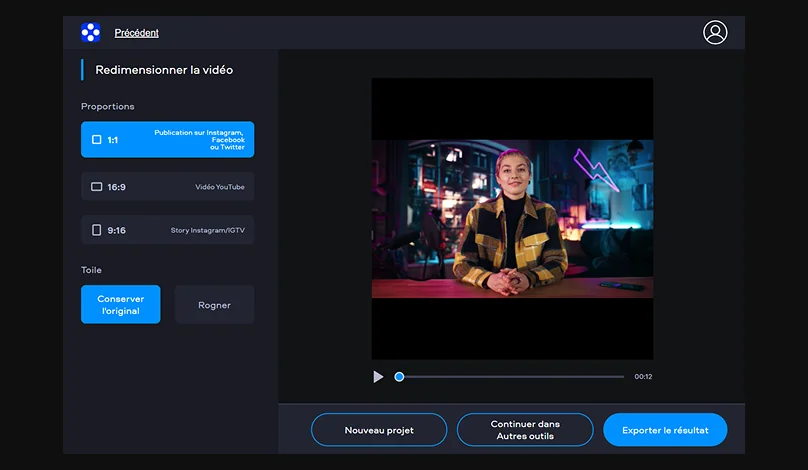
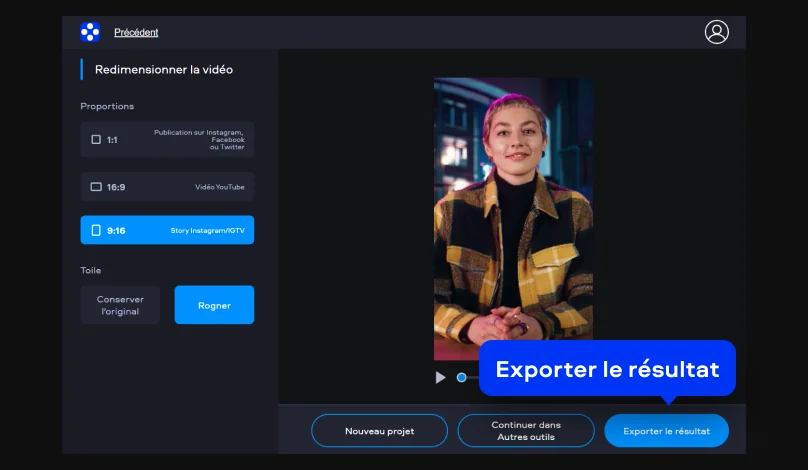
L'outil de redimensionnement vidéo propose des préréglages courants. Vous pouvez convertir un clip du format 16:9 (idéal pour YouTube) à 9:16 (idéal pour TikTok et Reels) ou 1:1 (pour le flux Instagram), selon le format requis. Un aperçu est disponible avant l'exportation.

Étape 3. Exportez et profitez-en

Le nouveau format vous convient ? Exportez le résultat. Le fichier final peut être téléchargé gratuitement et enregistré sans filigrane.

Movavi Video Editor
Créez facilement de superbes vidéos

*La version gratuite de Movavi Video Editor peut présenter les restrictions suivantes en fonction de la version : filigrane sur les clips exportés, limite de 60 secondes pour la vidéo ou de 1/2 pour l'audio, et/ou certaines fonctions avancées indisponibles lors de l'exportation de vidéos.

Pourquoi choisir Movavi

Nous sommes le premier choix de millions de personnes dans le monde entier. Rejoignez notre communauté florissante et créez des contenus époustouflants avec une facilité déconcertante.

+ de 70 M

d'utilisateurs

+ de 190

pays

+ de 15

mises à jour par an

+ de 10 000

effets

Foire aux questions

Comment redimensionner une vidéo MP4 gratuitement ?

Pour redimensionner une vidéo en ligne gratuitement, téléchargez le fichier MP4, sélectionnez la nouvelle taille ou le préréglage, puis enregistrez la version mise à jour.

Puis-je exporter ma vidéo sans filigrane ?

Vous pouvez utiliser l'outil de redimensionnement vidéo en ligne pour des tâches de base. Une fois exporté, le fichier final peut être téléchargé et utilisé immédiatement. Il est enregistré sans filigrane, de sorte que la version redimensionnée est prête à être publiée, partagée ou ajoutée à une présentation.

Quel est le meilleur rapport d'aspect pour Instagram ?

Il existe plus d'un format utilisé pour Instagram. Le format 1:1 est utilisé pour les publications carrées classiques, tandis que le 9:16 est idéal pour les Stories et les Reels.

Comment modifier la taille du cadre sur mon téléphone ?

Les navigateurs mobiles sur iPhone et Android proposent les mêmes options. Sélectionnez les fichiers, choisissez un format d’image 16:9 ou 9:16 et attendez la fin du processus. Ensuite, enregistrez la vidéo finale dans votre galerie.

L'utilisation de cet outil en ligne est-elle sûre ?

Les fichiers que vous envoyez pour modifier les dimensions des vidéos passent par une connexion sécurisée et sont supprimés des serveurs après 24 heures. Cela limite la durée de stockage de chaque fichier après traitement.

Puis-je utiliser Movavi Online Video Editor sur iPhone et smartphones Android ?

Oui, Movavi Online Video Editor peut être utilisé sur les iPhone et smartphones Android, entièrement gratuitement.

Movavi Online Video Editor est-il entièrement gratuit ?

Oui, Movavi Online Video Editor est un outil de montage vidéo entièrement gratuit.

Movavi Online Video Editor ajoute-t-il un filigrane aux vidéos ?

Non, vous pouvez exporter vos fichiers sans filigrane, entièrement gratuitement.

Movavi Video Editor
Créez facilement de superbes vidéos

*La version gratuite de Movavi Video Editor peut présenter les restrictions suivantes en fonction de la version : filigrane sur les clips exportés, limite de 60 secondes pour la vidéo ou de 1/2 pour l'audio, et/ou certaines fonctions avancées indisponibles lors de l'exportation de vidéos.

Rejoignez-nous pour remises, conseils d'édition et idées !

1.5M+ utilisateurs déjà abonnés à notre newsletter

En m'inscrivant, j'accepte de recevoir des e-mails marketing de Movavi et j'accepte la Politique de confidentialité de Movavi.