Cómo añadir subtítulos a un vídeo en modo automático: 5 mejores maneras

¡Prueba Movavi Video Editor!

  • Edición rápida y fácil: corta, recorta, ajusta colores y velocidad

  • Herramientas de IA con un clic: subtítulos automáticos, eliminación de ruido y más

  • Cientos de filtros, transiciones, títulos, superposiciones

Al hacer clic en el botón Descargar, descargará una versión gratuita del programa*.

Editado por
Jonathan García Ojeda
19.465

La mayoría de la gente navega con el sonido desactivado, ya sea en el autobús, en la oficina o mientras cambia de una aplicación a otra. Si publicas un vlog, un video de «prepárate conmigo», un video de compras o un video de reacción sin subtítulos, una buena parte de tu audiencia simplemente ignorará el video silenciado o no le prestará la atención que merece. Además, los subtítulos proporcionan a los motores de búsqueda y a las redes sociales texto que pueden indexar, lo que explica en parte por qué un video con subtítulos tiende a ser encontrado y visto durante más tiempo que uno sin ellos.

Por lo tanto, si vas a publicar un video y esperas que llegue a una audiencia amplia, añadir subtítulos es fundamental. La buena noticia es que no tienes que escribir cada línea manualmente: basta con utilizar un generador automático de subtítulos basado en IA, que creará una transcripción sincronizada en mucho menos tiempo. A continuación, presentamos cinco de las formas más habituales de añadir subtítulos automáticamente, con una breve explicación de cada una: dos programas completos de edición de video (Movavi Video Editor y Filmora), una aplicación diseñada principalmente para dispositivos móviles (CapCut), una herramienta que funciona directamente en el navegador (VEED) y la función de subtítulos automáticos integrada en YouTube Studio.

Herramienta

Tipo

Precisión y compatibilidad lingüística

Límites del plan gratuito

Software de escritorio

Más del 99 % en más de 100 idiomas

Marca de agua y límite de 60 segundos en la versión gratuita

Software de escritorio

Hasta un 99 %, 45 idiomas

Marca de agua en las exportaciones

Aplicación para móviles y ordenadores

Depende de la claridad del audio y de la pronunciación

Acceso limitado a efectos, fuentes, pistas de música, etc. de calidad superior.

En línea / página web

Hasta un 99,9 % según el fabricante, más de 125 idiomas

Duración limitada del vídeo, marca de agua

Subtítulos nativos de la plataforma

Aproximadamente entre el 60 % y el 85 % sin realizar correcciones manuales

Es gratis, pero solo está disponible en YouTube

Los 5 mejores generadores automáticos de subtítulos para vídeos: cómo añadir subtítulos automáticamente a un vídeo

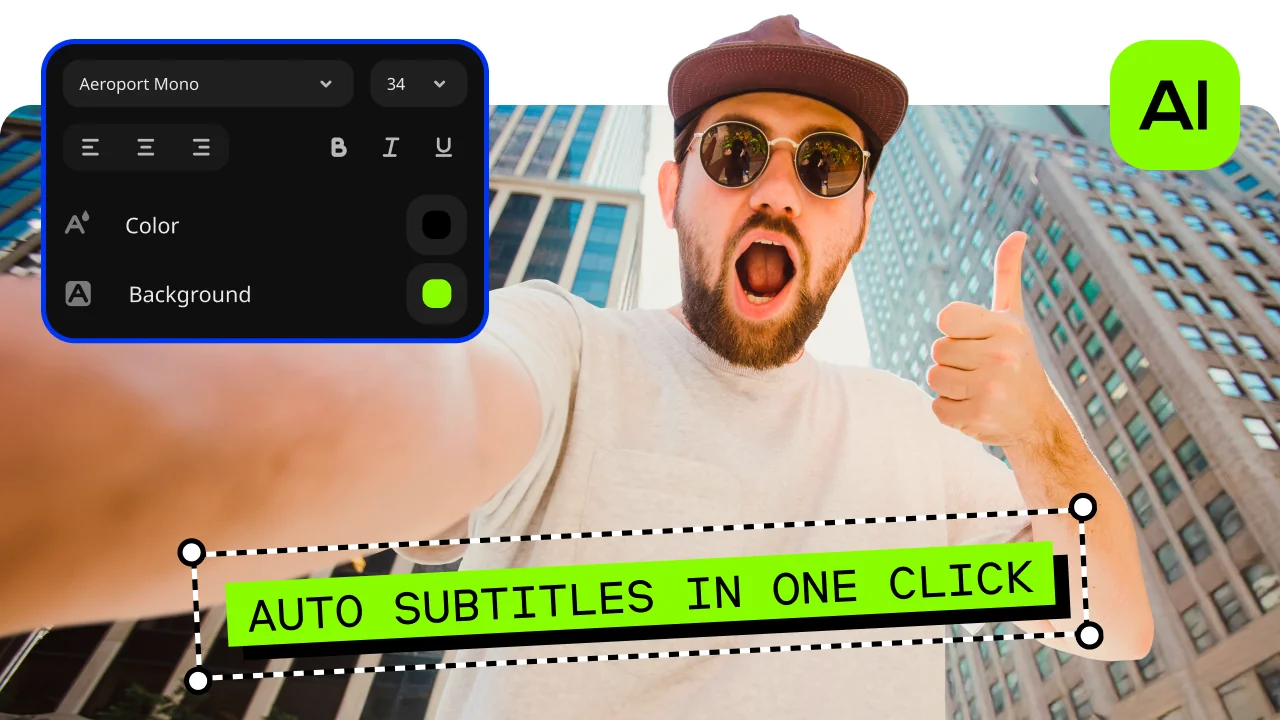
La herramienta de subtitulado automático de Movavi utiliza inteligencia artificial para transcribir la voz con rapidez y una precisión superior al 99 % en más de 100 idiomas. Puedes ajustar fácilmente la posición de los subtítulos en pantalla y elegir entre más de 60 estilos y fuentes. La aplicación también ofrece resaltado de palabras en tiempo real: cada palabra se ilumina a medida que se pronuncia, un efecto que probablemente ya hayas visto en vídeos populares de Reels o TikTok.

Cómo añadir subtítulos automáticamente a un vídeo en Movavi Video Editor

  1. Haz clic en Añadir archivos para subir tu vídeo o arrastra y suelta el clip directamente en la línea de tiempo.
  2. Haz clic en Herramientas, abre la pestaña Audio y selecciona Subtítulos automáticos para generar una transcripción de forma automática.
  3. Elige entre una amplia gama de diseños personalizables: desde opciones sobrias y minimalistas hasta otras atrevidas y llamativas.
  4. Haz clic en Exportar, elige la configuración de salida y guarda el video con los subtítulos integrados.

Diseñado para principiantes y creadores de contenido habituales, Movavi te ayuda a obtener resultados de calidad desde el primer intento. Las herramientas basadas en IA se encargan de las tareas tediosas con un solo clic, para que puedas concentrarte en crear contenido.

Así, en lugar de hacer pausas cada pocos segundos para escribir lo que alguien acaba de decir, solo tienes que revisar una transcripción que ya es correcta en su mayor parte. Y esto no se limita solo a vídeos en los que una persona habla directamente a cámara. Un creador de contenido sobre viajes puede añadir subtítulos a un vídeo con una narración de principio a fin y, después, utilizar una función de eliminación automática de silencios para acortar los intervalos entre frases, todo ello sin salir de la línea de tiempo. Del mismo modo, un creador de contenido de belleza que añade subtítulos a un tutorial de maquillaje de diez pasos obtiene una transcripción igual de precisa, tanto si el vídeo dura dos minutos como si dura doce.

Conviene aclarar un aspecto importante sobre las herramientas para generar subtítulos automáticamente: la versión gratuita limita los vídeos exportados a 60 segundos y añade una marca de agua, mientras que la versión completa permite guardar vídeos sin marca de agua ni límite de duración, por lo que puedes exportar vídeos sin límite de duración.
2. Filmora

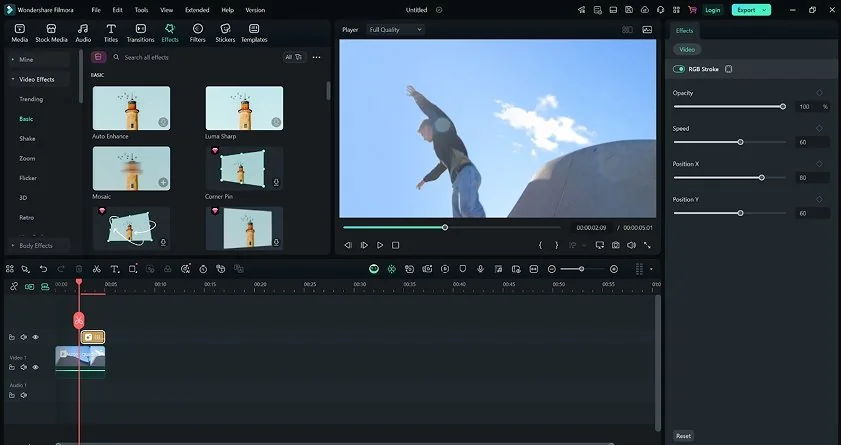
Filmora es otra herramienta popular para generar subtítulos automáticamente. Su función de conversión de voz a texto tiene una precisión de hasta el 99 %, admite 45 idiomas e incluye una opción de resaltado de palabras al estilo karaoke, a la que la empresa denomina «Active Words».

Cómo añadir subtítulos automáticamente en Filmora

  1. Abre Filmora e inicia un nuevo proyecto; luego, importa tu video y arrástralo a la línea de tiempo.
  2. Ve al menú Títulos (Title) y selecciona Voz a texto (Speech to Text).
  3. Elige el idioma hablado y el formato de salida, y haz clic en Generar.
  4. Revisa los subtítulos generados automáticamente en pantalla, corrige cualquier palabra que la IA haya interpretado incorrectamente y aplica animaciones o ajustes de fuente desde allí.
  5. Exporta tu video o guarda los subtítulos generados como un archivo SRT independiente para poder reutilizarlos.

Más allá de los subtítulos, el conjunto principal de herramientas incluye una línea de tiempo multipista, funciones de recorte y ajuste de velocidad, transiciones, títulos y una amplia biblioteca integrada de plantillas, música y efectos de sonido; todo ello complementado con funciones basadas en IA, como el reencuadre automático para vídeos verticales, la eliminación de fondos, el seguimiento de movimiento y la limpieza de ruido en el audio.

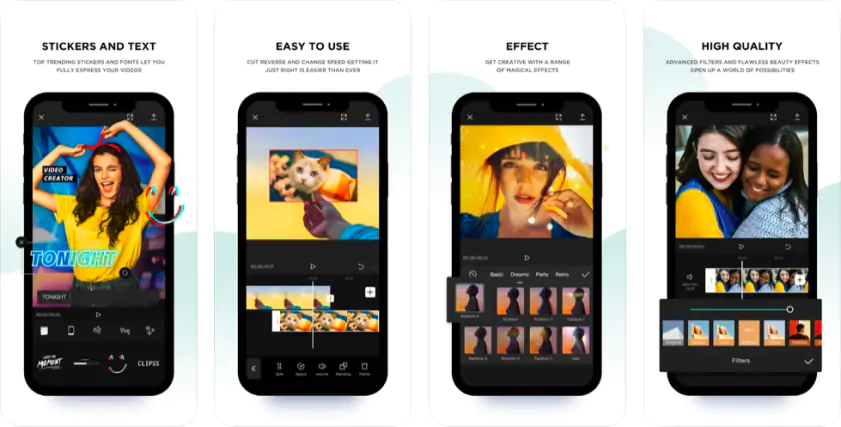
3. CapCut

El vídeo de formato corto es la razón de ser de CapCut; por ello, su enfoque respecto a los subtítulos generados automáticamente está diseñado precisamente para lo que más suelen necesitar los creadores ocasionales: texto rápido y con estilo para TikTok e Instagram Reels, sin necesidad de utilizar un ordenador en ningún momento del proceso.

Cómo generar subtítulos automáticamente para vídeos en CapCut

  1. Abre la aplicación y toca Subtítulos automáticos (Auto Captions).
  2. Importa tu clip a CapCut.
  3. Selecciona el idioma para la generación de subtítulos, elige el estilo de plantilla y pulsa Generar.
  4. Toca Editar subtítulos (Edit captions) para corregir cualquier palabra errónea y personalizar la fuente, el tamaño y la animación; utiliza la opción Aplicar a todo (Apply to All) para unificar el estilo en todos los subtítulos.
  5. Exporta el video. En el flujo de trabajo gratuito estándar de CapCut, los subtítulos se incrustan directamente en la imagen como una superposición de texto permanente, en lugar de exportarse como un archivo SRT independiente.

Aquí, contar con un audio nítido es más importante que en casi cualquier otro caso de esta lista: la música de fondo, los acentos muy marcados o las voces que se solapan implican una mayor carga de trabajo a la hora de realizar correcciones manuales posteriores. Si se trata de un Reel grabado y publicado de una sola vez, suele ser un compromiso aceptable, ya que todo el proceso, desde la grabación hasta la publicación, puede completarse en cuestión de minutos.

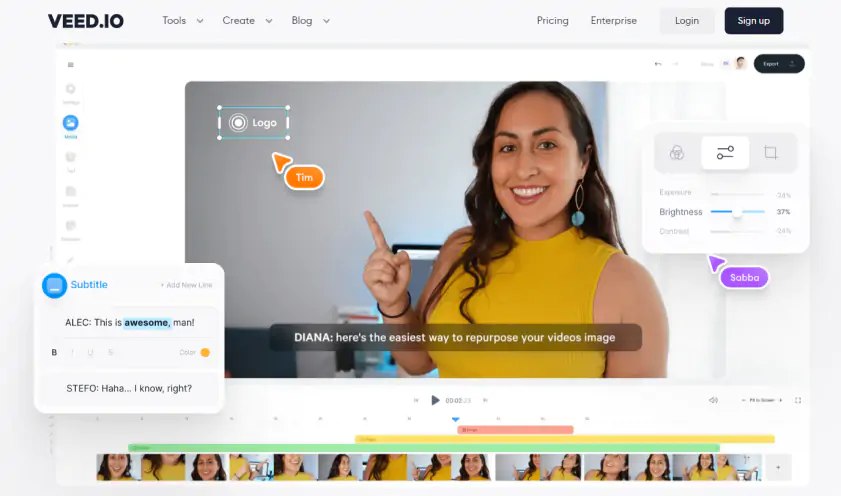
4. VEED

Si prefieres no instalar nada, VEED es una excelente herramienta para generar subtítulos automáticamente; es gratuita y funciona completamente desde el navegador. Es una buena opción para un video puntual o para quienes editan desde una computadora compartida o de trabajo, en lugar de utilizar una aplicación de escritorio propia.

Cómo añadir subtítulos en VEED

  1. Sube tu vídeo al editor en línea de VEED.
  2. Selecciona el idioma correspondiente en el menú desplegable y haz clic en Subtítulos automáticos (Auto Subtitle). Deja que la herramienta genere automáticamente una pista de subtítulos sincronizada.
  3. Corrige cualquier línea que contenga errores y personaliza la fuente, el color y el estilo de animación.
  4. Exporta el video con los subtítulos incrustados o descarga el archivo de subtítulos en formato SRT, VTT o TXT (la descarga de archivos de subtítulos es una función disponible en los planes de pago).

Al ser una herramienta totalmente en línea, VEED funciona igual tanto en un portátil como en un ordenador compartido, sin necesidad de actualizar ni reinstalaciones entre proyectos. El inconveniente es el habitual en las herramientas web gratuitas: la carga de archivos puede ser más lenta, dependiendo de la conexión a Internet. Además, las opciones de estilo más avanzadas y ciertas funciones de exportación de archivos suelen requerir una suscripción, una vez que se superan las funcionalidades básicas.

5. YouTube Studio

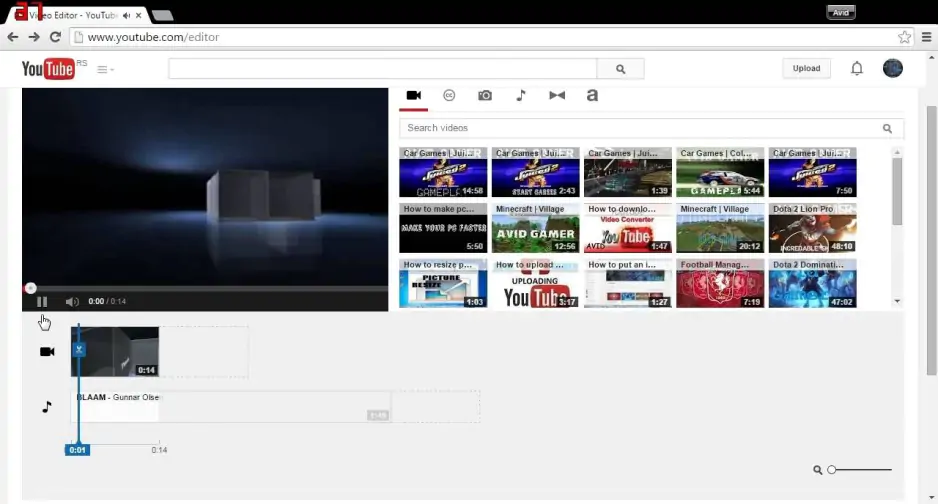
Si un video va a publicarse directamente en YouTube, no es estrictamente necesaria una herramienta independiente para añadir subtítulos. YouTube aplica su propio sistema de reconocimiento de voz a la mayoría de los vídeos subidos y genera subtítulos automáticos en cuanto finaliza el procesamiento, sin necesidad de recurrir a aplicaciones de terceros.

Cómo añadir subtítulos en YouTube

  1. Inicia sesión en YouTube Studio y abre la sección Contenido.
  2. Selecciona el vídeo y, a continuación, haz clic en Subtítulos en el menú de la izquierda.
  3. Espera a que aparezca la fila etiquetada como Automático una vez que YouTube termine de procesar el audio.
  4. Selecciona Duplicar y editar junto a dicha fila para abrir el editor de subtítulos.
  5. Revisa la transcripción, corrige cualquier parte que se haya transcrito incorrectamente y haz clic en Publicar.

Los subtítulos automáticos aquí son totalmente gratuitos y no requieren configuración, pero su calidad es inferior a la de una herramienta especializada; suelen alcanzar una precisión de entre el 60 % y el 85 %, dependiendo de la calidad del audio. Además, están limitados exclusivamente a YouTube: no permiten exportar archivos SRT para su uso en otras plataformas ni ofrecen opciones para personalizar el estilo o la tipografía. Es una opción práctica para vídeos subidos a YouTube, pero si la estética es importante para tu canal o tu marca, necesitarás un editor de vídeo profesional que permita personalizar el diseño de los subtítulos.

No te olvides de los vídeos musicales y los podcasts

Todo lo anterior parte del supuesto de que alguien habla frente a una cámara, pero la misma sincronización de subtítulos funciona también con otros tipos de audio. Si introduces una canción en cualquiera de estas herramientas, obtendrás una transcripción aproximada de la letra; las voces superpuestas a los instrumentos son más difíciles de captar con claridad para cualquier motor de reconocimiento de voz que el habla normal, así que reserva tiempo para una revisión manual con el fin de corregir las improvisaciones y las estrofas rápidas antes de que los subtítulos se publiquen. En el caso de los podcasts adaptados a formato de vídeo, surge una complicación adicional: la superposición de voces, lo que obliga a dedicar tiempo extra a determinar quién ha dicho qué antes de publicar el episodio.

Cómo elegir el generador de subtítulos para vídeos de coches adecuado

La elección depende, en realidad, de la frecuencia con la que publicas y de la importancia que le das al acabado final. Si solo vas a crear un Reel, herramientas como VEED, CapCut o la función de subtítulos integrada en YouTube son suficientes, gratuitas y no requieren aprender nada nuevo. Si los subtítulos se convierten en una parte habitual de tu flujo de trabajo —para un vlog semanal, un podcast adaptado a formato de vídeo o un videoclip musical que requiera un acabado cuidado y profesional—, te resultará mucho más rentable utilizar una herramienta de subtitulado integrada en un editor de vídeo completo, como Movavi Video Editor o Filmora. Esta opción empieza a merecer la pena ya desde la segunda o tercera vez que la uses, ya que tus ajustes de estilo y exportación se conservan en lugar de reiniciarse con cada nuevo clip.

Movavi Video Editor
Crea vídeos increíbles fácilmente

*La versión gratuita de Movavi Video Editor podría tener las restricciones siguientes en función de la compilación: marca de agua en los clips exportados, límite de 60 segundos en el vídeo o del 1/2 en el audio, o algunas características avanzadas no disponibles al exportar vídeos.

Preguntas frecuentes

¿Cómo puedo añadir subtítulos automáticamente a un vídeo?

Procesa tu video mediante un generador automático de subtítulos; puedes hacerlo a través de un software de edición de video (como Movavi Video Editor o Filmora), un sitio web (como VEED), una aplicación móvil (como CapCut) o utilizando la función nativa de subtítulos de plataformas como YouTube. La herramienta transcribe el audio automáticamente, y tú solo tienes que revisar y corregir el resultado antes de exportar o publicar el vídeo.

¿Cuál es el mejor generador automático de subtítulos?

Depende de qué aspecto busques priorizar. Movavi Video Editor combina una gran precisión en la transcripción con la mayor compatibilidad de idiomas de esta lista —más de 100—, además de incluir un editor completo para corregir o dar estilo a los subtítulos posteriormente. Filmora es una opción sólida, con un nivel de precisión similar pero una lista de idiomas más reducida. CapCut, VEED y YouTube son alternativas gratuitas y más rápidas para trabajar con un clip individual.

¿Puedo añadir subtítulos automáticos sin marca de agua?

Depende de la herramienta y del plan. La versión completa de Movavi Video Editor elimina por completo la marca de agua y el límite de duración. En otras opciones —incluida la de Movavi—, las versiones gratuitas mantienen una marca de agua o un límite de exportación hasta que realizas una actualización.

¿Existe algún generador gratuito de subtítulos automáticos para vídeos?

Sí, VEED, CapCut y los subtítulos nativos de YouTube son gratuitos, generalmente a cambio de alguna combinación de límites de duración, marcas de agua u opciones limitadas de exportación y estilo en comparación con el software de pago.

¿Se pueden traducir a otros idiomas los subtítulos generados automáticamente?

La mayoría de las herramientas que aparecen aquí ofrecen esta función. La transcripción de Movavi Video Editor puede traducirse a varios idiomas, incluidos el inglés, el español y el coreano. VEED ofrece traducción a más de 125 idiomas compatibles. El proceso consiste primero en una conversión de voz a texto mediante IA y, posteriormente, en una etapa de traducción independiente; conviene revisar el resultado, del mismo modo que revisarías la transcripción original.

¿Tiene preguntas?
Si no encuentra la respuesta a su pregunta, póngase en contacto con nuestro equipo de asistencia.
¡Únete para obtener descuentos, consejos e ideas!

1.5M + usuarios ya suscritos a nuestro boletín

Al registrarme, acepto recibir correos electrónicos de marketing de Movavi y acepto la Política de privacidad de Movavi.