Los 7 mejores métodos para eliminar el audio de un vídeo

Movavi Video Editor
  • Edite y mejore vídeos fácilmente
  • Agregue transiciones, títulos y filtros elegantes
  • Estabilice e invierta vídeo, ecualice el sonido y más

Al hacer clic en el botón Descargar, descargará una versión de prueba del programa.*

Editado por
Jonathan García Ojeda
5033

Para eliminar el audio de un video, silencia el clip o separa su pista de audio en cualquier programa de edición de vídeo con control de volumen. Siete herramientas lo hacen en pocos clics: Movavi Video Editor para vlogs de viajes y unboxings en Windows o Mac, CapCut para clips verticales rápidos, Filmora para vlogs programados, DaVinci Resolve para audio de nivel profesional, VEED para editar en el navegador, Clipchamp para videos familiares en PC y Canva para clips dentro de un diseño.

Esta guía es para ti si publicas vídeos de viajes o de unboxing, editas grabaciones de viajes familiares por carretera o recopilas los mejores momentos de partidas de videojuegos, y el audio original contiene ruido de viento, conversaciones o una canción que no puedes conservar. Primero, silencia el vídeo y, después, añade tu propia voz en off o música de fondo. Cada uno de los métodos que presentamos a continuación incluye pasos breves y sencillos.

Comparación rápida de los 7 métodos

Método

Ideal para

Plataformas

Versión gratuita

Precio de salida

Curva de aprendizaje

Vlogs de viajes y vídeos de unboxing

Windows, macOS

Sí

$19.95 al mes

Fácil

Clips de desplazamiento vertical rápido

Prioridad al móvil, además del ordenador de sobremesa

Sí

9,99 $ al mes

Medio

Vlogs con una periodicidad fija

Escritorio

Sí

19,99 $ al mes

Medio

Cómo hemos hecho la selección

Para nuestra comparativa, seleccionamos herramientas de edición de vídeo que cuentan con una función documentada para eliminar el sonido: ya sea un control de silencio o una opción para separar el audio del vídeo. Asimismo, evaluamos las plataformas, las versiones gratuitas, el precio y la complejidad de la curva de aprendizaje para los principiantes. Movavi encabeza la lista porque esta guía se publica en su sitio web. Las otras seis herramientas aparecen a continuación, sin seguir ningún orden de clasificación.

Cómo silenciar un vídeo: 7 métodos con instrucciones paso a paso

Ideal para: vloggers de estilo de vida que quieran un fragmento sin sonido de un vídeo de viajes o de un unboxing, listo para añadirle música o una voz en off.

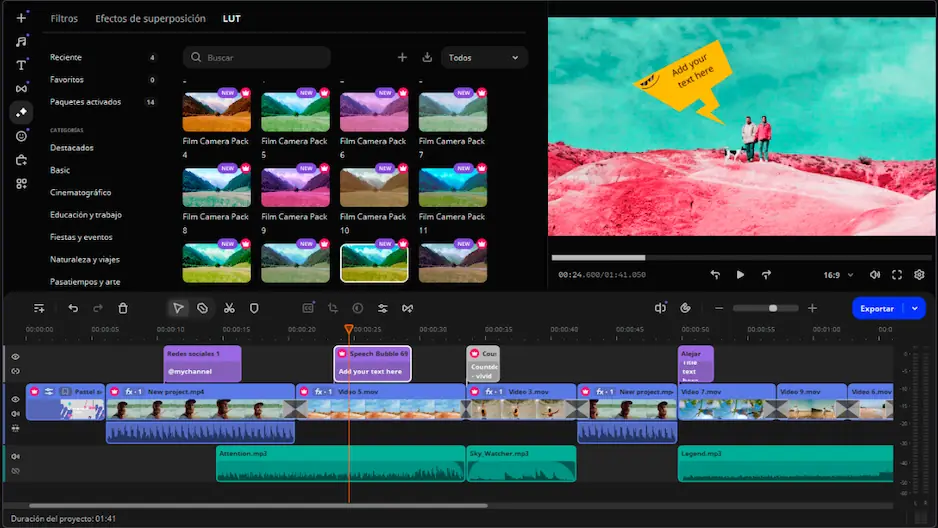
Por qué lo hemos elegido: Movavi Video Editor es un editor de vídeo intuitivo con plantillas personalizables, herramientas de IA con un solo clic y cientos de efectos de arrastrar y soltar. Es una aplicación de escritorio para Windows y macOS. La opción de silenciar se encuentra en la configuración del clip, por lo que un principiante puede crear un clip sin sonido al primer intento, y las previsualizaciones al pasar el cursor con la función de arrastrar y soltar agilizan el resto de la edición.

Pasos:

  1. Haz clic en Añadir archivos y elige tu vídeo.
  2. Selecciona el clip en la línea de tiempo.
  3. Haz clic en el icono de pista Silenciar pista situado a la izquierda de la línea de tiempo.
  4. Haz clic en Exportar.
  5. Elige un formato, como MP4.
  6. Haz clic en Iniciar.

Características principales:

  • Volumen en la configuración del clip: silencia el sonido original del clip y deja espacio para una voz en off o música nueva.
  • Eliminación de ruido de audio con IA: elimina el ruido del tráfico, el viento y los zumbidos constantes con un solo clic, manteniendo la nitidez de la voz original. Úsala cuando quieras escuchar la conversación sin ruido.
  • Eliminación automática de silencio: detecta pausas en las pistas de audio y permite ajustar la duración de las pausas y los umbrales de volumen.
  • Plantillas: Movavi Video Templates es una biblioteca multiestilo de plantillas modulares, personalizables y de aspecto profesional para cualquier tipo de vídeo.
  • Formatos: abre archivos de vídeo MP4, MOV, AVI, MKV y WMV.
Ventajas:
  • Funciona sin conexión en el ordenador, sin necesidad de cuenta ni almacenamiento en la nube.

  • Las herramientas de IA vienen incluidas en la versión completa, sin sistema de créditos para IA.

Inconvenientes:
  • Carece de controles avanzados y detallados para un flujo de trabajo profesional.

  • Sin opciones de personalización de la interfaz de usuario.

  • Sin versión web ni integración en la nube.

Precio y plataformas: Windows y macOS. Versión gratuita disponible. Desde 19.95 $ al mes.

Ideal para: vloggers de estilo de vida que editan clips de viaje verticales cortos.

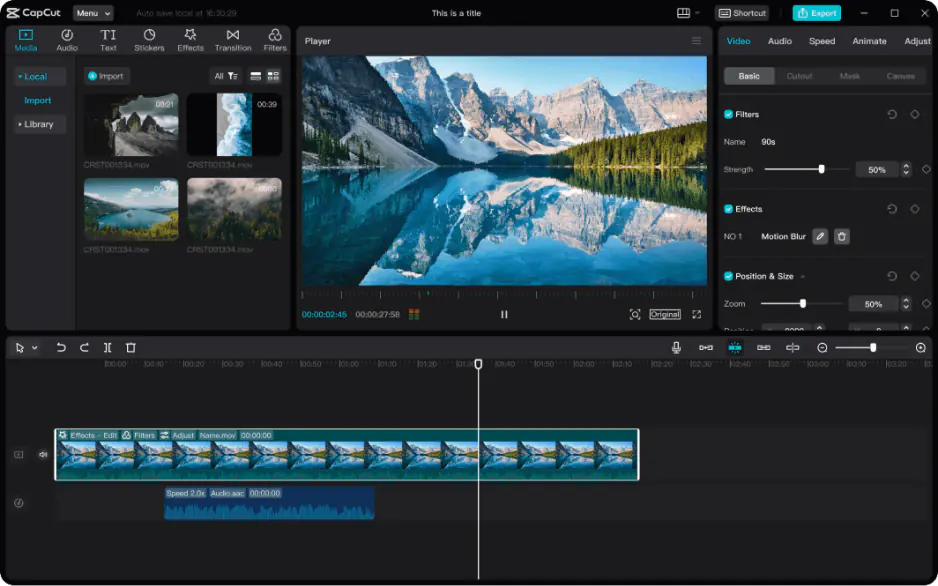
Por qué lo hemos elegido: Las herramientas de CapCut están diseñadas para videos cortos y populares, ideales para TikTok, Reels y Shorts. Además, cuenta con una biblioteca de música con licencia de diferentes géneros para reemplazar el audio original.

Pasos:

  1. Selecciona el clip en la línea de tiempo.
  2. Abre el panel de audio a la derecha.
  3. Arrastra el control deslizante de volumen a 0.

Características principales:

  • Biblioteca musical con licencia: pistas de diferentes géneros.
  • Kit de herramientas de IA: reconocimiento de voz para subtítulos, locución con IA y reemplazo de fondo, disponible con créditos de IA.
  • Plantillas verticales: plantillas de tendencia listas para usar, con pocas opciones de personalización.
Ventajas:
  • Biblioteca musical con licencia para el intercambio.

  • Locución con IA si prefieres no grabar tu propia voz.

Inconvenientes:
  • Los mejores recursos requieren suscripción.

  • Las funciones de IA funcionan con créditos.

Precio y plataformas: Versión móvil disponible, con opción para escritorio. Desde 9.99 $ al mes.

Ideal para: Blogueros de estilo de vida que publican vlogs con regularidad.

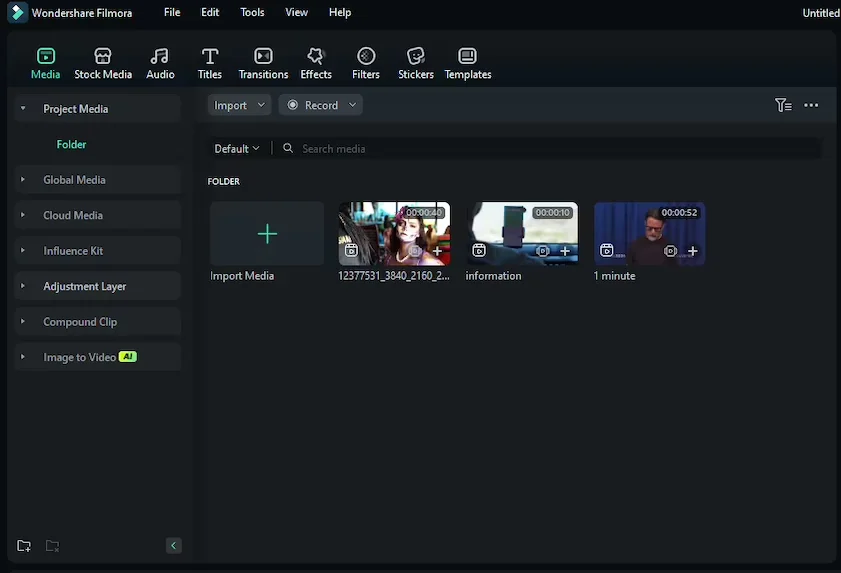
Por qué lo hemos elegido: Filmora es un editor de escritorio con una línea de tiempo multipista y un amplio conjunto de microherramientas. Puedes silenciar un clip o separar su pista de audio y eliminarla después.

Pasos:

  1. Selecciona el clip en la línea de tiempo.
  2. Haz clic derecho en el clip.
  3. Haz clic en Silenciar.

Características principales:

  • Línea de tiempo multipista: se ubica junto a la animación por fotogramas clave y el seguimiento de movimiento.
  • Biblioteca de música y sonidos: integrada, con coincidencia de música mediante IA.
  • Procesamiento de audio con IA: mejora el sonido sin configuraciones complejas.
Ventajas:
  • Biblioteca integrada de música y sonidos para el audio de reemplazo.

  • Procesamiento de audio mediante IA en un kit de herramientas compacto.

Inconvenientes:
  • La mayoría de los recursos y plantillas requieren una suscripción aparte.

  • Las funciones de IA requieren créditos de IA adicionales.

Precio y plataformas: Escritorio. Desde 19.99 $ al mes.

Ideal para: editar los mejores momentos de un partido si ya sabes utilizar un editor de vídeo profesional.

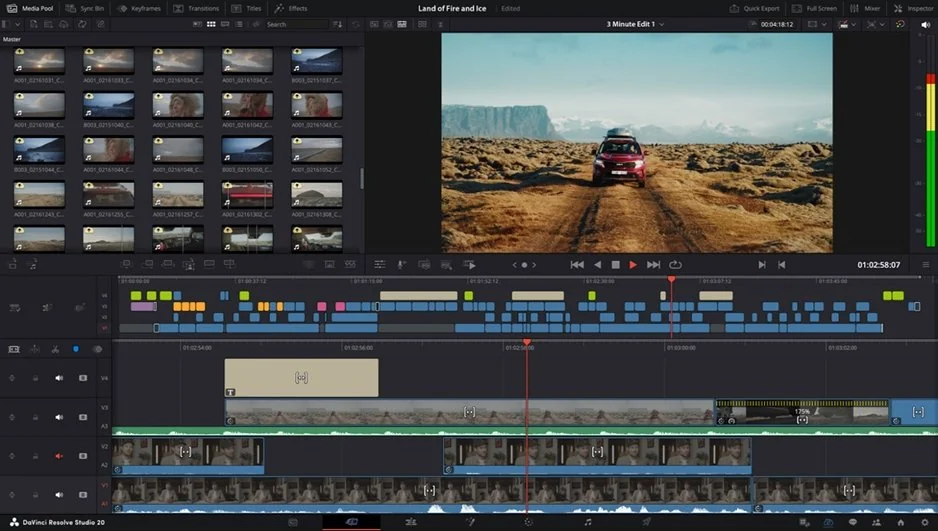
Por qué lo hemos elegido: DaVinci Resolve incluye su propio módulo de audio, Fairlight. Para silenciar un solo archivo, ofrece más funciones de estudio de las necesarias, pero resulta ideal cuando se busca un control exhaustivo del audio de los videojuegos.

Pasos:

  1. Abre la página Edición.
  2. Haz clic en el botón M en el encabezado de la pista de audio.

Características principales:

  • Módulos independientes: Edit, Color, Fairlight para audio y Fusion para efectos visuales.
  • Fairlight: un estudio completo de ingeniería de sonido con herramientas de mezcla profesionales.
  • DaVinci Neural Engine: el conjunto completo de herramientas de IA solo está disponible en la versión de pago.
Ventajas:
  • Versión básica gratuita.

  • El audio tiene su propio módulo, por lo que se mantiene separado del color y los efectos visuales.

Inconvenientes:
  • Una interfaz compleja y con múltiples secciones que requiere tiempo para aprender.

  • No incluye una biblioteca de música con licencia.

Precio y plataformas: Windows, macOS. La versión de pago cuesta 295 $.

5. VEED

Ideal para: Vídeos de unboxing y reseñas editadas en el navegador, con subtítulos.

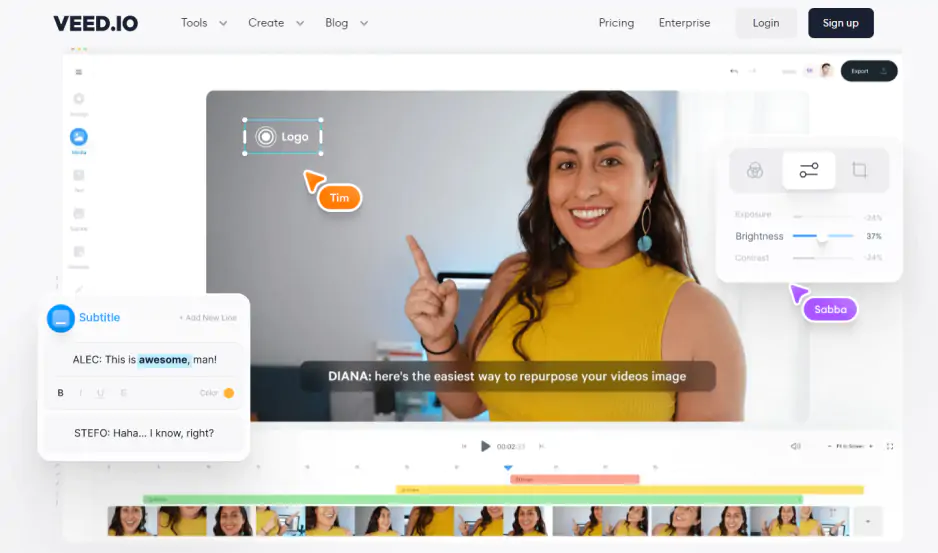
Por qué lo hemos elegido: VEED se ejecuta en el navegador, por lo que no requiere instalación, y está diseñado para vídeos con subtítulos y vídeos corporativos.

Pasos:

  1. Inicia sesión en VEED.
  2. Haz clic en Create Project.
  3. Arrastra tu vídeo al área Upload a file.
  4. Haz clic en el vídeo de la línea de tiempo para abrir la pestaña Edit.
  5. Haz clic en el icono de volumen.
  6. Haz clic en Export.

Características principales:

  • Limpieza de audio: mejora la claridad de la voz con un solo clic y elimina el ruido (solo en los planes de pago).
  • Eliminar silencios: corta automáticamente las pausas y las palabras de relleno.
  • Edición colaborativa en tiempo real: un equipo puede trabajar en un mismo vídeo.
Ventajas:
  • Una interfaz sencilla en el navegador.

  • Subtítulos y un kit de marca, todo en el mismo editor.

Inconvenientes:
  • Los créditos de IA se consumen con cada acción y pueden agotarse a mitad de un proyecto.

  • Los archivos largos y pesados ​​provocan ralentizaciones, y la velocidad depende de tu conexión a internet.

Precio y plataformas: Navegador. A partir de 10 $ al mes.

Ideal para: Crear rápidamente vídeos de viajes familiares en un PC con Windows.

Por qué lo hemos elegido: Clipchamp es el editor basado en navegador de Microsoft, integrado en Windows 11 y Microsoft 365, y está pensado para crear vídeos de forma rápida y sencilla.

Pasos:

  1. Haz clic en el clip en la línea de tiempo.
  2. Haz clic en el símbolo del altavoz. El símbolo cambiará a un altavoz con una cruz.

Características principales:

  • Separar el audio: traslada el sonido a una pista independiente de la línea de tiempo para que pueda eliminarse.
  • Reducción de ruido mediante IA: una opción activable, gratuita.
  • Grabación de pantalla y cámara web: integrada en una línea de tiempo sencilla.
Ventajas:
  • Reducción de ruido mediante IA, gratuita.

  • Una línea de tiempo sencilla, fácil de entender para principiantes.

Inconvenientes:
  • Carece de las herramientas y el rendimiento necesarios para proyectos extensos y de gran envergadura.

  • Requiere una conexión a Internet rápida para importar archivos.

Precio y plataformas: Navegador; integrado en Windows 11 y Microsoft 365. A partir de 11,99 $ al mes.

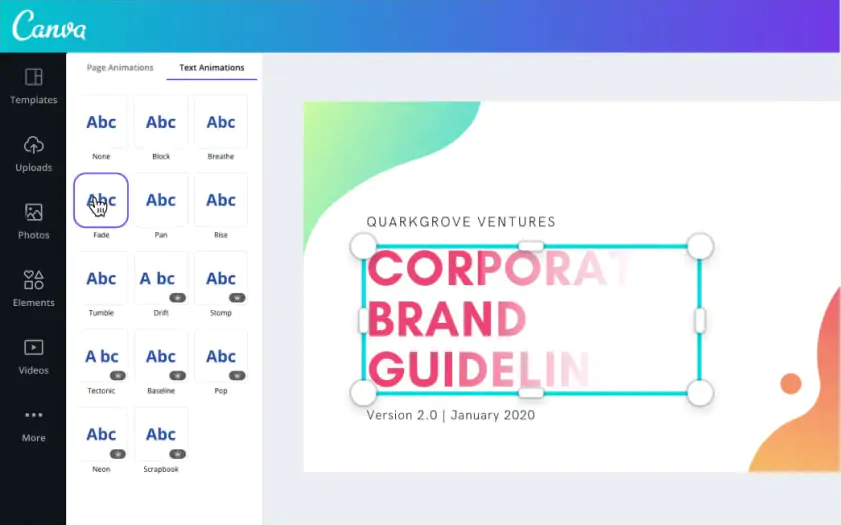
Ideal para: vídeos de mascotas y clips de estilo de vida integrados en un diseño.

Por qué lo hemos elegido: Canva es una herramienta de diseño gráfico que incluye el vídeo como formato secundario. Si tu clip ya forma parte de una publicación o una historia, puedes silenciarlo sin salir del diseño.

Pasos:

  1. Haz clic en el vídeo de tu diseño.
  2. Haz clic en el icono del altavoz.
  3. Haz clic en el icono de silenciar.

Características principales:

  • Plantillas de diseño: una amplia biblioteca para publicaciones, historias y promociones.
  • Herramientas de audio básicas: ajuste de volumen y fundidos.
  • Enhance Voice (mejora de la voz) y Beat Sync (sincronización con el ritmo): disponibles en el plan de pago; la función Enhance Voice elimina el ruido de fondo.
Ventajas:
  • Una interfaz de «arrastrar y soltar» muy conocida.

  • Una biblioteca musical para el sonido de reemplazo.

Inconvenientes:
  • El editor de vídeo es un complemento del diseño general, por lo que trabajar con precisión en la línea de tiempo o editar vídeos largos resulta poco práctico.

  • Algunas funciones de audio son de pago.

Precio y plataformas: navegador y aplicación. A partir de 15 $ al mes.

Cómo elegir

Si grabas vlogs de viajes o vídeos de viajes en carretera con tu familia y los editas en un portátil, elige Movavi Video Editor. Se trata de una aplicación de escritorio para Windows y macOS que funciona sin conexión, sin necesidad de crear una cuenta ni utilizar la nube. Puedes separar el audio de un clip, exportarlo como un archivo independiente o ajustar su volumen de forma individual. A veces, el único problema es el ruido del viento, pero te interesa conservar tu narración. En ese caso, la función de eliminación de ruido mediante IA permite eliminar el sonido del tráfico, el viento o los zumbidos con un solo clic, manteniendo intacta tu voz. Para rellenar el espacio, solo tienes que arrastrar una pista libre de derechos de autor desde la biblioteca integrada hasta la línea de tiempo.

  • Si creas clips verticales cortos para TikTok, CapCut es la opción más adecuada. Es un editor diseñado principalmente para dispositivos móviles y forma parte del ecosistema de TikTok, aunque sus herramientas de IA funcionan mediante un sistema de créditos.
  • Si editas vídeos para clientes de forma habitual, Filmora te ofrece una línea de tiempo multipista y una amplia gama de herramientas especializadas.
  • DaVinci Resolve es ideal para el diseño de sonido profesional, ya que cuenta con un módulo dedicado exclusivamente al audio: Fairlight. Ten en cuenta que requiere una curva de aprendizaje más prolongada y exige mayores recursos de hardware.
  • VEED está pensado para equipos que colaboran en la edición de vídeos de marca directamente desde el navegador. Sus funciones de IA también consumen créditos a medida que trabajas.
  • Clipchamp viene integrado en Windows 11 y Microsoft 365, por lo que resulta útil para realizar ajustes rápidos y puntuales en línea.
  • Canva es una buena opción cuando el vídeo forma parte de un diseño más amplio, como una publicación o una historia que incluye un elemento de vídeo.

Si gestionas una pequeña tienda online, es posible que para tu promoción en Instagram solo necesites eliminar el ruido ambiental y añadir una pista musical de fondo. Con Movavi, puedes hacerlo en unos pocos pasos. Una vez incorporada la música, activa la detección de ritmos: esta marcará el compás en la línea de tiempo para que tus cortes coincidan exactamente con el ritmo.

Movavi Video Editor
Crea vídeos increíbles fácilmente

*La versión gratuita de Movavi Video Editor podría tener las restricciones siguientes en función de la compilación: marca de agua en los clips exportados, límite de 60 segundos en el vídeo o del 1/2 en el audio, o algunas características avanzadas no disponibles al exportar vídeos.

Preguntas frecuentes

¿Cuál es la diferencia entre silenciar el audio y separarlo?

Silenciar anula el sonido de un clip, pero lo mantiene en su lugar. Separar el audio lo traslada a su propia pista, lo que permite eliminarlo o editarlo de forma independiente. Tanto Clipchamp como Filmora ofrecen ambas opciones.

¿Qué formatos de vídeo puedo silenciar en Movavi Video Editor?

MP4, MOV, AVI, MKV y WMV. En cuanto al audio, Movavi Video Editor permite importar y exportar archivos en formato MP3, WAV y FLAC.

¿Puedo grabar una locución después de eliminar el sonido de un vídeo?

Sí. Movavi Video Editor permite grabar una narración con un micrófono conectado y añadirla a la línea de tiempo. Las otras seis herramientas mencionadas también incluyen una función de grabación de voz en off. CapCut, VEED, Clipchamp y Canva añaden voz en off mediante IA.

¿Puedo añadir música de fondo después de silenciar el vídeo?

Sí. Movavi Video Editor incluye pistas de música y sonidos libres de derechos de autor, para que puedas crear un ambiente diferente tras silenciar el ruido original.

¿Tiene preguntas?
Si no encuentra la respuesta a su pregunta, póngase en contacto con nuestro equipo de asistencia.
¡Únete para obtener descuentos, consejos e ideas!

1.5M + usuarios ya suscritos a nuestro boletín

Al registrarme, acepto recibir correos electrónicos de marketing de Movavi y acepto la Política de privacidad de Movavi.