Comparaison entre Movavi et Canva : quel logiciel l'emporte en 2026 ?

Pour choisir entre Movavi et Canva, posez-vous une question simple : souhaitez-vous monter une vidéo ou créer un projet graphique qui intègre une vidéo  ?

Movavi Video Editor est un logiciel de montage vidéo intuitif doté de modèles vidéo personnalisables, d’outils d'IA accessibles en un clic et de centaines d'effets à glisser-déposer. Canva est une plateforme de conception graphique qui a intégré la vidéo à ses outils de création d'affiches et de publications pour les réseaux sociaux, permettant ainsi de réaliser rapidement un petit clip intégré à un projet plus vaste, même avec un contrôle plus limité sur la chronologie.

En cliquant sur le bouton de téléchargement, vous téléchargez une version d'essai du programme.*

Édité par
Elinor Zucchet
50 592

Movavi ou Canva : comparaison rapide en un coup d'œil

Que vous montiez un vlog de voyage, une vidéo de famille ou une démonstration de produit, ce comparatif vous aidera à choisir l’outil le plus adapté à votre projet.

Movavi Video Editor

Canva

Qu'est-ce que c'est ?

Logiciel de montage vidéo pour les débutants et les créateurs amateurs

Outil de conception graphique proposant la vidéo comme format secondaire

Plateformes

Application de bureau pour Windows 10/11 et macOS 12 et versions ultérieures

Applications pour navigateur, ordinateur et mobile ; compte et connexion Internet requis

Modèles

Modèles vidéo Movavi : blocs modulaires réorganisables ; plusieurs modèles gratuits disponibles dans la version complète

Modèles vidéo axés sur le design pour les publications, les stories et les promotions ; pas de prévisualisation avant utilisation

Outils d'édition basés sur l'IA

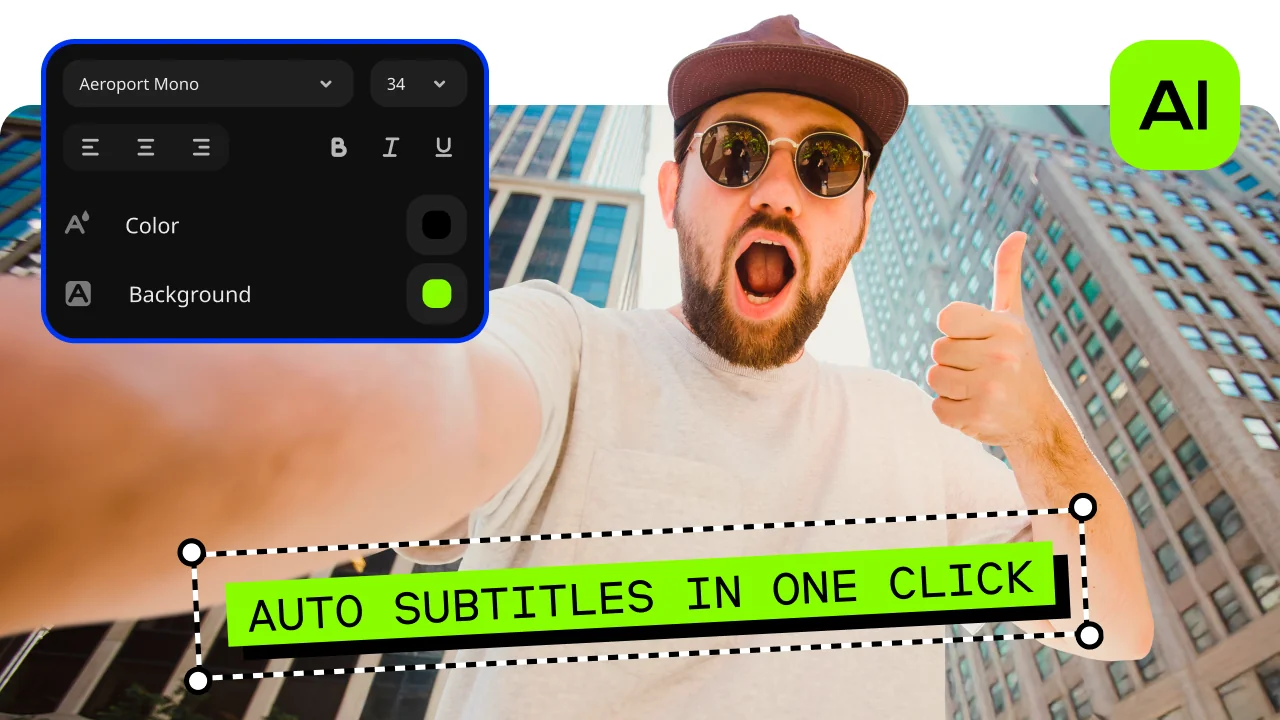
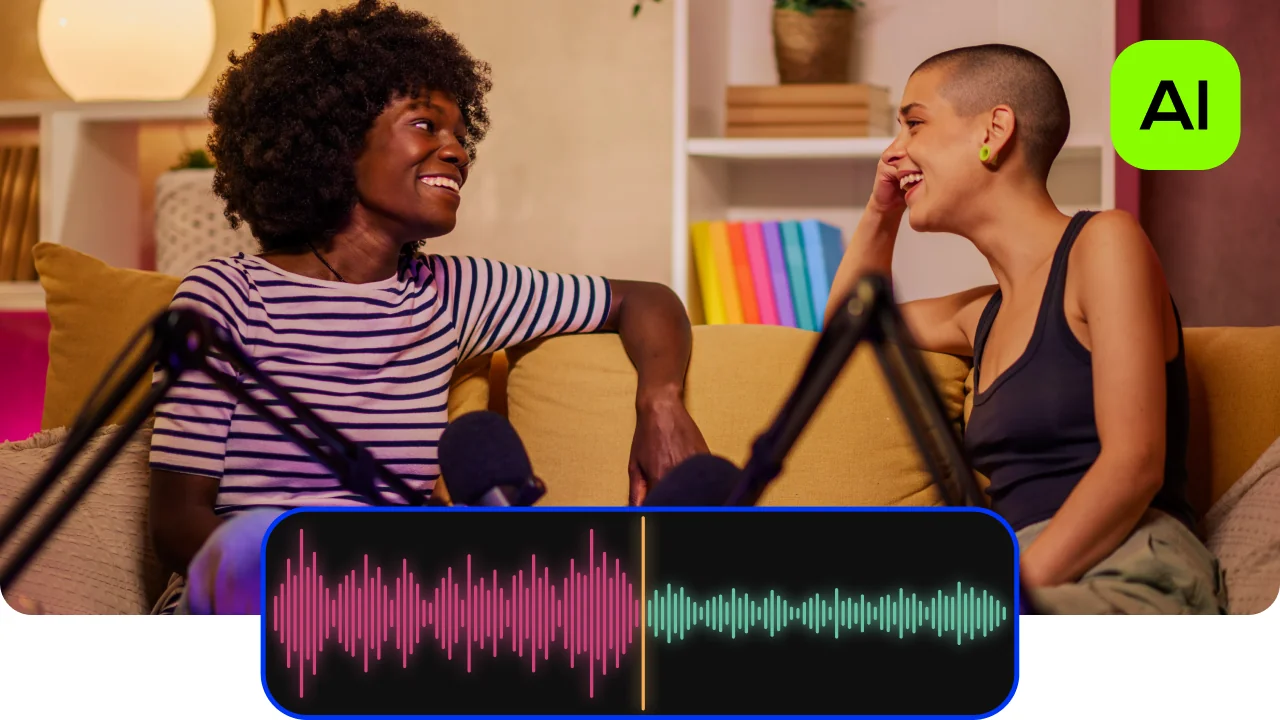
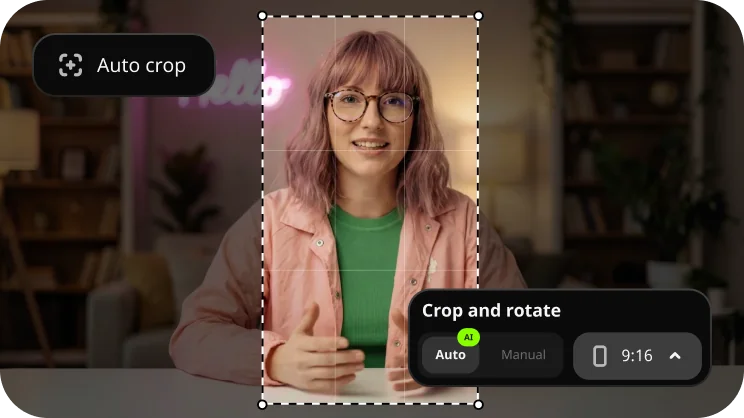
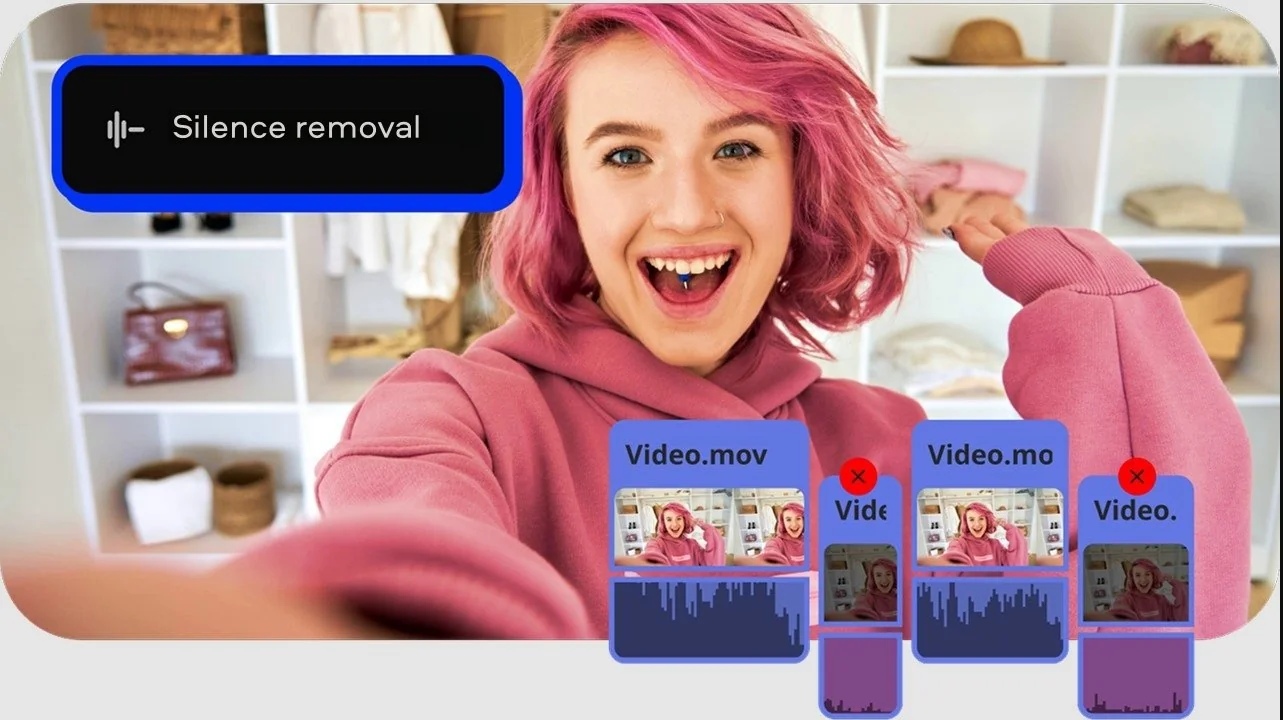
IA en un clic : sous-titres automatiques (précision supérieure à 99 %, plus de 100 langues), suppression du bruit par IA, recadrage avec suivi automatique, suppression automatique des silences, suivi de mouvement par IA ; pas de système de crédits IA

L'IA est principalement axée sur la conception et la génération d'images ; les fonctionnalités vidéo basées sur l'IA (découpage automatique, moments forts, synchronisation au rythme) sont principalement disponibles dans la version Pro ; les fonctionnalités génératives ont des limites d'utilisation.

Suppression de l'arrière-plan (vidéo)

Oui, aucun fond vert requis

Oui, aucun fond vert requis (formule Pro uniquement)

Suppression du bruit (grain) dans les vidéos

Oui, réduction du bruit en un clic grâce à l'IA

Stabilisation

Collaboration

Édition sur ordinateur de bureau en mode mono-utilisateur

Édition multi-utilisateurs en temps réel

Formule gratuite

Limite d'exportation de 60 secondes, qualité de sortie réduite, filigrane

Gratuit, avec limitations sur les contenus premium et les fonctionnalités d’IA

Prix de départ

$19.95/mois

18 $/mois

Modèles : les « blocs » modulaires de Movavi vs. la bibliothèque de Canva axée sur le design

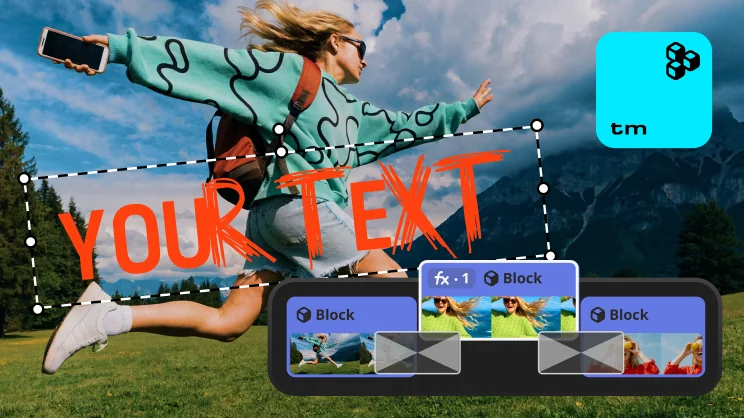
Movavi Video Templates est une bibliothèque multistyle de modèles modulaires personnalisables et d’aspect professionnel, adaptés à tout type de vidéo. Chaque modèle est composé de « blocs » : de courts segments pré-assemblés, comme une intro, un compte à rebours ou un collage animé. Vous pouvez les réorganiser, remplacer certains éléments ou même ignorer complètement le modèle et créer votre vidéo à partir des « blocs » uniquement. Plusieurs modèles sont disponibles gratuitement dans la version complète, mais l’accès à l’intégralité de la bibliothèque nécessite un abonnement distinct à Movavi Templates. Choisissez un modèle d’intro de vlog, insérez-y vos propres clips, et votre intro est prête.

La bibliothèque de Canva offre un plus grand choix de modèles et convient parfaitement aux publications, stories et promotions. Cependant, elle est basée sur un canevas de conception plutôt que sur une chronologie ; il est donc essentiel de comprendre la structure du modèle avant d’y ajouter votre contenu, sous peine de perturber la composition. Les éléments Premium sont réservés aux abonnés Pro, et vous ne pourrez pas prévisualiser un modèle sur vos propres séquences au préalable – seul un aperçu général est disponible au survol de la souris. Contrairement à Canva, Movavi vous permet de tester les modèles et le contenu de l’abonnement « Effets » sur votre vidéo réelle avant d’acheter quoi que ce soit.

Besoin d'un modèle adaptable à vos séquences ? Movavi Video Editor en propose un. Vous travaillez déjà sur une mise en page et vous avez simplement besoin d'y insérer un clip ? C'est là que Canva entre en jeu.

Outils basés sur l'IA : Outils vidéo IA en un clic vs. Création graphique IA à accès limité

Chaque outil basé sur l'IA de Movavi Video Editor est disponible avec un abonnement à la version complète, sans mode de paiement supplémentaire.

Canva utilise l'IA à d'autres fins : Magic Studio, la création d’images et de vidéos à partir de prompts, ainsi que l’adaptation de modèles. L’IA dédiée à la vidéo inclut les fonctionnalités « Coupe automatique », « Temps forts », « Synchronisation », « Améliorer la voix » et la suppression de l’arrière-plan dans les vidéos. La plupart de ces fonctionnalités sont réservées à l'abonnement Pro, et l'utilisation des fonctionnalités génératives est limitée selon l'abonnement choisi.

Si vous recherchez des outils vidéo basés sur l'IA, accessibles via un seul abonnement et sans crédits, Movavi Video Editor est une option à considérer. Si vos besoins en matière d’IA portent davantage sur la génération de ressources graphiques et d’images, avec quelques vidéos de temps à autre, Canva répondra mieux à vos attentes.

Les bases du montage vidéo : la chronologie, le découpage et les fichiers volumineux

Movavi Video Editor

Canva

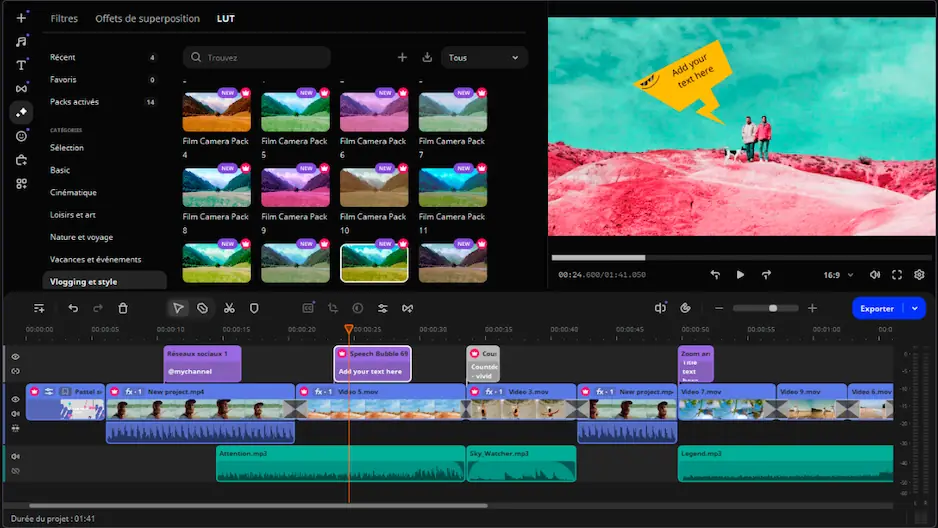
Movavi Video Editor utilise des commandes glisser-déposer sur la chronologie, avec un aperçu instantané au survol et un défilement précis à l'image près. L'outil « Rasoir » permet d'effectuer des coupes multiples instantanées. Une fonctionnalité de découpe préalable à la chronologie permet de sélectionner des segments avant de les ajouter à votre projet. Les séquences peuvent être accélérées jusqu'à 100x pour créer des time-lapses. Et comme il s’agit d’une application de bureau, une vidéo de famille de deux heures ou un gros projet 4K ne dépendent pas de votre vitesse de connexion, que vous utilisiez un PC puissant ou un ordinateur portable plus ancien.

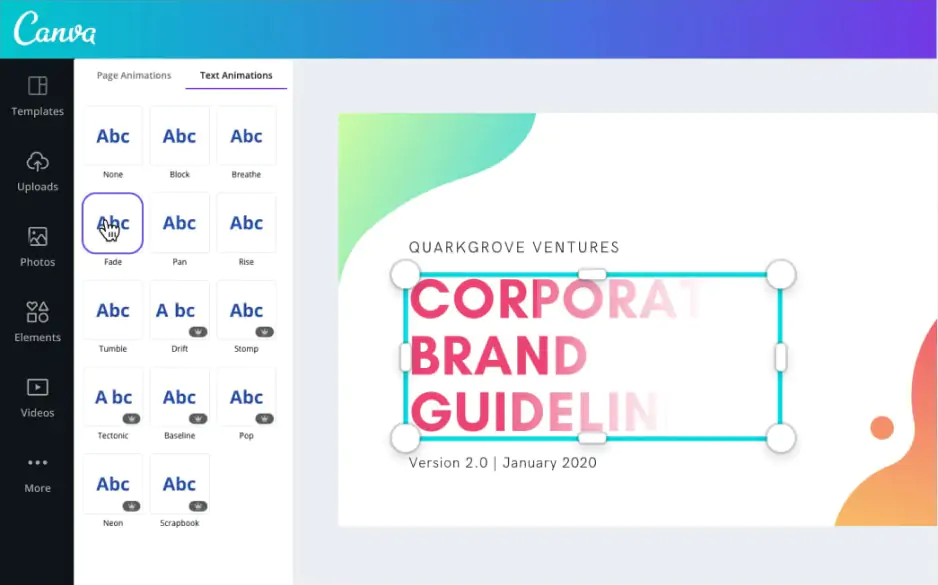
L’éditeur vidéo de Canva s'affiche au-dessus de la zone de travail et, en cas de charge importante, les performances peuvent ralentir, surtout si le projet est plus qu'une simple publication ou une story. Le découpage image par image et l'édition multicouche sont limités par rapport aux outils conçus spécifiquement pour la vidéo.

Si vous devez monter autre chose qu'une courte vidéo ou créer un projet nécessitant un découpage précis image par image et une gestion stable des fichiers volumineux, optez pour Movavi Video Editor. Canva convient davantage aux courtes séquences vidéo intégrées à un projet graphique plus large.

Bibliothèque d'effets, de musiques et de contenus

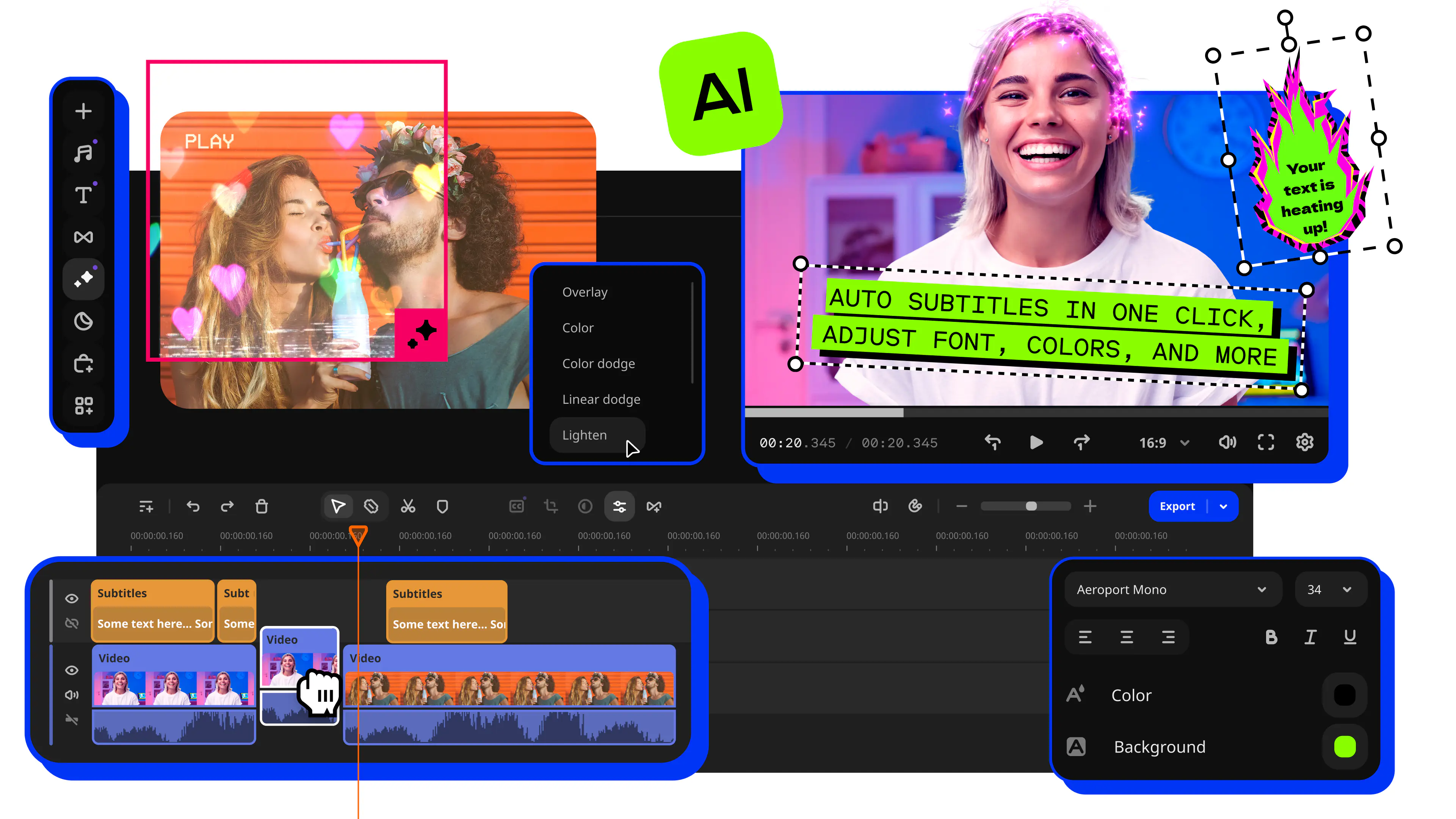
Des centaines d'effets à glisser-déposer (transitions, titres, filtres, superpositions) sont disponibles immédiatement dans Movavi Video Editor, ainsi qu'une bibliothèque de musiques et de sons libres de droits. L’abonnement Movavi Effects inclut plus de 10 000 effets et plus de 1 500 morceaux de musique couvrant des thèmes tels que le blogging, le monde professionnel et les vacances, et vous pouvez prévisualiser l’intégralité de la collection sur vos propres vidéos avant de vous engager financièrement.

Les atouts de Canva résident ailleurs : une vaste sélection de modèles, de polices, d'images et d'éléments graphiques. Sa bibliothèque vidéo est moins fournie : environ neuf transitions de base et un ensemble modeste d’effets vidéo et de titres, car la vidéo partage l’espace avec le design plutôt que d’occuper une place centrale dans le produit.

Des effets, des transitions et de la musique spécialement conçus pour les vidéos : voilà ce qui caractérise Movavi. Une vaste bibliothèque d'éléments de design, dont la vidéo n'est qu'un aspect : voilà ce qui caractérise Canva.

Prise en main : à qui s'adresse réellement chaque outil ?

Movavi Video Editor est conçu pour être simple et rapide. La plupart des outils sont accessibles en un seul clic, et un nouveau tutoriel de montage pas à pas est ajouté chaque semaine à la plateforme gratuite Movavi Ideas.

Créateur de contenu lifestyle

Si vous tenez un blog lifestyle et que vous filmez votre quotidien ou vos voyages, vous pouvez découper vos clips, ajouter un titre et appliquer un préréglage de couleurs dans Movavi Video Editor sans même consulter le manuel.

Petit entrepreneur

Si vous êtes petit entrepreneur et que vous avez besoin de filmer une démonstration de produit ou une vidéo promotionnelle pour Instagram, suivez la même procédure : choisissez un modèle, insérez vos séquences vidéo, puis exportez.

Canva convient également aux petits entrepreneurs qui souhaitent créer une publication ou une story axée sur le design et contenant un court extrait vidéo : l’outil permet de créer rapidement des visuels de haute qualité. Les difficultés commencent dès que la tâche se transforme en véritable montage vidéo : filmer une vidéo promotionnelle plus longue, créer un montage à partir de plusieurs clips et effectuer un découpage précis. Dans ce cas, vous travaillez avec un modèle conçu pour le graphisme, dont la mise en page peut facilement être désorganisée si vous ne maîtrisez pas sa structure.

Si vous avez besoin d'une vidéo comme produit final, utilisez Movavi Video Editor. Si vous utilisez la vidéo comme élément complémentaire de votre design graphique, utilisez Canva.

Plateformes, tarifs et abonnements

Movavi Video Editor est une application de bureau compatible avec Windows 10 et 11, ainsi qu’avec macOS 12.0 ou versions ultérieures, avec accélération intégrée sur les puces Apple M1 et plus récentes. La tarification de Movavi Video Editor s'adapte à différents budgets : la version gratuite vous permet de tester tous les outils, mais la durée d’exportation est limitée à 60 secondes, la qualité de sortie est inférieure et un filigrane est ajouté. La version complète supprime complètement les filigranes et les limitations d'exportation ; Movavi Effects et Movavi Templates sont disponibles par abonnement supplémentaire. Le prix de la version complète commence à $19.95 par mois.

Canva fonctionne dans le navigateur, ainsi que sur des applications de bureau et mobiles, et nécessite un compte et une connexion Internet. La version gratuite couvre une utilisation de base avec des limitations sur le contenu premium et les fonctionnalités d’IA. Les formules Pro et Teams (facturées mensuellement ou annuellement par utilisateur) donnent accès au contenu premium, permettent de supprimer les arrière-plans vidéo, de synchroniser le rythme et d’augmenter les limites d’utilisation de l’IA. L’abonnement Pro commence à 18 $ par mois.

Pour une licence de bureau ne nécessitant pas de connexion Internet permanente, choisissez Movavi Video Editor. Pour une équipe qui travaille déjà principalement dans un navigateur et dont les membres doivent collaborer en temps réel, choisissez Canva.

Ce que les utilisateurs disent de Movavi et Canva

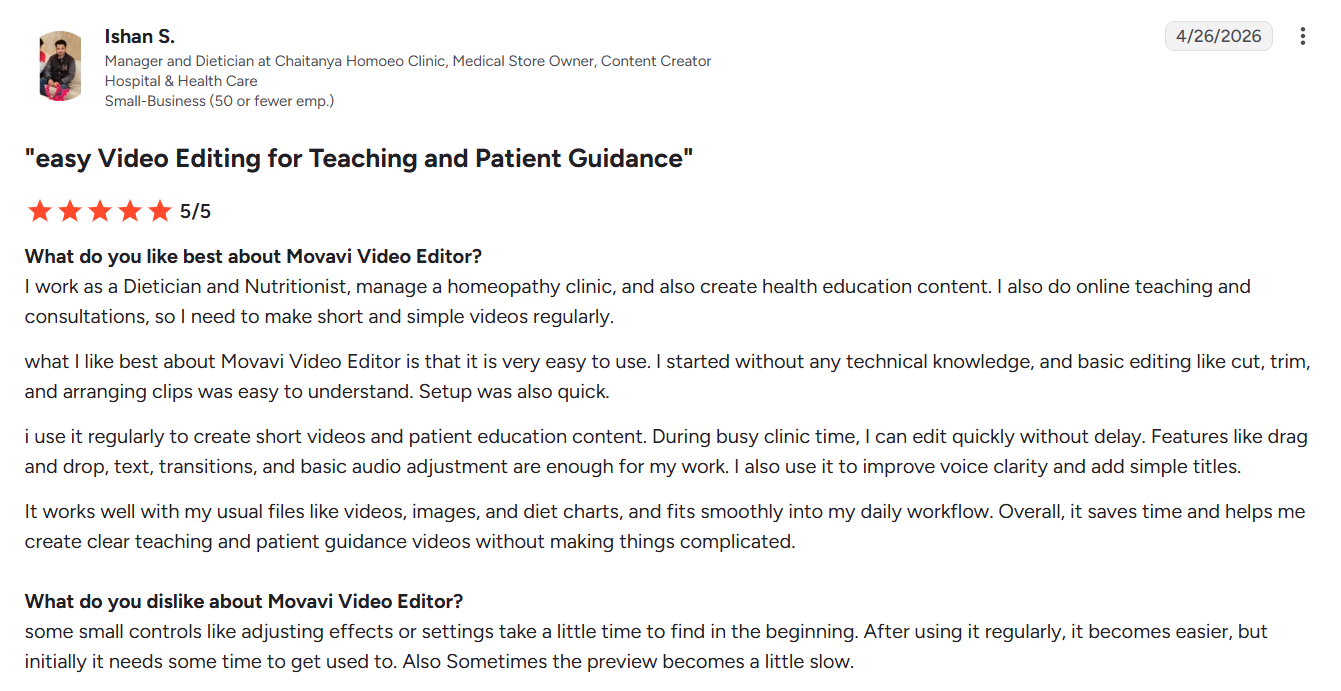
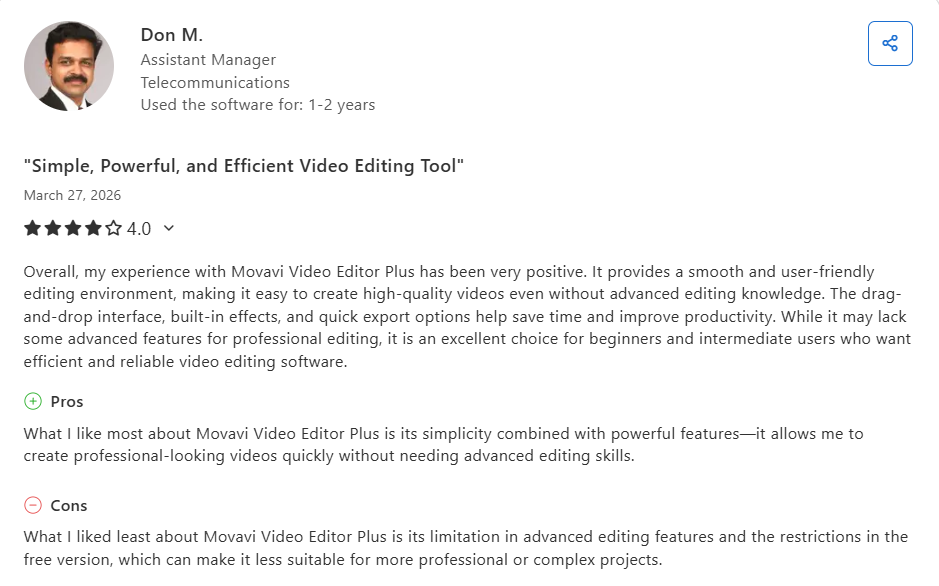
Movavi Video Editor compte plus de 70 millions d'utilisateurs dans le monde et est disponible dans plus de 190 pays. Ce succès se reflète également dans les avis des utilisateurs. Sur les sites d’avis tels que G2 et Capterra, les utilisateurs soulignent généralement les mêmes points : une interface suffisamment simple pour commencer à monter des vidéos sans tutoriels, un bon rapport qualité-prix, ainsi que des effets, des titres et des musiques sous licence déjà intégrés dans la version de base. Les principaux reproches concernent la limite d’exportation de 60 secondes et le filigrane de la version gratuite, ainsi que le fait que certains effets et morceaux de musique nécessitent un abonnement supplémentaire.

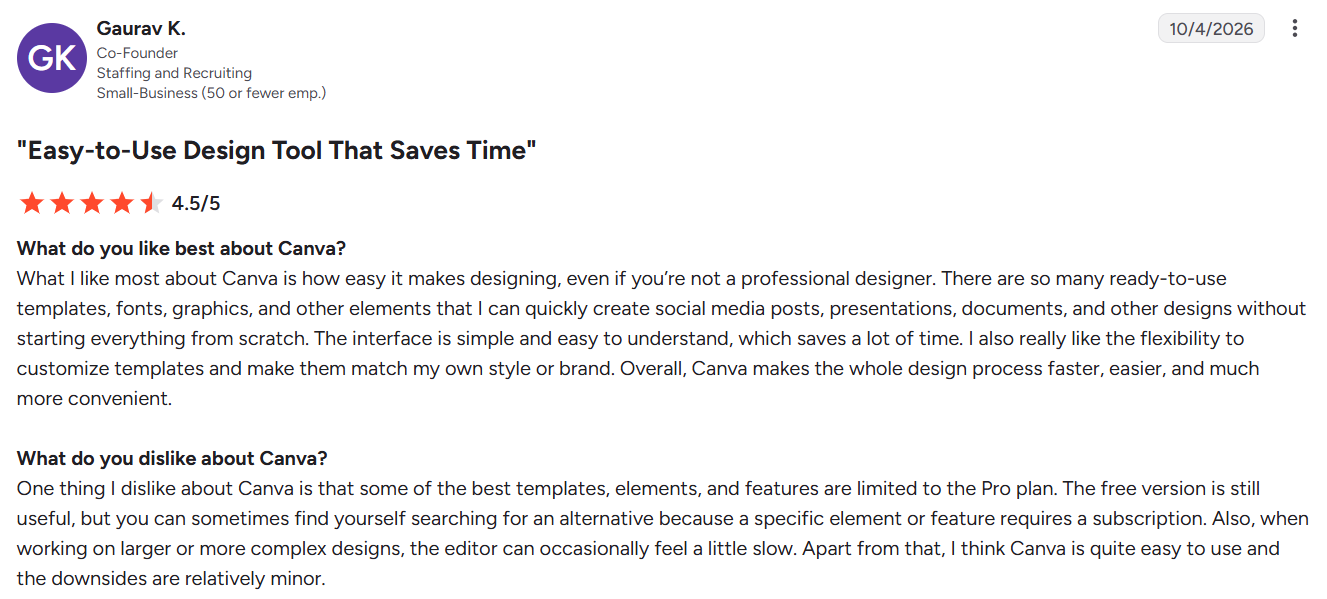
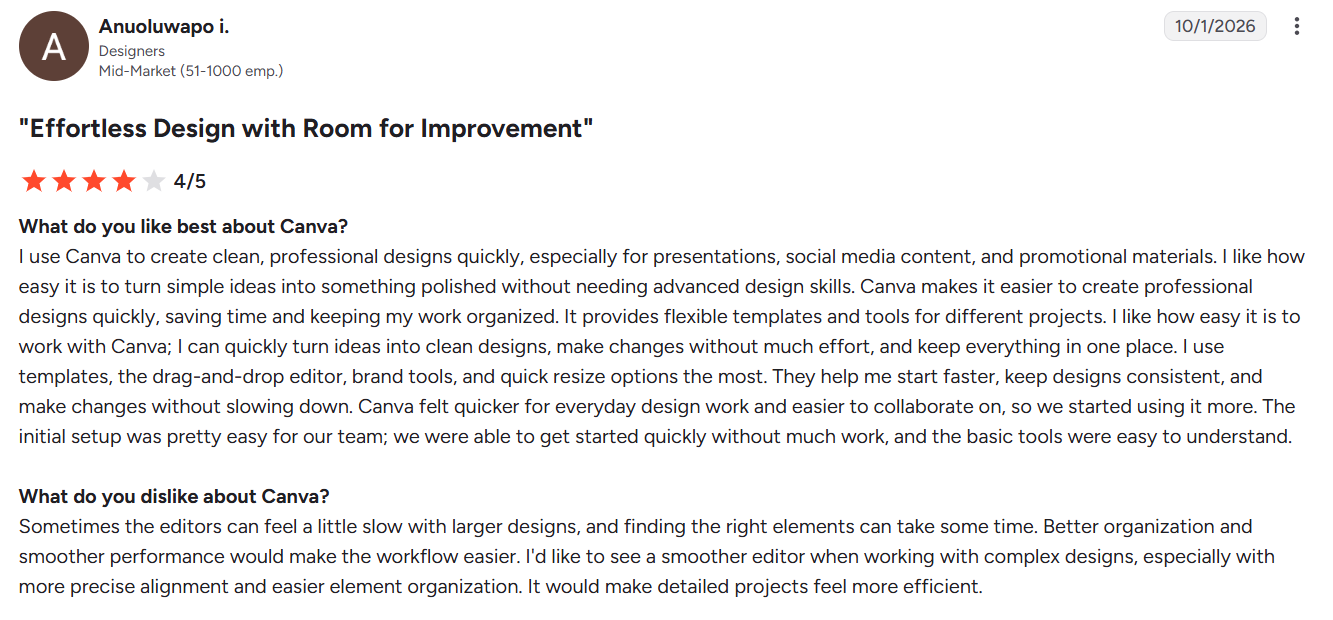
Les utilisateurs de Canva apprécient la possibilité de transformer rapidement un modèle en une vidéo attrayante, avec des modèles, des polices et des éléments regroupés au même endroit, ce qui est très pratique pour les gestionnaires et les équipes travaillant sur les réseaux sociaux. Le reproche le plus fréquent concerne les limites des fonctionnalités d'édition : les utilisateurs souhaitent davantage de contrôle sur la chronologie, l'audio et les couleurs ; ils déplorent également des performances insuffisantes lors du traitement de vidéos longues ou de fichiers volumineux, et le fait que les fonctionnalités d'IA les plus avancées soient réservées à la formule Pro.

Comment choisir entre Movavi et Canva ?

Si vous devez monter une vidéo (vlog, démonstration de produit, vidéo de famille ou tutoriel), Movavi Video Editor est spécialement conçu pour cela, avec des outils de montage, des modèles et des fonctionnalités d'IA accessible en un clic qui vous permettront d’atteindre votre objectif sans expérience préalable. Si vous devez créer un visuel (publication, story ou flyer) intégrant une vidéo, l’approche de Canva, axée sur la création de contenu visuel, vous aidera à atteindre vos objectifs plus rapidement. De nombreux créateurs finissent par utiliser les deux : Canva pour les visuels destinés aux réseaux sociaux, et Movavi Video Editor pour tout ce qui nécessite un montage plus précis. Vous hésitez encore ? La version gratuite de Movavi est un bon moyen de découvrir le logiciel avant de l'acheter  : importez une vidéo, essayez l’un des modèles gratuits et découvrez ce qu’un simple clic peut réellement vous apporter.

Movavi Video Editor
Créez facilement de superbes vidéos

*La version gratuite de Movavi Video Editor peut présenter les restrictions suivantes en fonction de la version : filigrane sur les clips exportés, limite de 60 secondes pour la vidéo ou de 1/2 pour l'audio, et/ou certaines fonctions avancées indisponibles lors de l'exportation de vidéos.

Foire aux questions

Movavi ou Canva : lequel est le meilleur pour le montage vidéo ?

Pour la création de vidéos proprement dites, c'est Movavi Video Editor qui l'emporte : c'est un logiciel spécialisé avec une chronologie, des outils d'IA accessibles en un clic et des modèles spécialement conçus pour la vidéo. Canva est plus adapté lorsque la vidéo n'est qu'un petit élément d'un projet graphique plus vaste.

Comment choisir entre Movavi et Canva pour un projet ?

Commencez par définir le produit final que vous souhaitez réaliser. Qu'il s'agisse d'un vlog, d'une démonstration de produit ou d'une vidéo de famille, optez pour le logiciel de montage vidéo de Movavi. En revanche, une simple publication avec une image ou un flyer avec une courte vidéo mis en ligne nécessite Canva.

Canva est-il conçu pour le montage vidéo ou principalement pour le graphisme ?

Les outils vidéo de Canva se trouvent tout en haut de la zone de travail, disposent d'une bibliothèque d'effets limitée (environ neuf transitions de base) et offrent un contrôle restreint de la chronologie, ce qui les rend plus adaptés aux courtes séquences vidéo qu'au montage de projets complets.

Movavi propose-t-il des modèles de montage vidéo comme Canva ?

Oui. Les modèles de Movavi sont composés de blocs modulaires que vous pouvez réorganiser, intervertir ou supprimer ; certains sont inclus gratuitement dans la version complète. Les modèles de Canva sont conçus pour la zone de travail et sont particulièrement adaptés à la création de visuels destinés aux réseaux sociaux.

L'utilisation de Movavi et de Canva est-elle gratuite ?

Les deux proposent des versions gratuites. Dans Movavi Video Editor, l’exportation vidéo est limitée à 60 secondes, les vidéos sont filigranées et leur qualité est inférieure ; dans Canva, le contenu premium et certaines fonctionnalités basées sur l’IA ne sont pas accessibles à tous.

Sur quels appareils chaque application fonctionne-t-elle ?

Movavi Video Editor est une application de bureau pour Windows 10/11 et macOS 12 ou versions ultérieures. Canva fonctionne dans le navigateur, ainsi que sur des applications de bureau et mobiles ; une connexion Internet et un compte sont requis sur chaque appareil.

Lequel possède les meilleurs outils d'IA ?

Les outils d’IA de Movavi sont spécialement conçus pour le montage vidéo (sous-titres automatiques, suppression du bruit, recadrage avec suivi automatique) ; ils sont inclus dans l’abonnement à la version complète et ne nécessitent aucun paiement supplémentaire. Les outils d'IA de Canva sont davantage axés sur la conception graphique et la génération d'images ; ses fonctionnalités dédiées à la vidéo, telles que la suppression de l'arrière-plan dans les vidéos, sont principalement disponibles dans l'abonnement Pro, et les fonctionnalités génératives sont soumises à des limitations d'utilisation.

Avez-vous des questions ?
Si vous ne trouvez pas la réponse à votre question, n'hésitez pas à contacter notre équipe d'assistance.
Rejoignez-nous pour remises, conseils d'édition et idées !

1.5M+ utilisateurs déjà abonnés à notre newsletter

En m'inscrivant, j'accepte de recevoir des e-mails marketing de Movavi et j'accepte la Politique de confidentialité de Movavi.