Movavi Video Editor
Créez facilement de superbes vidéos
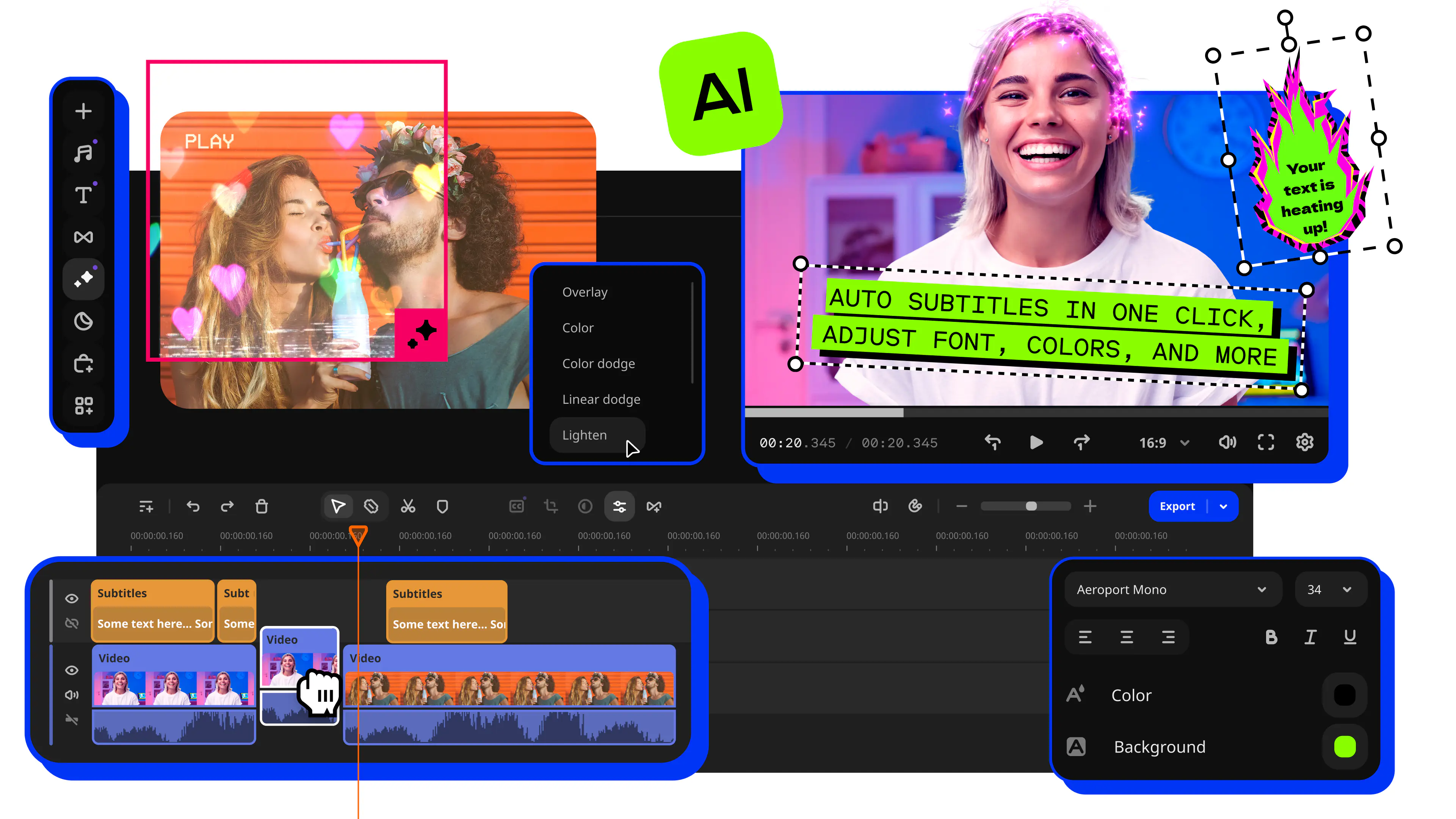
En bref : optez pour CapCut si vous montez vos vidéos sur votre téléphone et les publiez principalement sur TikTok, Reels et Shorts.
Choisissez Movavi Video Editor si vous travaillez sur un ordinateur Windows ou Mac et que vous recherchez une interface simple, fonctionnant par glisser-déposer, pour créer des vlogs, des tutoriels, des vidéos de famille et des clips professionnels.

Ces deux logiciels sont conçus pour les débutants et les vidéastes amateurs ; cette comparaison ne vise donc pas à opposer un logiciel professionnel à un outil basique. Cependant, Movavi Video Editor se distingue par sa simplicité d'utilisation sur ordinateur. Grâce à son interface intuitive et à sa fonction glisser-déposer, vous pouvez créer votre projet en quelques étapes seulement. Cette rapidité tient en grande partie aux modèles vidéo Movavi : une bibliothèque variée de modèles modulaires personnalisables, conçus par des professionnels et adaptés à tout type de vidéo, éliminant ainsi le besoin d'une chronologie vide.
Techniquement, les deux logiciels d’édition présentent également des différences importantes . Movavi offre une compatibilité totale entre Windows et Mac – ce qui signifie que vous bénéficiez des mêmes fonctionnalités sur les deux plateformes – et fonctionne de manière fluide sur des PC peu performants tout en proposant l'accélération matérielle sur les Mac équipés de puces Apple Silicon. Cependant, certaines fonctionnalités de CapCut nécessitent un compte et une connexion Internet, et vous remarquerez rapidement que ses versions bureau et mobile ne sont pas totalement identiques.
Movavi Video Editor
CapCut
Plateforme
Ordinateur : Windows 10/11 (64 bits), macOS 12.0 ou version ultérieure
Mobile (iOS/Android), ordinateur et navigateur
Idéal pour
Montage sur ordinateur : vlogs, tutoriels, vidéos de famille, vidéos promotionnelles
Courtes vidéos pour les réseaux sociaux, montage optimisé pour les mobiles
Propriétaire
Movavi : plus de 20 ans de présence sur le marché, plus de 70 millions d'utilisateurs dans plus de 190 pays
ByteDance (qui développe également TikTok)
Version gratuite
Oui : accès à l'ensemble des outils pendant la période d'essai, avec des exportations limitées à 60 secondes et un filigrane
Oui : un filigrane est ajouté aux fichiers exportés lors de l’utilisation de contenu payant ou de clips générés par IA
Modèle payant
Licence modulaire. À partir de $19.95
Abonnement : Standard ~9,99 $/mois, Pro 19,99 $/mois ou 179,99 $/an
IA en un clic
Sous-titres automatiques (plus de 100 langues), réduction du bruit vidéo/audio, suppression des silences, suivi de mouvement, recadrage automatique avec suivi
Suppression de l'arrière-plan, suivi de mouvement, réduction du bruit, générateurs (ensemble complet réservé aux abonnés Pro)
Exportation en 4K
Disponible dans la version complète
Disponible uniquement dans la version Pro
Vos données
Les fichiers restent sur votre ordinateur
Connexion au cloud ; les pratiques de ByteDance en matière de données s'appliquent
Nouvelles idées chaque semaine
Movavi Ideas : des tutoriels gratuits étape par étape chaque semaine
Modèles tendance intégrés à l'application
Modèles
Movavi Video Templates : modèles modulaires, organisés en blocs (intro, comptes à rebours, montages rapides, collages) que vous pouvez réorganiser, permuter, ajouter ou supprimer ; plusieurs modèles sont disponibles gratuitement dans la version complète, et la bibliothèque complète est accessible via un abonnement distinct dédié aux modèles.
Des modèles axés sur les tendances, proposés tels quels, avec des options de personnalisation minimales ; certains modèles premium sont réservés aux abonnés Pro.
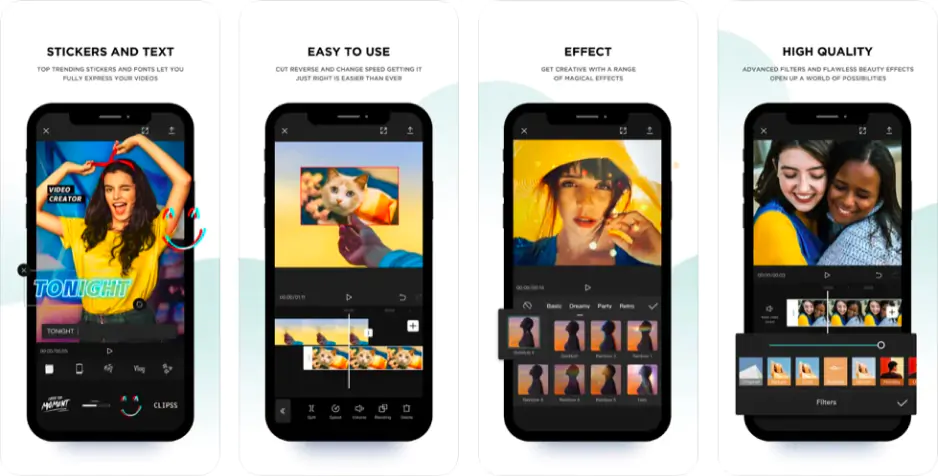
CapCut a été initialement développé pour les appareils mobiles. Développé par ByteDance, l'entreprise à l'origine de TikTok, CapCut excelle dans le montage rapide de vidéos sur mobile : le montage vidéo sur votre téléphone pendant une pause-café, l'ajout d'un modèle tendance et des sous-titres automatiques, et la publication avant que la tendance ne s'essouffle. Vous pouvez également retravailler votre projet sur l'application de bureau ou via un navigateur, et la version gratuite vous donne accès à de nombreuses fonctionnalités, notamment un éditeur complet et l'exportation en 1080p, le tout gratuitement.
Movavi Video Editor répond aux mêmes besoins, mais dans un environnement de bureau. C'est un logiciel de montage intuitif adapté à tout type de vidéo, qu’il s’agisse de vlogs, de vidéos promotionnelles, de clips familiaux ou de vidéos éducatives. Il est conçu pour les débutants et les créateurs amateurs qui préfèrent se concentrer sur la création de contenu plutôt que sur l’apprentissage d’un logiciel. Son interface reste lisible même pour les projets longs. L'outil de découpe intuitif permet un montage à l'image près ; les fonctions de recadrage, de réglage de la vitesse et de rotation de la vidéo sont toutes regroupées au même endroit, et vous pouvez accélérer les vidéos jusqu'à 100 fois pour créer des time-lapses. Imaginez un professeur utilisant l'application pour transformer un enregistrement d’écran en cours, ou un gérant de café qui s’en sert entre deux services pour monter une vidéo promotionnelle de 20 secondes à partir d’une séquence filmée avec son téléphone.
Movavi propose également son propre système de modèles : Movavi Video Templates, une bibliothèque aux styles variés proposant des modèles modulaires personnalisables et d’aspect professionnel pour tout type de vidéo. Un modèle CapCut sapplique une structure prédéfinie à votre vidéo ; un modèle Movavi se décompose en « blocs » individuels – de courts segments pré-assemblés tels que des intros, des comptes à rebours, des montages rapides ou des collages animés – ces éléments peuvent être réorganisés, réordonnés, ajoutés, supprimés ou combinés pour créer une vidéo de A à Z. Ce gérant de café pourrait choisir un modèle de promotion commerciale, conserver le bloc «compte à rebours», y ajouter des images du menu du jour et supprimer complètement le bloc «montage rapide» si la promo de 20 secondes n’en a pas besoin.
Le premier choix à faire est donc évident. Si vous montez de courtes vidéos sur votre téléphone pour vos réseaux sociaux, CapCut est parfaitement adapté à votre style de vie. Si vous préférez utiliser votre ordinateur pour créer des vidéos plus longues et structurées, Movavi est fait pour vous.
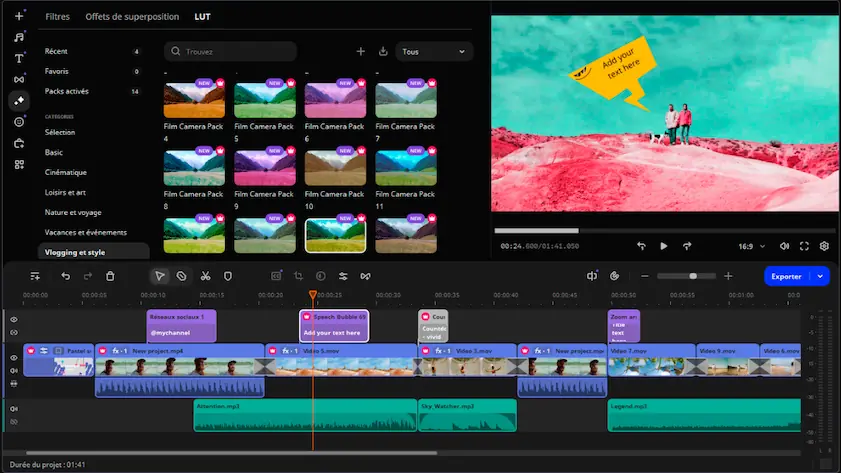
Si l'on vous demande quel logiciel de montage vidéo est le meilleur pour les débutants, la réponse dépend avant tout de votre manière de monter vos vidéos. Cependant, Movavi est conçu pour les utilisateurs qui savent globalement quel type de vidéo ils souhaitent créer, et son objectif est d'éliminer toute complexité inutile. Le flux de travail par glisser-déposer, la prévisualisation au survol de la souris et l'interface intuitive facilitent la prise en main de chaque outil. Survolez un clip et vous verrez un aperçu instantané avant même de le modifier ; faites glisser un titre, une transition ou un filtre sur la timeline et il s’applique dès que vous le déposez. La plupart des débutants parviennent à découper et organiser leurs clips avec assurance après seulement 10 à 15 minutes de prise en main.
CapCut est également facile à apprendre, surtout si vous avez l'habitude de travailler avec des vidéos verticales. Ses modèles tendance vous permettent de créer rapidement un Reel prêt à être publié. Les modèles proposés par Movavi vous évitent également de commencer un montage sur une chronologie vide sur ordinateur : choisissez-en un conçu pour les vlogs, les promotions, les vidéos de famille, les vacances ou les avis, et vous vous retrouverez à réorganiser des « blocs » au lieu de vous retrouver face à une chronologie vide. La difficulté apparaît pour les projets plus importants : une chronologie conçue pour le mobile, qui convient parfaitement à un clip de 30 secondes, commence à paraître trop étroite dès que vous montez un tutoriel de 12 minutes. C'est dans ce cas qu'une chronologie conçue pour le montage sur ordinateur devient particulièrement utile.
C'est sur ce point que Movavi concentre ses efforts, et il vaut mieux être précis sur ce point plutôt que de se contenter d'évoquer vaguement des « outils basés sur l'IA ». Parmi les fonctionnalités de Movavi Video Editor, les outils d'IA de Movavi Video Editor se distinguent par leur simplicité d'utilisation : accessibles en un clic, ils sont conçu pour vous faire gagner du temps :
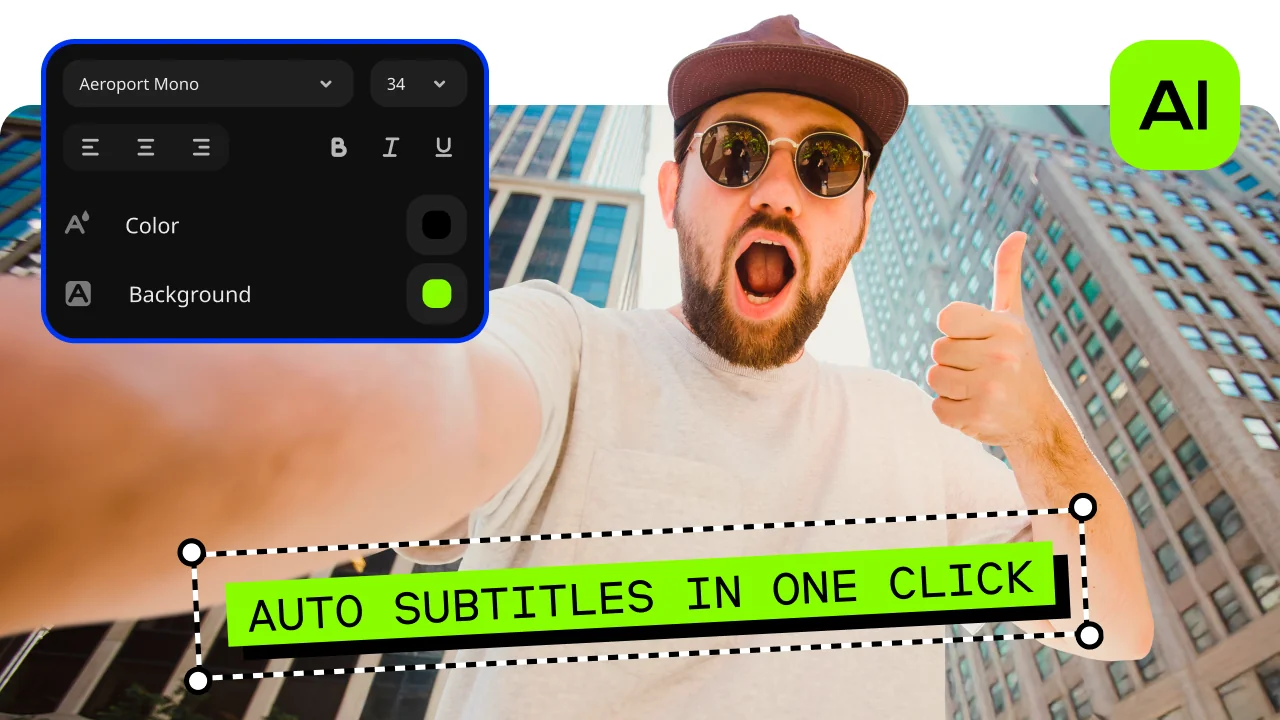
Sous-titres automatiques
Convertissez la parole en sous-titres avec une précision supérieure à 99 % dans plus de 100 langues prises en charge, et profitez de plus de 60 styles de sous-titres ainsi que de la mise en évidence des mots au rythme de la bande-son.
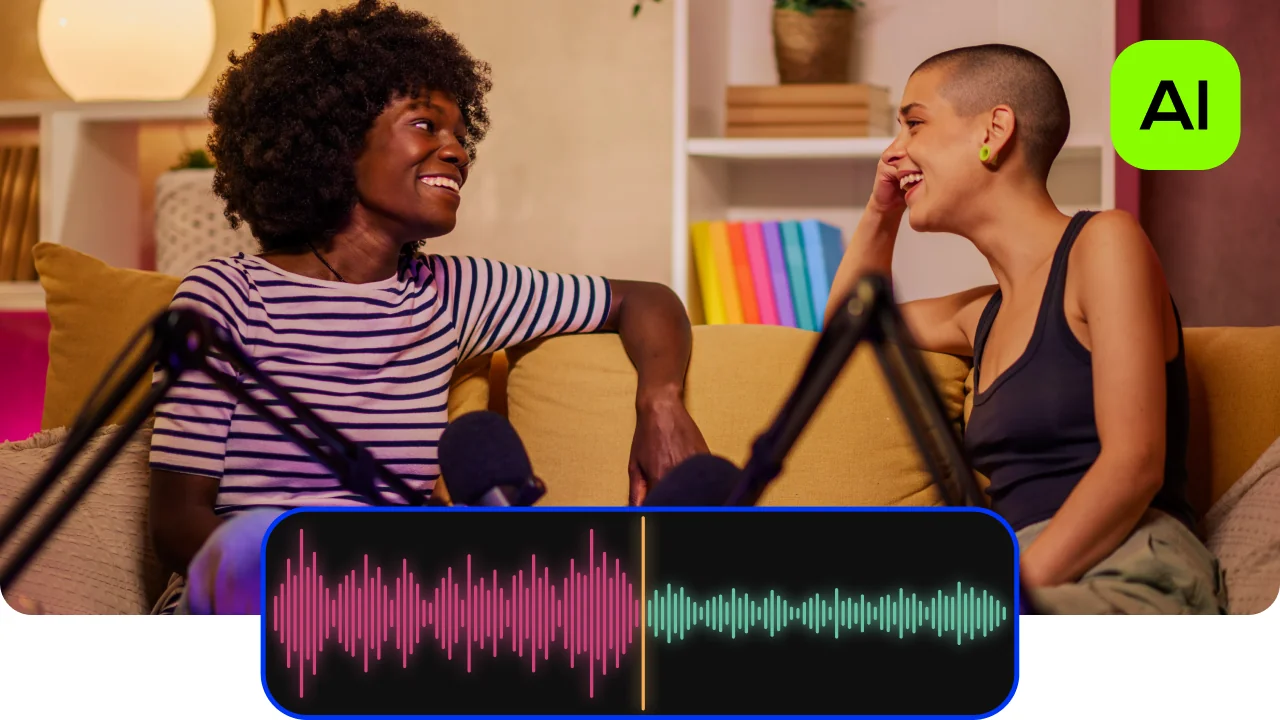
Suppression du bruit audio par IA
Supprimez les bruits de circulation, de vent et les bourdonnements ambiants en un clic, réduisant ainsi d'environ 95 % le bruit ambiant tout en préservant la clarté de la voix.
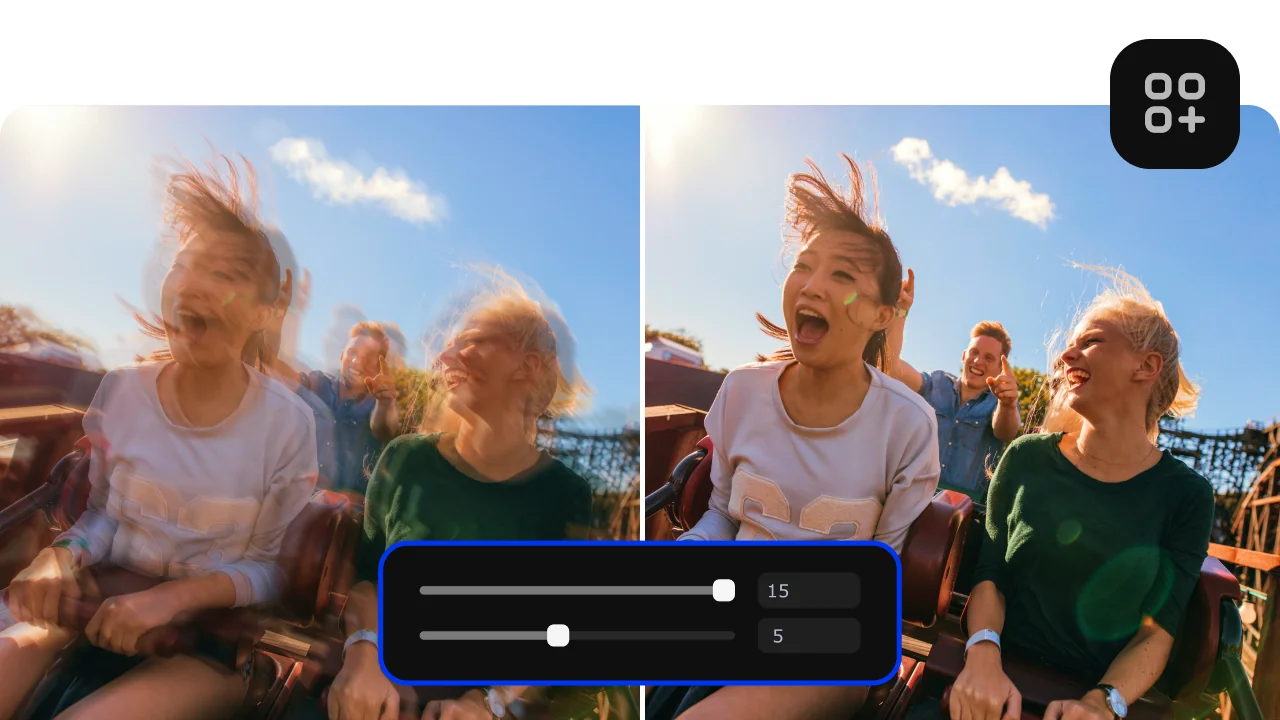
Réduction du bruit vidéo par IA
Éliminez le grain et les artefacts causés par une faible luminosité tout en conservant la netteté des visages et des contours, ce qui est particulièrement utile pour les vidéos filmées avec d'anciens modèles de téléphone.
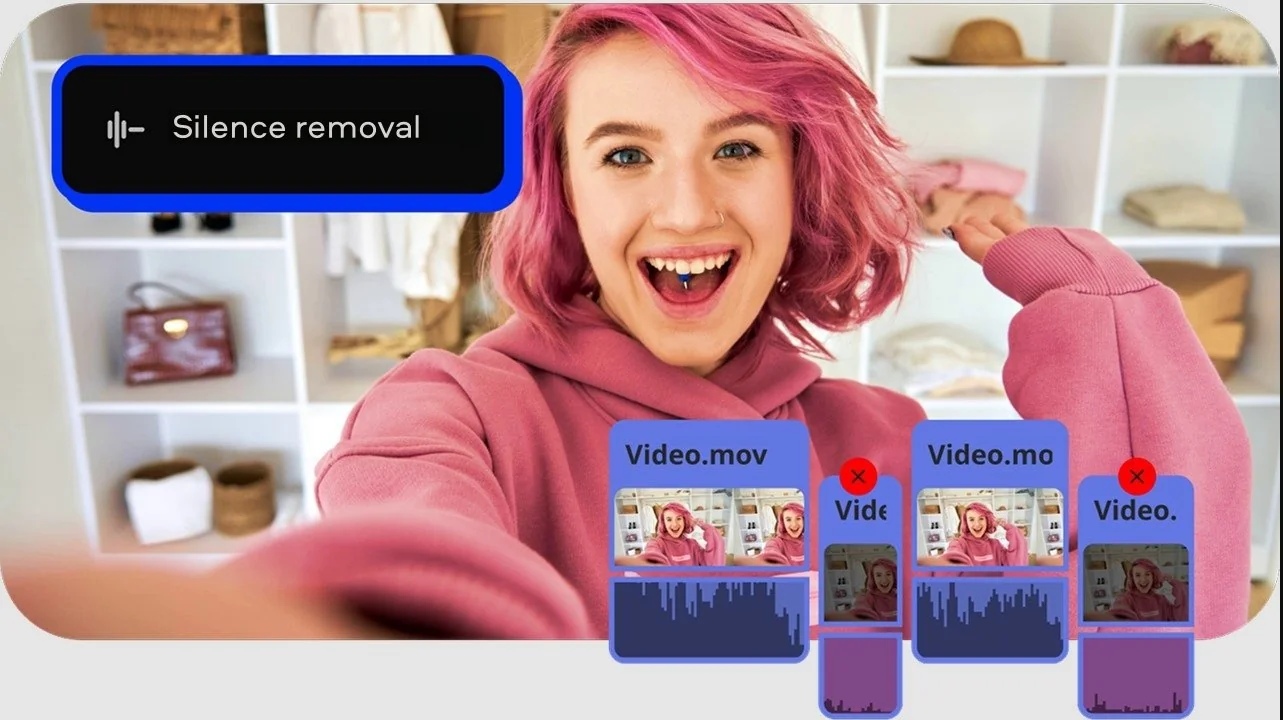
Suppression automatique des silences
Le logiciel détecte et supprime automatiquement les pauses. Selon les tests internes de Movavi, cette fonctionnalité est près de 5 fois plus rapide que la suppression manuelle des silences sur la chronologie.
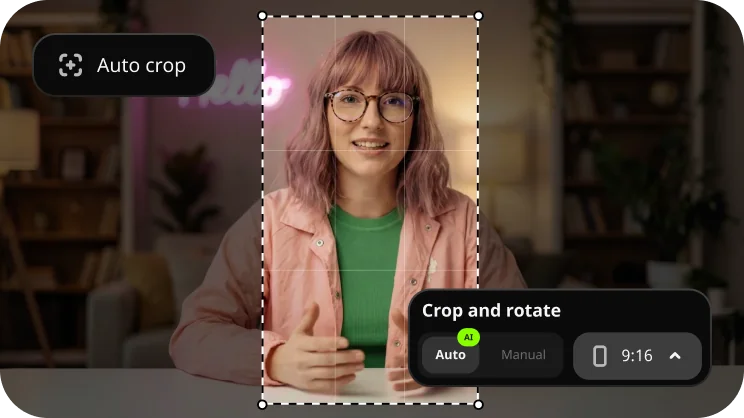
Recadrage avec suivi automatique
Cette fonction maintient le sujet au centre de l'image lors de la conversion d'une vidéo horizontale au format vertical. D'après des comparaisons internes menées par Movavi avec d'autres logiciels de montage vidéo, cette fonction de recadrage automatique avec suivi a permis un suivi plus fluide et plus précis dans 7 cas sur 10.
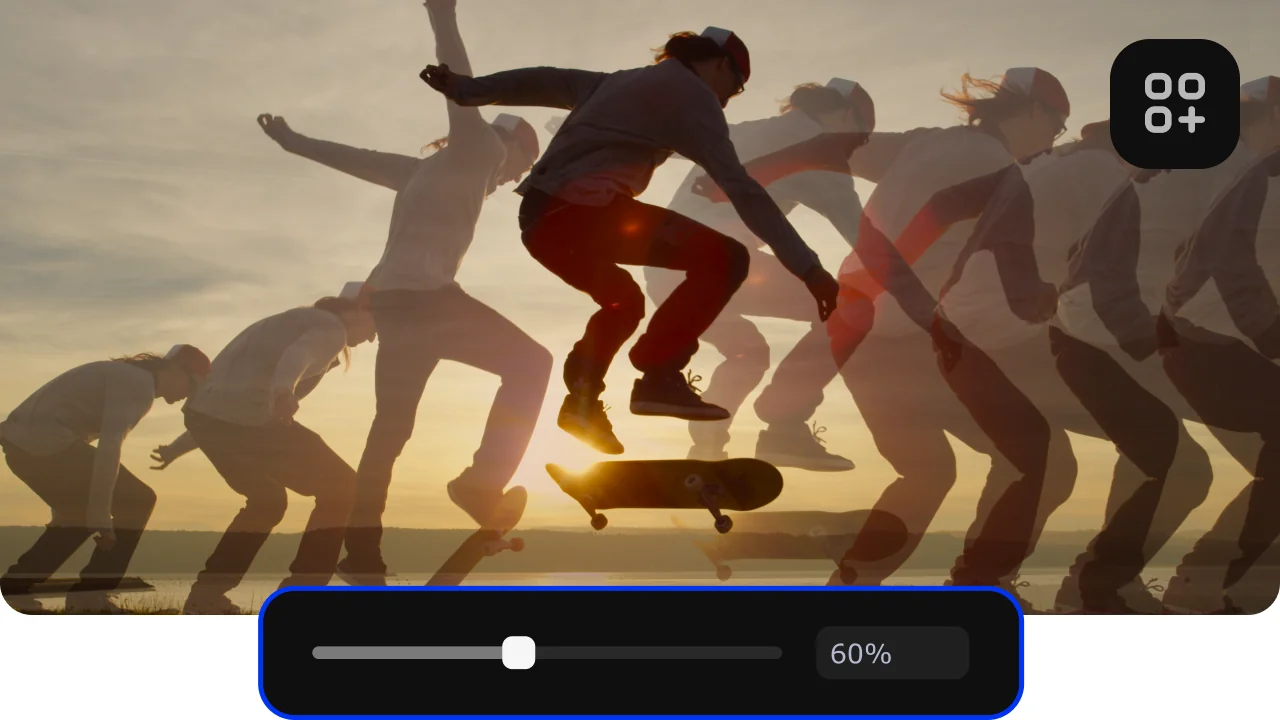
Suivi de mouvement par IA
Grâce à un simple clic, associez des éléments graphiques, des images ou des vidéos à un objet en mouvement afin qu'ils suivent automatiquement ses déplacements et maintenez cette position tout au long de la scène.
Sur le papier, CapCut propose un ensemble d’outils IA comparable : suppression d’arrière-plan, suivi de mouvement, réduction du bruit, ainsi que des générateurs d’images et de vidéos. La situation a toutefois changé début 2026, lorsque CapCut a revu sa stratégie et a placé l’ensemble d’outils IA dans la nouvelle formule Pro. Des fonctionnalités qui étaient auparavant gratuites sont désormais réservées à l'abonnement le plus cher, ce qui explique en grande partie pourquoi les créateurs ont commencé à chercher d'autres solutions cette année.
Les tarifs constituent le principal point de divergence dans cette comparaison, et c'est le deuxième facteur le plus important après le choix de la plateforme.
CapCut est une plateforme par abonnement. Après la restructuration début 2026, la formule gratuite permet toujours de créer et de publier occasionnellement des vidéos 1080p, la formule Standard coûte environ 9,99 $ par mois (destinée aux utilisateurs mobiles, sans filigrane) et la formule Pro s'élève à 19,99 $ par mois ou 179,99 $ par an. La formule Pro est celle qui inclut l’exportation en 4K, une suite complète d’outils d’IA et le stockage dans le cloud. Il existe également une formule « Team », à environ 24,99 $ par mois et par utilisateur. Deux points importants : les prix varient selon la région et la plateforme, et le paiement via l’application iOS ou Android revient plus cher que via le site web en raison des frais de l'App Store. Le passage de l'ancien forfait Pro, qui coûtait environ 8 $, au forfait à 20 $ a incité de nombreux utilisateurs à rechercher des « alternatives à CapCut » tout au long de l'année.
Le modèle de Movavi est différent. Vous commencez par une version gratuite disponible sur le site officiel, vous testez toutes les fonctionnalités, puis vous n’achetez que ce dont vous avez réellement besoin : la version elle-même ou des mises à niveau de fonctionnalités, plutôt que de souscrire un abonnement mensuel pour l'ensemble des fonctionnalités. Movavi Video Editor propose des options de licence flexibles adaptées à différents budgets, permettant ainsi aux amateurs et aux petites entreprises de payer différemment pour les outils qu'ils utilisent. Si vous préférez posséder votre suite de montage plutôt que de la louer, cette différence structurelle est plus importante que le prix de chaque option prise séparément.
(Il faut toutefois préciser que la version gratuite de Movavi est principalement destinée à des fins de test. Vous ne pouvez exporter que des vidéos de 60 secondes maximum, la qualité de sortie est limitée et un filigrane reste affiché jusqu’à ce que vous passiez à une version payante. Le forfait gratuit de CapCut est plus généreux si vous souhaitez publier des vidéos courtes, et c'est tout à fait justifié.)
Dès son installation, Movavi Video Editor propose des centaines d’effets intégrés, utilisables par glisser-déposer : transitions, titres, filtres, stickers et superpositions, dont la plupart peuvent être personnalisés à votre goût, ainsi qu’une sélection de morceaux de musique et de sons libres de droits. À elle seule, la bibliothèque de filtres en propose plus de 180, allant de « Glitch » à « VHS » en passant par « Flou », vous permettent de créer aussi bien des vidéos familiales chaleureuses que des montages de skateboard dynamiques, avec des styles visuels très différents.
CapCut mise sur des modèles tendance et des filtres instantanés, ce qui constitue son atout majeur pour les réseaux sociaux : vous pouvez créer le look « vlog lifestyle » du moment en quelques secondes. Cependant, le contrôle manuel est plus complexe. Harmoniser les couleurs pour des séquences filmées avec deux caméras ou corriger manuellement un éclairage insuffisant est plus délicat que de simplement appliquer un filtre. Movavi combine des préréglages de couleurs prêts à l’emploi avec des ajustements manuels de la teinte, du contraste et de la saturation, et vous pouvez ainsi aller au-delà des tendances et personnaliser le rendu selon vos préférences.
Il en va de même pour les modèles : un modèle CapCut offre un rendu prêt à l'emploi – il suffit d’y insérer vos séquences et le tour est joué. Un modèle Movavi est composé de blocs combinables ; ainsi, un récapitulatif familial chaleureux et une présentation de produit peuvent être créés à partir de la même bibliothèque, tout en offrant un rendu totalement différent.
Movavi propose également une ressource pédagogique qui n'a pas d'équivalent direct dans CapCut. Movavi Ideas est une collection de techniques de montage simples et efficaces, publiées chaque semaine et accessibles gratuitement à tous les utilisateurs du Movavi Video Editor. Chaque technique est accompagnée d’un tutoriel pas à pas qui permet de reproduire l'effet en moins d’une minute, couvrant les vlogs, les courtes vidéos verticales, les vidéos professionnelles, les vacances, les vidéos de famille et les mèmes. Pour un débutant face à une chronologie vide, c’est un excellent point de départ ; pour les monteurs réguliers, c'est l'occasion d'expérimenter de nouvelles techniques sans avoir à parcourir des centaines de tutoriels YouTube. CapCut met en avant les tendances grâce à sa bibliothèque de modèles, mais Movavi met davantage l'accent sur des tutoriels qui expliquent concrètement comment reproduire chaque effet, étape par étape. Il ne s'agit pas de la même chose que la bibliothèque de modèles de Movavi Ideas vous apprend à maîtriser les techniques de montage depuis les bases, tandis que Movavi Video Templates vous fournit une séquence de blocs prêts à l'emploi à partir de laquelle vous pouvez commencer et que vous pouvez modifier à votre guise.
Movavi existe depuis plus de 20 ans, compte plus de 70 millions d'utilisateurs dans plus de 190 pays et propose plus de 15 mises à jour par an. Les versions récentes ont intégré le suivi de mouvement par IA, les sous-titres générés par IA dans plus de 100 langues et la suppression automatique des silences, tandis que la version 2026 a ajouté le recadrage par IA et la réduction du bruit vidéo par IA. L'éditeur est disponible en 14 langues d'interface.
CapCut est également une application d'envergure, avec des centaines de millions d’utilisateurs, mais son appartenance soulève une interrogation que ne pose tout simplement pas un éditeur de bureau. CapCut est une application de ByteDance. En janvier 2025, l'application a été brièvement retirée des boutiques d'applications américaines dans le cadre de l'accord PAFACA, et bien que CapCut soit de retour et désormais couvert par la coentreprise TikTok-USDS créée début 2026, la loi sous-jacente reste applicable, et l’application collecte une quantité non négligeable de données, notamment des données biométriques issues de certaines fonctionnalités d’IA. Cela ne signifie pas pour autant que CapCut va disparaître du jour au lendemain. Cela signifie simplement que si vos vidéos sont sensibles (qu’il s’agisse de travaux pour des clients, d’images d’enfants ou de tout autre contenu que vous préférez ne pas envoyer depuis votre appareil), l'utilisation d'un logiciel permettant de conserver vos fichiers localement peut constituer un avantage supplémentaire.
Concernant YouTube, Movavi est le choix privilégié de la plupart des créateurs. Les vidéos de moyenne ou longue durée, comme les tutoriels, les critiques, les leçons et les vlogs construits autour d'une narration structurée, sont plus faciles à monter sur une chronologie de bureau que sur une interface conçue pour les mobiles, et l’exportation en 4K est disponible dans la version complète de Movavi, et non dans une version payante séparée. Les sous-titres automatiques dans plus de 100 langues vous permettront d'atteindre un public plus large, tandis que les fonctions de réduction du bruit et de suppression des silences corrigent efficacement deux problèmes qui donnent aux vidéos YouTube amateurs un rendu sonore peu professionnel. CapCut reste toutefois la référence pour les « Shorts » d’une chaîne YouTube, c’est pourquoi de nombreux créateurs l'utilisent pour leurs clips verticaux. Cependant, pour les vidéos de votre chaîne principale, Movavi est la solution de bureau la plus fiable.
En fin de compte, le choix d'un logiciel de montage vidéo dépend de vos besoins, et dans ce cas précis, la réponse est claire :
Choisissez CapCut si vous effectuez vos montages sur votre téléphone, si vos vidéos sont de courts clips pour les réseaux sociaux, et si la version gratuite ou l'abonnement de CapCut vous convient.
Choisissez Movavi Video Editor si vous montez des vidéos sur un ordinateur Windows ou Mac, si vous réalisez des vlogs, des tutoriels, des vidéos de famille ou des clips professionnels, si vous préférez acheter une suite d’outils plutôt que souscrire un abonnement, et si vous souhaitez que l’IA se charge des sous-titres, de la réduction du bruit et du recadrage automatique en un seul clic.
Si Movavi vous plaît, la prochaine étape est simple : téléchargez la version gratuite sur le site officiel et testez-la sur votre prochain projet, puis ouvrez Movavi Ideas et testez l'une des astuces de cette semaine sur vos propres séquences. C'est le moyen le plus rapide de voir si le flux de travail sur ordinateur vous convient.
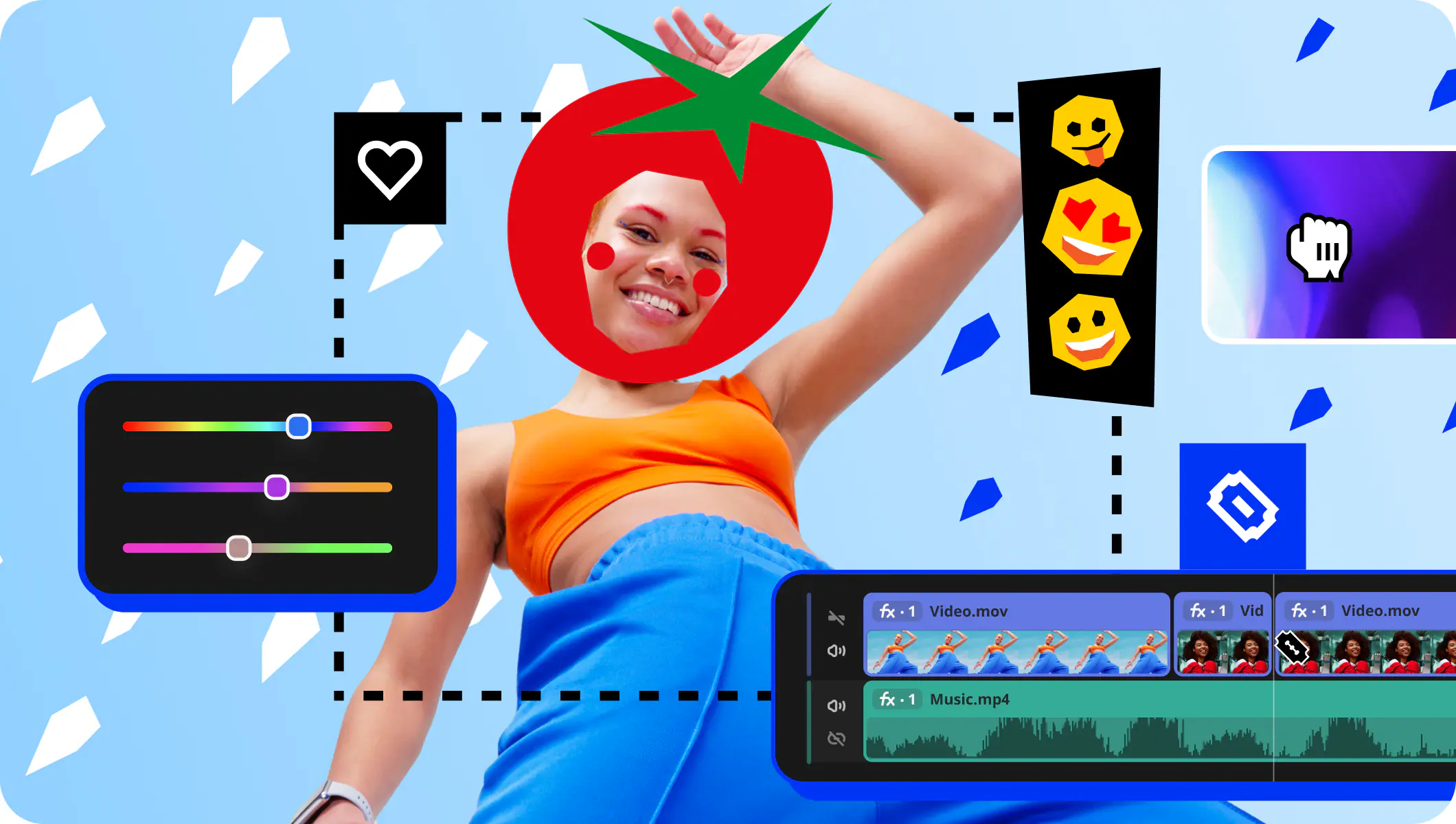
Les deux applications sont faciles à prendre en main, mais elles sont adaptées à des usages différents. Movavi Video Editor semble plus facile à apprendre si vous débutez dans le montage vidéo, grâce à une interface intuitive et à une chronologie qui reste lisible même sur des projets plus longs ; la plupart des débutants parviennent ainsi à monter leurs vidéos en toute confiance en 10 à 15 minutes. CapCut est plus simple si vous travaillez principalement sur des appareils mobiles et créez des vidéos courtes pour les réseaux sociaux.
Vous pouvez télécharger une version gratuite sur le site officiel qui permet de tester tous les outils ; toutefois, elle ne permet d'exporter que des vidéos de 60 secondes maximum, limite la qualité d'exportation et ajoute un filigrane. Le passage à la version complète supprime ces restrictions. Contrairement à l'abonnement mensuel de CapCut, Movavi propose un système de licence modulaire.
CapCut est disponible en France et dans la plupart des pays en 2026 et relève de la coentreprise TikTok USDS. Propriété de ByteDance, l'application a été brièvement retirée des boutiques d'applications début 2025 et collecte des données utilisateur, y compris biométriques. L'application reste fonctionnelle, mais son adéquation à vos besoins dépend notamment de vos exigences en matière de confidentialité.
CapCut, pour le montage de courtes vidéos destinées aux réseaux sociaux directement sur votre téléphone, car c'est précisément pour cela qu'il a été conçu. Movavi permet également de créer des clips verticaux (la fonction de recadrage automatique permet de convertir des vidéos horizontales en format vertical tout en conservant le sujet centré), mais ses atouts se révèlent pleinement sur ordinateur et les projets plus longs.
Movavi possède tous les outils les plus fréquemment utilisés par les créateurs au quotidien : sous-titrage automatique (plus de 100 langues, précision supérieure à 99 %), réduction du bruit vidéo et audio, suppression des silences, suivi de mouvement et recadrage automatique avec suivi du sujet, tous disponibles dans la version complète et accessibles en un seul clic. CapCut propose un ensemble de fonctionnalités comparable, mais depuis la modification de ses tarifs début 2026, l'ensemble des outils d'IA est désormais réservé à la version Pro à 19,99 $ par mois.
Oui, Movavi Video Templates est une bibliothèque offrant une variété de modèles adaptés aux vlogs, aux vidéos promotionnelles, aux vidéos de famille, aux vacances et aux avis, entre autres. Un modèle CapCut propose une structure prédéfinie ; un modèle Movavi est quant à lui constitué de blocs individuels que l'on peut réorganiser, échanger, ajouter ou supprimer, ou encore combiner pour créer une vidéo de A à Z. Plusieurs modèles sont disponibles dans la version complète sans frais supplémentaires ; l'accès à l'intégralité de la bibliothèque nécessite un abonnement distinct à Movavi Templates.
La version complète de Movavi Video Editor prend en charge l'exportation en 4K. Dans CapCut, cette fonctionnalité est réservée aux abonnés à la formule Pro.


1.5M+ utilisateurs déjà abonnés à notre newsletter