
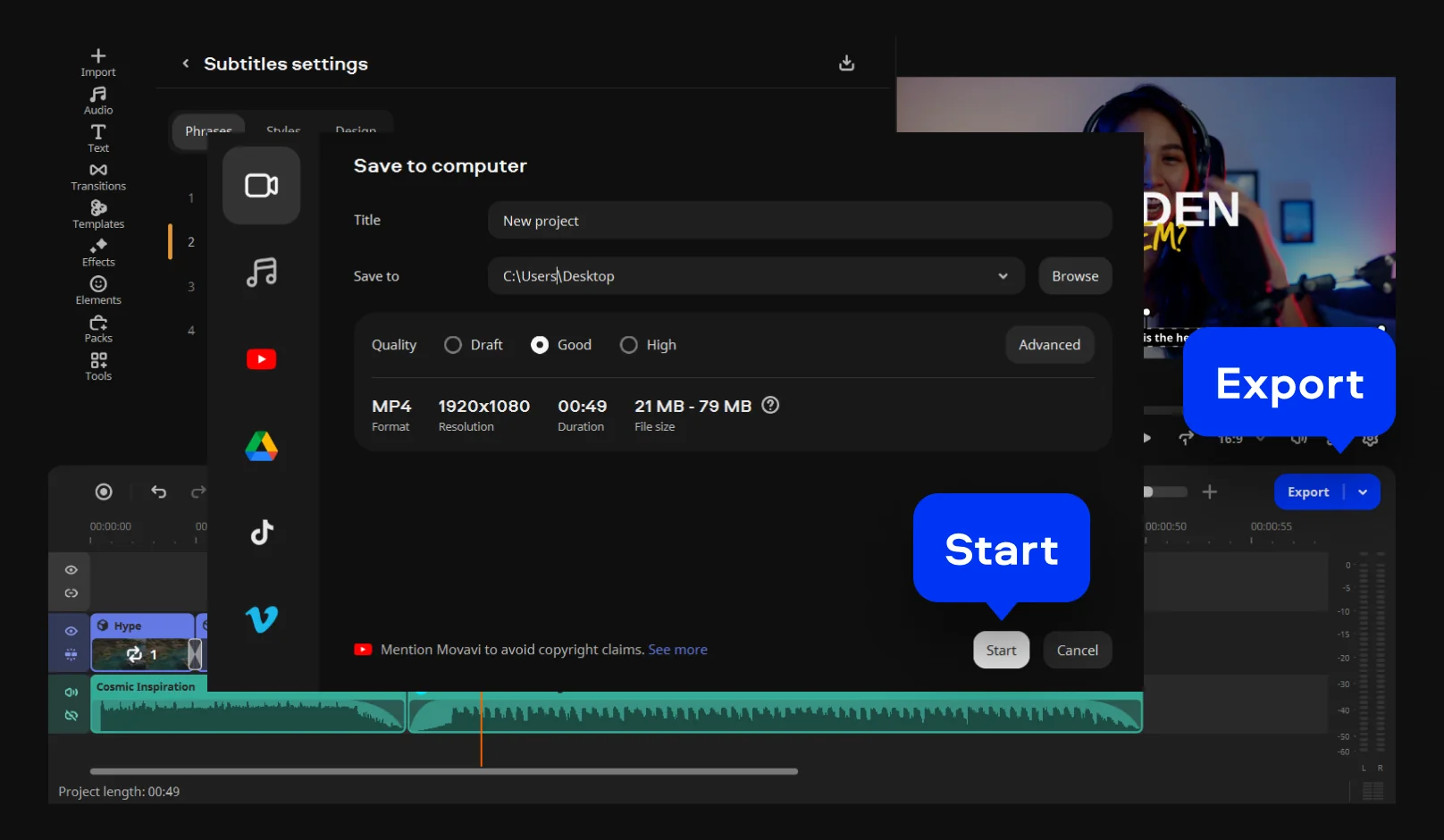
Movavi ou DaVinci Resolve pour les débutants : lequel est le plus facile à prendre en main ?

En bref : si vous voulez monter votre premier vlog sans avoir à maîtriser le logiciel au préalable, le Movavi Video Editor est le plus facile à prendre en main.

DaVinci Resolve est le choix idéal si votre objectif est le montage professionnel ou l'étalonnage de qualité cinématographique, et cet objectif justifie un investissement plus important en temps d'apprentissage.

Édité par
Elinor Zucchet
11 254

Ce comparatif est fait pour vous si vous créez quotidiennement des vlogs, des vidéos de déballage ou des vidéos de voyage pour votre chaîne. Il présente également deux catégories proches : les enseignants et les étudiants qui créent des vidéos explicatives pour YouTube, ainsi que les blogueurs spécialisés en technologie qui partagent des recommandations d'applications et des conseils d'optimisation.

Nous avons comparé les deux logiciels de montage en nous basant sur ce à quoi un débutant rencontre lors de sa première semaine : installation et lancement initial, intuitivité de l’interface, nombre d’étapes nécessaires pour les tâches courantes, ressources d’apprentissage, configuration PC requise et enregistrement d’écran. Nous avons également examiné les modèles prédéfinis, car c’est de là que proviennent les intros et les outros dans le cadre d’un calendrier de publication hebdomadaire. Movavi Video Templates est une bibliothèque multistyle de modèles modulaires personnalisables et d’aspect professionnel, adaptés à tout type de vidéo. DaVinci Resolve adopte une approche différente, comme le montre le tableau.

Movavi vs DaVinci Resolve : comparaison côte à côte

Critère

Movavi Video Editor

DaVinci Resolve

Plateformes

Windows, macOS

Windows, macOS, Linux

Installation

Téléchargements de la version gratuite depuis le site officiel de Movavi

La version gratuite peut être téléchargée depuis le site Web de Blackmagic Design après une courte inscription ; le programme d'installation pèse environ 2 à 3 Go.

Interface

Chronologie avec fonction glisser-déposer, aperçus au survol, infobulles intégrées

Pages séparées pour le montage, l'étalonnage, le son et les effets visuels

Tâches courantes

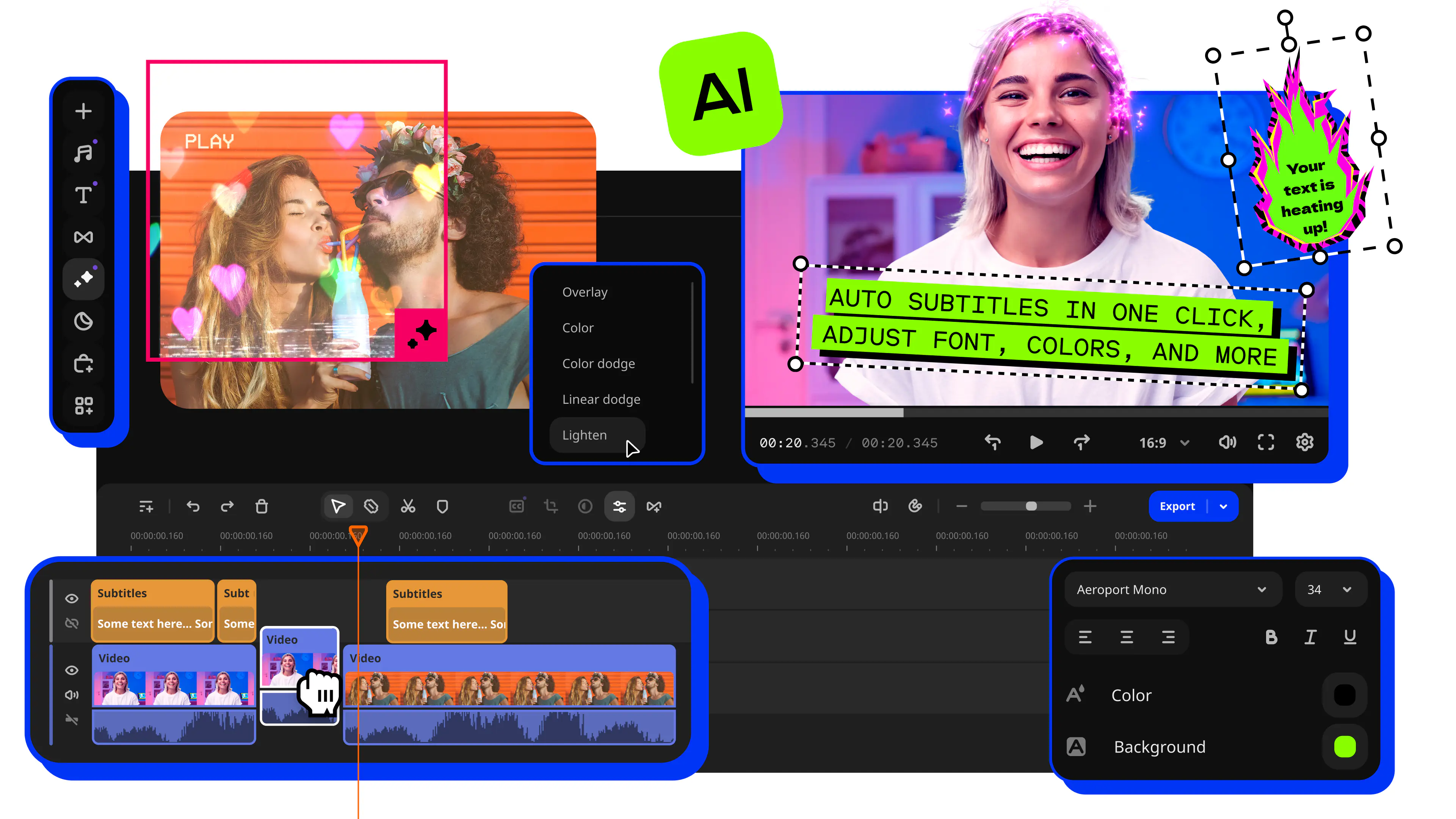
Outils d’IA en un clic : sous-titres automatiques, suppression du bruit, suppression des silences, recadrage automatique

Les outils nécessitent une configuration manuelle ; les sous-titres automatiques nécessitent un plugin tiers.

Modèles prédéfinis

Modèles vidéo Movavi créés à partir de blocs modifiables

Aucun ; vous créez vos propres préréglages réutilisables (Power Bins)

Musique intégrée

Musique et sons libres de droits

Aucune bibliothèque musicale sous licence intégrée

Supports pédagogiques

Movavi Ideas : tutoriels gratuits, de nouveaux chaque semaine

Tutoriels de la communauté, formations proposées par des tiers, formations payantes de Blackmagic Design

Configuration requise pour PC

Léger ; fonctionne même sur des PC bas de gamme

Intéressé par les ressources ; un matériel puissant est recommandé

Enregistrement d'écran

Movavi Screen Recorder, inclus dans Movavi Video Suite

Non intégré ; enregistrement dans une application séparée et importation

Version gratuite

Filigrane et limite d’exportation de 60 secondes

Gratuit, sans filigrane ; exportation jusqu'en UHD (3840×2160) à 60 images par seconde

Version payante

$19.95 par mois ou $54.95 par an

DaVinci Resolve Studio : 295 $, achat unique

Interface et premier démarrage : qu'est-ce qui est le plus facile pour les débutants ?

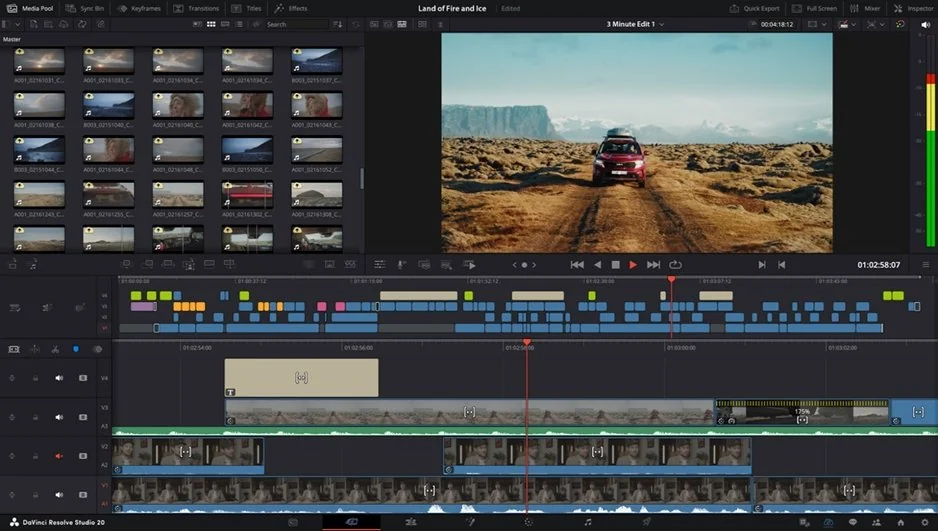
DaVinci Resolve organise le travail en pages dédiées à des tâches spécifiques : Cut et Montage pour l’assemblage des clips, Fusion pour les effets visuels et les animations graphiques, Étalonnage pour l’étalonnage des couleurs, et Fairlight pour la post-production audio. L’étalonnage des couleurs consiste à sculpter l’aspect et l’ambiance d’une prise de vue. Plusieurs de ces outils, de la correction des couleurs à l’isolation de l’arrière-plan, fonctionnent par nœuds : de petits modules interconnectés, chacun gérant un réglage. Pour un professionnel, cette organisation est un atout précieux. Chaque étape du montage non linéaire (agencement des clips sur une chronologie dans n’importe quel ordre sans modifier les fichiers originaux) dispose de son propre espace de travail offrant un contrôle précis.

Voici l’essentiel à savoir sur DaVinci Resolve pour les débutants : cette même structure constitue le premier obstacle. Il faut apprendre à repérer chaque outil avant d’obtenir un résultat, et les outils nécessitent des réglages manuels, et non un simple clic. En contrepartie, le découpage à l'image près de Resolve est une norme du secteur, tandis que le montage multicaméra et le timecode précis sont disponibles à tout moment.

Movavi Video Editor vous permet d'utiliser toutes les fonctionnalités dans un flux de travail par glisser-déposer. Titres, transitions et filtres sont directement intégrés à la chronologie, et un aperçu s'affiche au survol d'un clip ou d'un effet avant application. Des infobulles et un centre d’aide vous expliquent le fonctionnement des outils au fur et à mesure, vous permettant ainsi de vous consacrer sur votre vidéo sans vous soucier du logiciel. L’outil Rasoir permet d’effectuer des coupes précises à l’image près, et une fonction de découpe préalable à la chronologie permet d’extraire un court segment d’un long enregistrement avant même qu’il n’atteigne votre projet.

Idéal pour une première utilisation : Movavi Video Editor.

Ressources pédagogiques : cours Movavi Ideas vs DaVinci Resolve

DaVinci Resolve ne dispose pas de plateforme d'apprentissage officielle. L'apprentissage se fait via des tutoriels de la communauté, des formations proposées par des tiers et des formations payantes proposées par Blackmagic Design, l'entreprise qui développe Resolve. Les ressources sont complètes, car elles enseignent l'utilisation d'une boîte à outils professionnelle de A à Z.

Movavi Ideas fonctionne différemment. C'est une plateforme gratuite d'idées de montage pour les utilisateurs de Movavi Video Editor, avec de nouvelles idées publiées chaque semaine. Chaque idée est accompagnée d’un tutoriel pas à pas qui prend moins d’une minute à suivre, et les thèmes vont des vlogs et des courts clips verticaux aux vacances et aux mèmes. Pour un vlogueur lifestyle, cela signifie une nouvelle idée pour la vidéo de voyage de cette semaine, prête à être mise en pratique sur les images tournées aujourd’hui. Des tutoriels dédiés à chaque outil viennent compléter le tout.

Idéal pour apprendre tout en montant : Movavi Video Editor.
Idéal pour un apprentissage structuré et approfondi : DaVinci Resolve, si vous êtes prêt à vous engager dans une formation.

Créer son premier vlog : guide pas à pas dans chaque logiciel de montage

Imaginons que vous ayez filmé une journée de votre voyage et que vous voulez la publier sur votre chaîne : une intro, la journée elle-même avec des légendes, une outro, puis une mise en ligne sur YouTube. Si vous vous êtes déjà demandé comment créer une intro YouTube sans partir de zéro, c'est là que les deux logiciels d'édition diffèrent le plus.

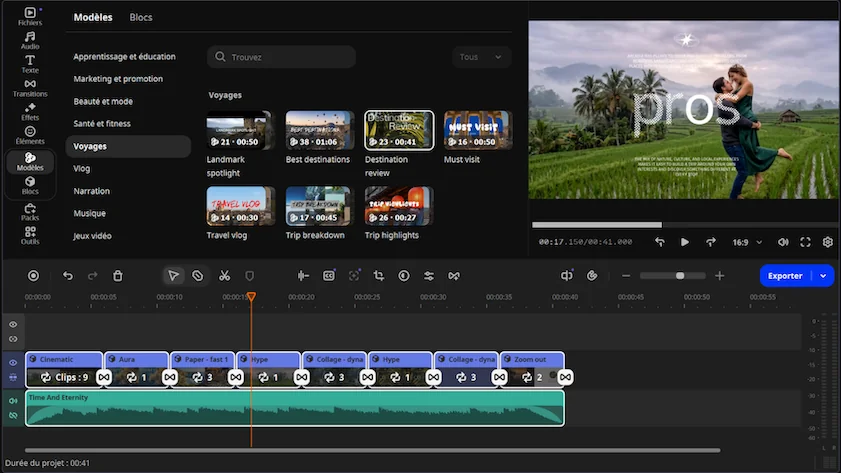
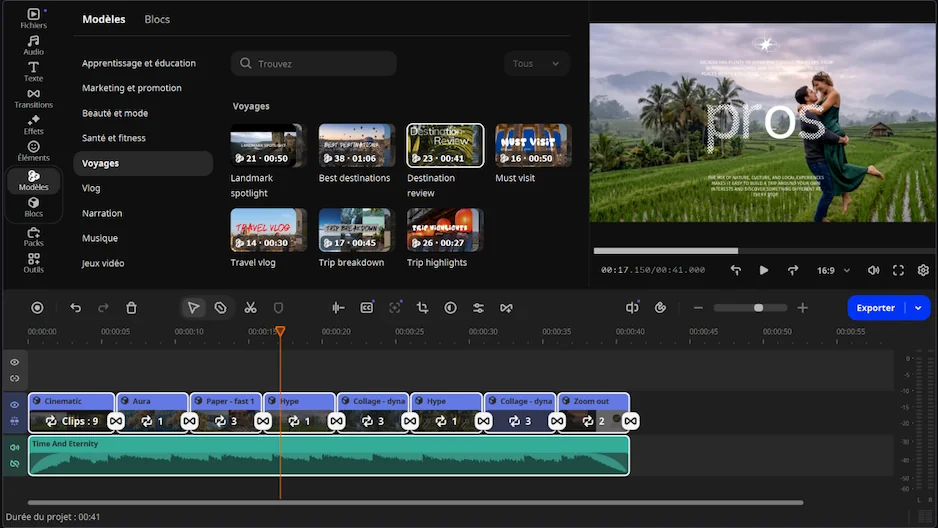
Dans Movavi, les modèles font tout le travail. Un modèle est un projet prêt à l'emploi composé de blocs : de courts segments vidéo pré-montés, comme une intro, un montage rapide ou un collage animé. Chaque bloc inclut du texte, des transitions et des effets déjà intégrés, ainsi qu'une musique prédéfinie que vous pouvez conserver ou remplacer. Vous remplissez les blocs avec vos propres clips, et chaque élément prédéfini reste modifiable. Ce vlog utilise trois options : le modèle de vidéo d’intro, un modèle de la catégorie Vlog et le modèle de vidéo de fin provenant de YouTube.

En plus des modèles, des centaines d’effets intégrés par glisser-déposer et de morceaux libres de droits sont prêts à l’emploi. Un abonnement optionnel Movavi Effects ajoute plus de 10 000 effets et plus de 1 500 morceaux de musique, et vous pouvez les prévisualiser sur vos propres séquences avant de les acheter.

Comment créer votre premier vlog en Movavi Video Editor

Étape 1. Importez vos clips

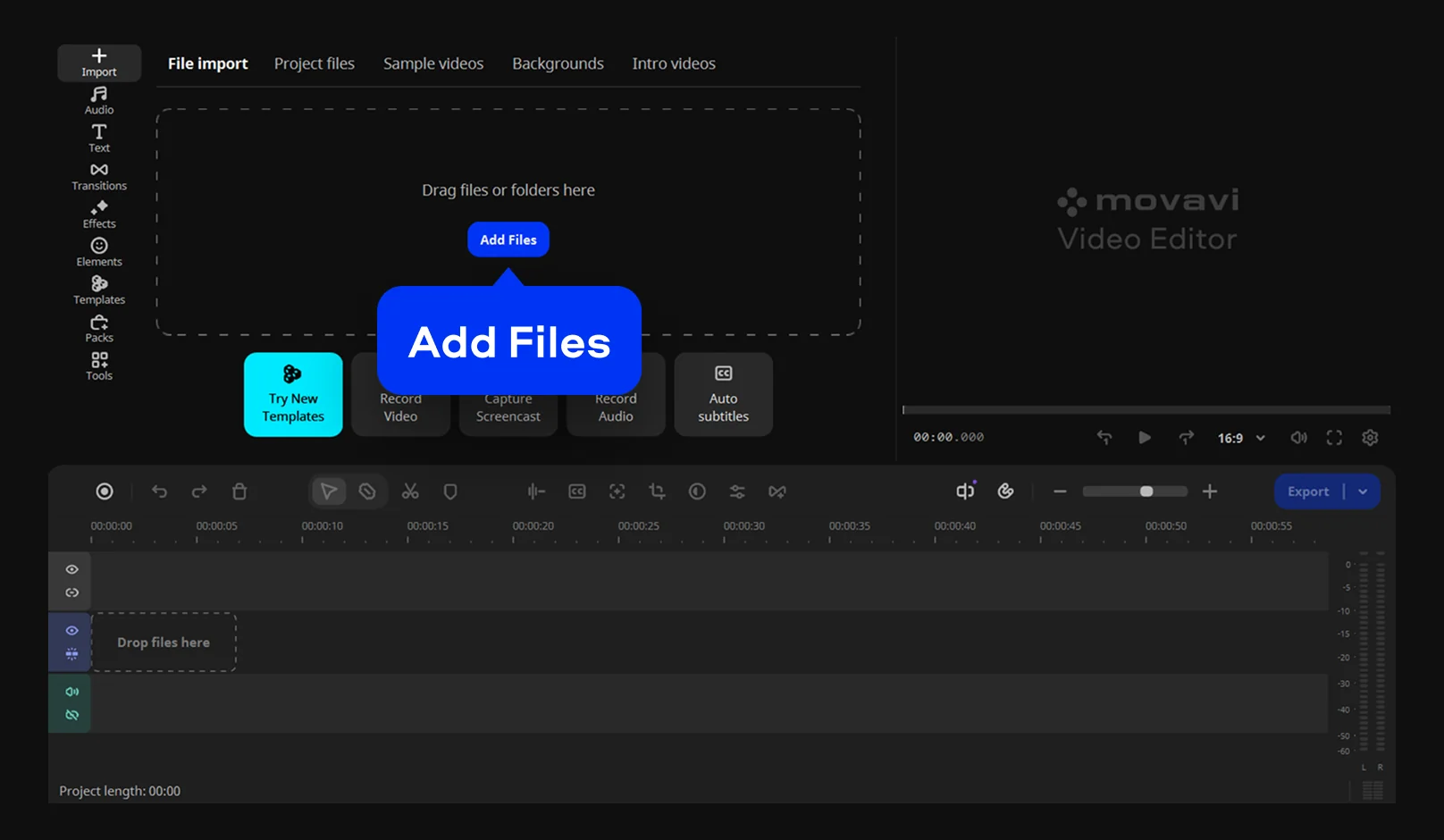
Cliquez sur Ajouter des fichiers et sélectionnez votre clip tremblant. Faites-la glisser sur la chronologie, puis cliquez sur la séquence à cet endroit pour la sélectionner.

Étape 2. Ajoutez des modèles

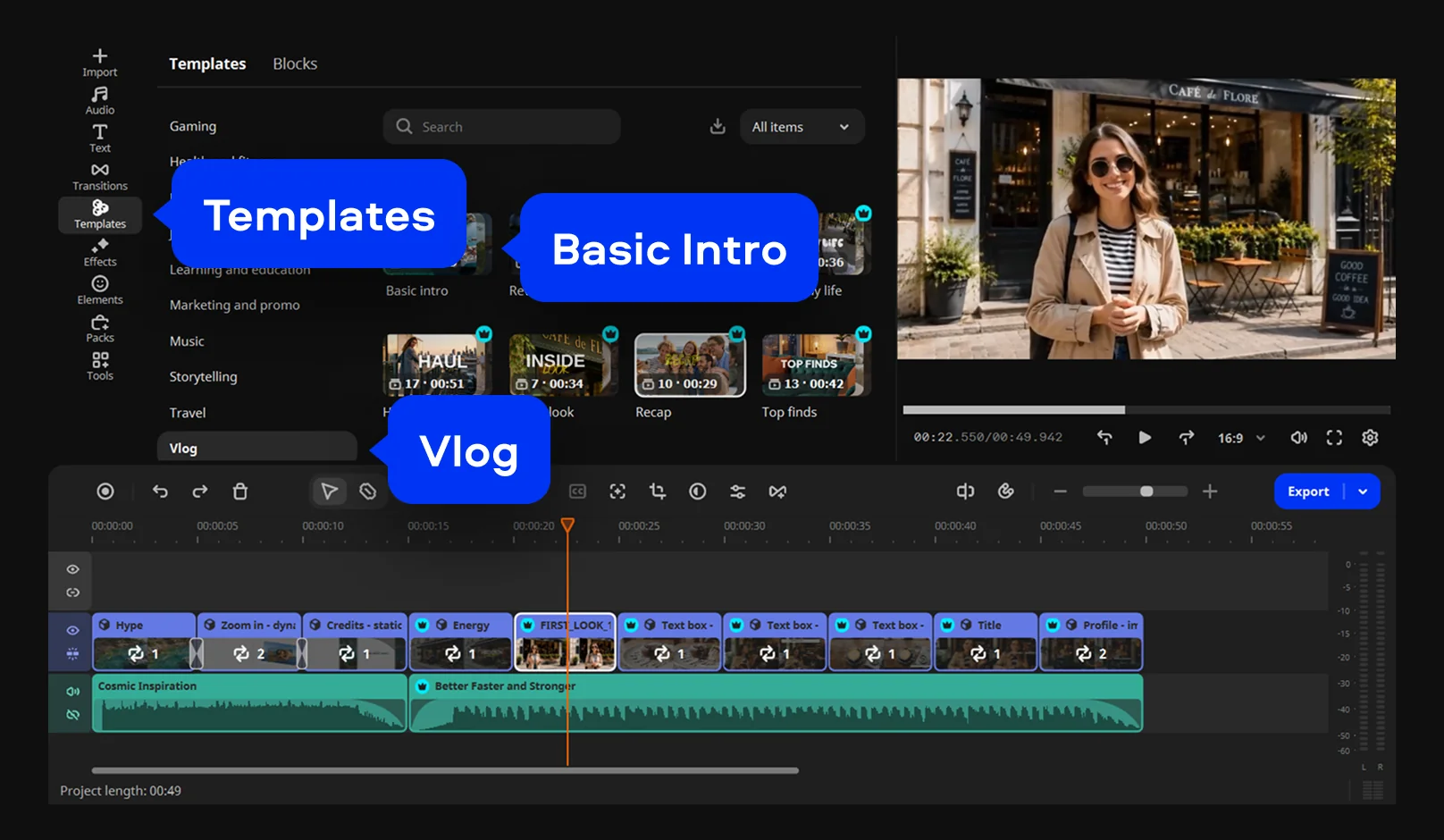
Rendez-vous dans l'onglet Modèles et sélectionnez les modèles souhaités. Par exemple, choisissez Basic intro, ajoutez le modèle de vlog de votre choix, puis terminez par une outro. Glissez-les sur la chronologie.

Étape 3. Personnalisez les blocs :

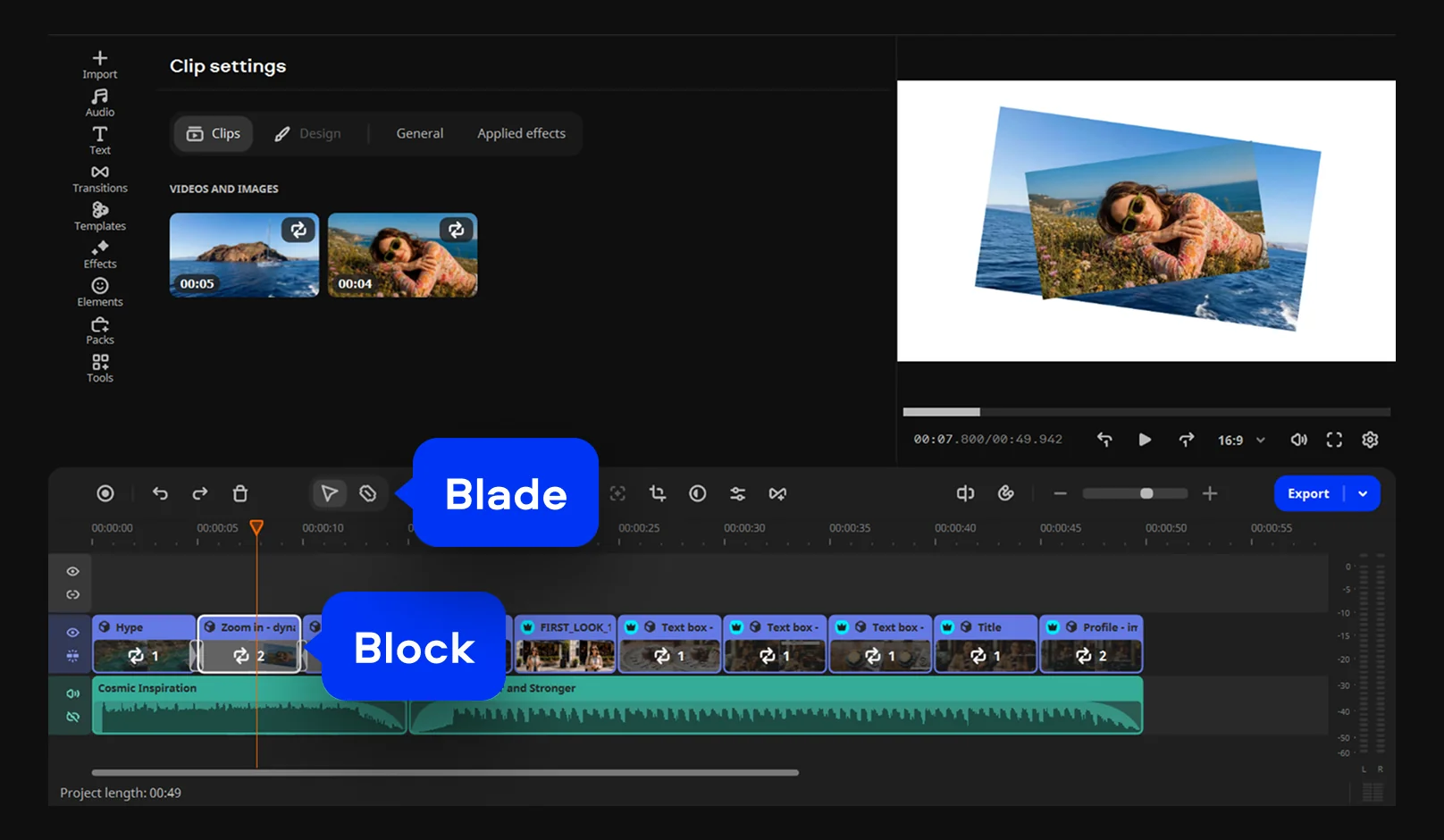
Double-cliquez sur un bloc dans la chronologie et remplacez son élément de remplacement par l'un de vos clips. Réorganisez les blocs pour qu'ils suivent le déroulement de votre journée. Supprimez les blocs inutiles. Double-cliquez sur un bloc et modifiez son texte par défaut. Coupez les parties indésirables à l'aide de l'outil Rasoir.

Étape 4. Ajoutez des sous-titres automatiques à vos vidéos parlées

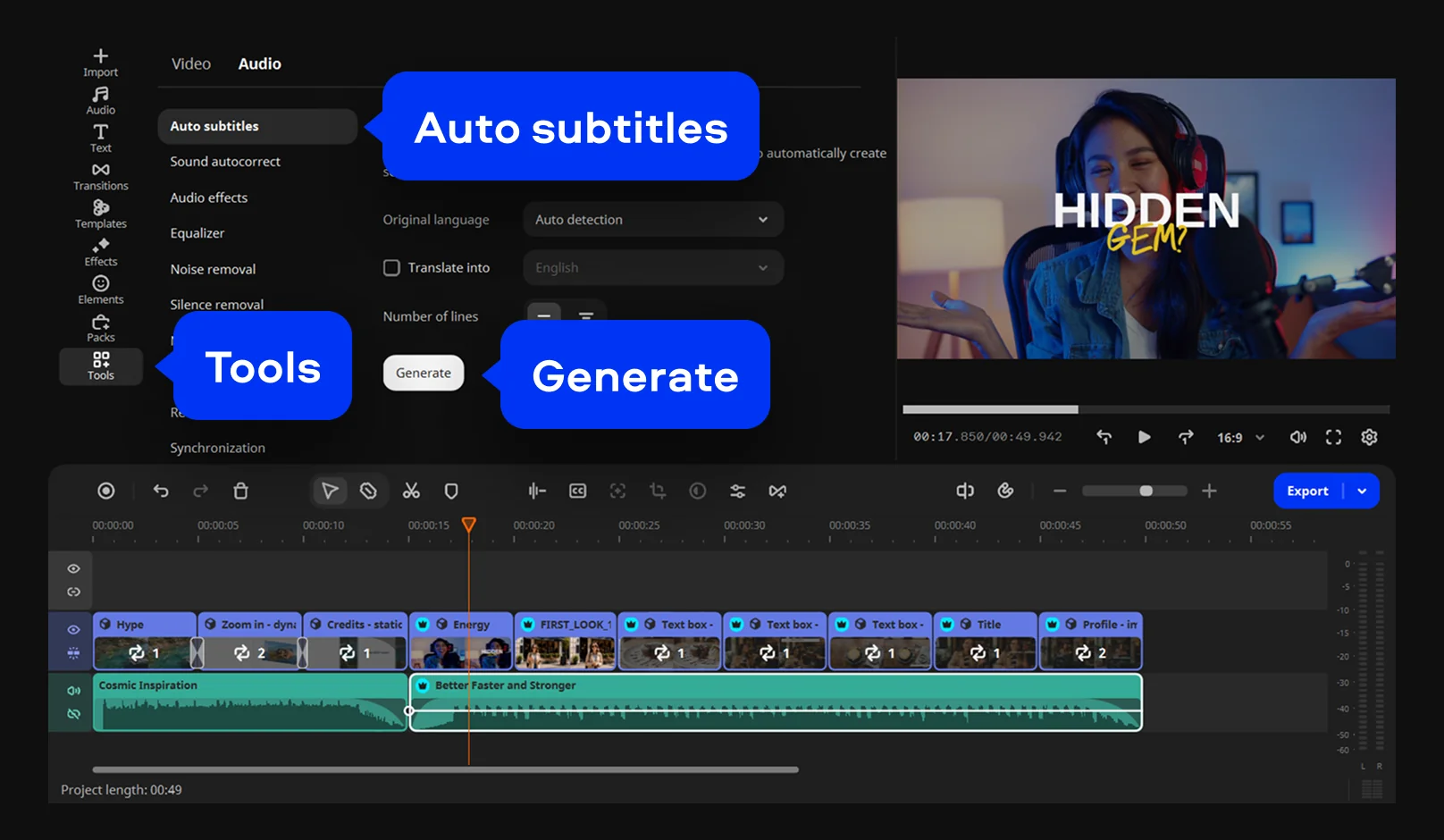
Allez dans Outils > Audio > Sous-titres automatiques, sélectionnez la langue souhaitée, cliquez sur Générer, puis prévisualisez et modifiez le texte généré dans l'onglet Phrases.

Étape 5. Exportez votre vidéo

Cliquez sur Exporter et choisissez le format MP4 pour une compatibilité maximale. Cliquez ensuite sur Démarrer pour enregistrer votre vidéo finale.

La musique du modèle est déjà diffusée en fond sonore du vlog, et votre intro et votre outro contiennent votre propre texte ; la première exportation comporte donc déjà un début et une fin complets.

Dans DaVinci Resolve

Resolve ne propose pas d'intros ni d'outros prédéfinis ; vous devez donc créer manuellement le début et la fin de votre vlog. Les titres sont générés par Text+, ce qui nécessite plus de personnalisation qu’un titre prédéfini, et les éléments animés sont traités avec Fusion, une fonctionnalité qui requiert une certaine expertise. Vous pouvez également importer votre propre musique ou vous connecter à une bibliothèque de musique externe. C'est au niveau du montage que Resolve excelle, puisque chaque découpe est précise à l'image près, mais la version de base ne supprime pas automatiquement les silences ; les extraits de dialogue doivent donc être coupés manuellement.

Idéal pour votre premier vlog : Movavi Video Editor.
Idéal pour un rendu que vous concevez image par image : DaVinci Resolve.

Matériel : lequel est compatible avec votre PC ?

Si vous recherchez un logiciel de montage vidéo simple pour PC qui ne nécessite pas l'achat d'une nouvelle carte graphique, c'est le choix le plus évident. Movavi Video Editor fonctionne sous Windows 10 et 11 (64 bits) ainsi que sous macOS 12.0 ou version ultérieure, avec une prise en charge native des puces Apple M1 et plus récentes. Il est léger en ressources et fonctionne même sur des PC bas de gamme, et l'accélération Fast Track HD optimise le traitement.

DaVinci Resolve fonctionne sous Windows, macOS et Linux, mais il est très gourmand en ressources. Les utilisateurs signalent que Resolve, et surtout Fusion, fonctionne mal sur les PC bas de gamme, et certains décrivent des plantages lors de rendus longs. Sur une configuration performante, la situation est différente : un utilisateur équipé d'un processeur i7, de 32 Go de RAM et de 16 Go de mémoire vidéo gère des séquences 4K HDR 10 bits sans problème.

Idéal pour un ordinateur portable d’usage quotidien : Movavi Video Editor.
Idéal pour une station de travail puissante : DaVinci Resolve.

Enregistre­ment d'écran pour les tutoriels

Pour créer un tutoriel, vous avez besoin de deux outils : l'un pour capturer l'écran et l'autre pour éditer le résultat. Movavi Video Suite regroupe ces deux outils dans un pack 3-en-1 comprenant Movavi Video Editor, Movavi Video Converter et Movavi Screen Recorder. Movavi Screen Recorder capture l'écran entier ou une zone personnalisée, ajoute votre webcam, met en évidence le curseur et les frappes au clavier, et vous permet de dessiner sur l’enregistrement en temps réel. Vous pouvez supprimer les passages inutiles immédiatement après l’enregistrement.

L'enregistrement est ensuite envoyé à l'éditeur. Si vous êtes un enseignant enregistrant un cours pour YouTube, les sous-titres automatiques transforment votre narration en légendes avec une précision de transcription de 99 % dans plus de 100 langues, et la mise en évidence des mots en temps réel synchronise chaque mot avec votre voix. Un blogueur spécialisé en technologie qui guide ses spectateurs à travers les paramètres d’une application bénéficie des mêmes sous-titres, ainsi que d’une mise en évidence du curseur indiquant précisément où cliquer.

DaVinci Resolve ne possède pas d’enregistreur d’écran intégré. Vous devez effectuer une capture l’écran dans une application distincte, telle qu’OBS Studio, puis importer le fichier dans Resolve pour le montage. Resolve enregistre directement la voix off, ce qui vous permet d’ajouter une narration directement dans l’éditeur.

Idéal pour les tutoriels enregistrés à l'écran : Movavi Video Suite.

Movavi Video Editor et DaVinci Resolve : fonctionnali­tés, avantages et inconvénients

1. Movavi Video Editor

Idéal pour : les vlogs débutants, les vlogs hebdomadaires avec une intro et une outro répétitives, ainsi que les tutoriels enregistrés à l'écran.
Pourquoi nous l'avons choisi :

Movavi Video Editor est un logiciel de montage vidéo intuitif avec des modèles vidéo personnalisables, des outils d’IA accessibles en un clic et des centaines d’effets par glisser-déposer. C'est une application de bureau pour Windows et macOS. Vous pouvez commencer à monter sans tutoriel, et votre première exportation aura déjà l'air aboutie, car le modèle de départ inclut déjà la musique, les titres et les transitions. Les outils d’IA automatisent les tâches fastidieuses en un seul clic, et chacun d'entre eux a été développé grâce aux retours des utilisateurs.

Fonctionnalités clés :

  • Movavi Templates : plusieurs modèles sont inclus dans la version complète ; un abonnement séparé Movavi Templates donne accès à l'ensemble de la bibliothèque de modèles et de blocs.
  • Suppression des bruits de fond par IA : élimine les bruits de circulation, le vent et les bourdonnements constants avec une réduction du bruit de 95 %, tout en préservant la clarté de votre voix.
  • Suppression automatique des silences : détecte automatiquement les silences, avec une durée de pause et des seuils de volume ajustables.
  • Recadrage avec suivi automatique : maintient l’orateur centré lorsque vous convertissez un vlog horizontal en clip vertical.
  • Sous-titres IA : plus de 60 styles de sous-titres personnalisables, du plus minimaliste au plus audacieux.
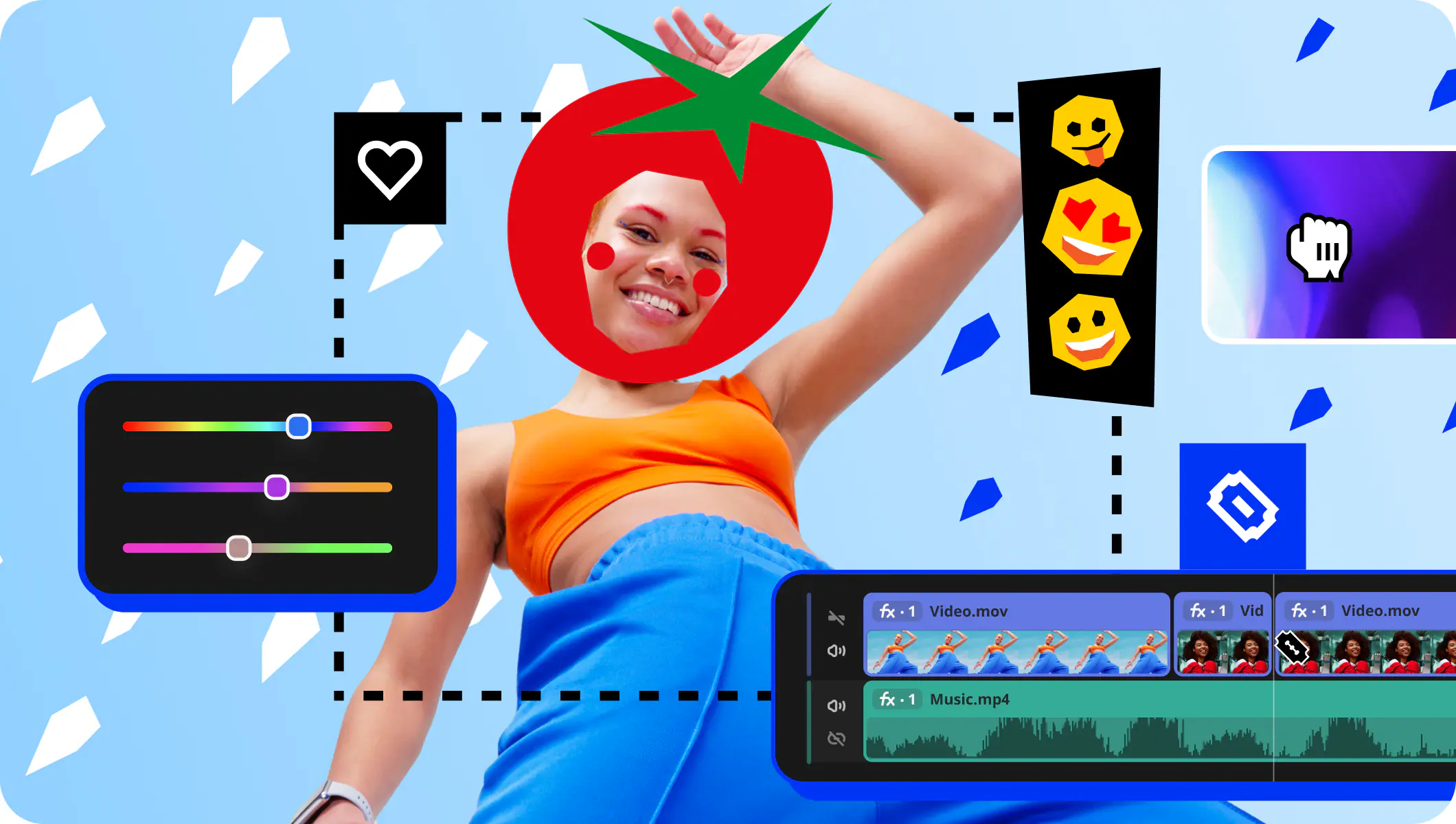
Avantages :
  • La version complète inclut tous les outils d’IA, sans système de crédits IA.

  • Intros, outros, stickers, arrière-plans et boutons S'abonner pour YouTube intégrés.

  • Contrôle de la vitesse jusqu'à 100x pour les time-lapses et les résumés rapides.

  • Plus de 25 mises à jour par an.

Inconvénients :
  • Manque des commandes avancées et détaillées pour un flux de travail professionnel.

  • Interface utilisateur non personnalisable.

  • Pas de version Web ni d'intégration cloud.

  • Bien que la version complète propose des centaines d'effets et plusieurs modèles, les ensembles supplémentaires nécessitent des abonnements séparés.

Prix et plateformes : Movavi Video Editor est une application de bureau pour Windows et macOS. Une version gratuite est disponible (limite d'exportation de 60 secondes, filigrane) ; la version complète supprime ces deux restrictions. Les abonnements commencent à $19.95 par mois. La version complète commence à $54.95.

DaVinci Resolve

Idéal pour : les monteurs, étalonneurs et cinéastes indépendants en devenir.

Pourquoi nous l'avons choisi :

Pourquoi nous l'avons choisi : DaVinci Resolve est conçu pour les étalonneurs et les monteurs professionnels, et sa version gratuite inclut déjà la quasi-totalité des outils de montage, d'étalonnage, d'audio et d'effets visuels. La page Étalonnage vous offre un étalonnage basé sur des nœuds avec HSL et des LUT, tandis que Fairlight transforme le même projet en un véritable studio audio. C’est le choix le plus judicieux de ce comparatif si vous recherchez un flux de travail professionnel et êtes prêt à investir du temps dans son apprentissage.


Fonctionnalités clés :

  • Page Étalonnage : correction colorimétrique avancée avec des nœuds, correction secondaire, HSL, étalonnage HDR et LUT.
  • Fairlight : un studio audio complet avec mixage professionnel et égaliseur, dynamique, réverbération et délai intégrés.
  • Fusion : effets visuels et animations graphiques créés avec des nœuds.
  • Rampes de vitesse : contrôle de la vitesse image par image via des paramètres manuels.
  • DaVinci Neural Engine (Studio) : sélection de sujets avec Masque magique, upscaling par IA Super Scale et stabilisation automatique.
Avantages :
  • Une suite d’outils professionnelle est disponible dans la version gratuite.

  • Montage multicaméra, timecode précis et compatibilité avec tous les formats et fréquences d'images.

  • Les utilisateurs apprécient sa rapidité et sa fiabilité une fois les raccourcis et le flux de travail maîtrisés.

Inconvénients :
  • L’interface complexe demande un certain temps d’apprentissage avant d'obtenir des résultats.

  • Le nombre d’effets, de titres et de pistes musicales prédéfinis est très limité, et ceux inclus nécessitent des réglages.

  • La suite d’outils d’IA complète requiert la version payante de DaVinci Resolve Studio.

  • Les utilisateurs signalent des bugs, notamment des plantages liés au rendu.

Prix et plateformes : Windows, macOS et Linux. Version gratuite ; DaVinci Resolve Studio coûte 295 $ (achat unique).

Quel éditeur est le plus adapté à vos objectifs ?

Votre première vidéo pour une nouvelle chaîne. Movavi Video Editor. Commencez avec le de la catégorie Vlog : votre vidéo sera structurée avant même que vous n’ayez appris à utiliser le moindre menu.

Un vlog hebdomadaire avec une intro et une outro régulières. Movavi Video Editor. Les modèles d'intro et d'outro YouTube deviennent les éléments récurrents de votre chaîne : chaque semaine, vous n'aurez qu'à ressaisir le texte et insérez de nouveaux extraits vidéo.

Un tutoriel avec enregistrement d’écran. Movavi Video Suite : capture et montage en direct dans un seul logiciel.

Devenir un monteur professionnel. DaVinci Resolve. Une colorimétrie de qualité cinématographique, l’audio Fairlight et des effets basés sur des nœuds sont essentiels à un flux de travail professionnel ; les heures passées à explorer ses fonctionnalités seront donc un investissement judicieux.

Avis des débutants sur la prise en main de DaVinci Resolve

Les deux outils sont appréciés. Selon RFP.wiki, ils affichent tous deux une note de 4,7 sur G2 (414 avis pour Movavi Video Editor, 200 pour DaVinci Resolve) et une note de 4,8 sur Capterra (1 131 et 268 avis). La différence réside dans ce que les critiques saluent. Le résumé des avis sur DaVinci Resolve proposé par RFP.wiki souligne :

« une prise en main difficile et une interface complexe par rapport à des outils plus simples »

– RFP.wiki, résumé des avis sur DaVinci Resolve

Les avis sur Reddit et les sites d'évaluation sont unanimes. Les utilisateurs de Resolve le trouvent puissant mais rarement intuitif, et estiment que ce n'est pas un outil facile à prendre en main comparé à d'autres logiciels de montage. Cependant, une fois qu'ils ont pris le coup de main avec les raccourcis, ils le décrivent comme rapide et fiable. Les utilisateurs de Movavi soulignent une interface qu'ils peuvent prendre en main sans tutoriels. Leurs critiques portent davantage sur le coût que sur la prise en main : les limitations d’exportation de la version gratuite et les abonnements à des modules complémentaires pour bénéficier d’effets et de musiques supplémentaires.

Le verdict

Choisissez d'abord en fonction de vos objectifs, puis de votre niveau d'expérience. Si vous débutez et voulez publier des vlogs ou des tutoriels régulièrement, Movavi Video Editor est le logiciel de montage vidéo le plus simple pour les débutants parmi ces deux options, car vous l'apprenez en pratiquant. Si vous avez déjà de l'expérience en montage et voulez bénéficier de fonctions d'étalonnage des couleurs, d'un son professionnel et d'effets basés sur des nœuds, DaVinci Resolve vaut bien l'effort d'apprentissage nécessaire.

Envie d'essayer ? Téléchargez gratuitement Movavi Video Editor, ouvrez l'onglet Modèles et créez un vlog de ce soir à partir de la catégorie Vlog. Une fois qu'il sera en ligne, Movavi Ideas vous proposera déjà une idée pour la semaine prochaine.

Foire aux questions

DaVinci Resolve est-il difficile à apprendre ?

Pour un débutant, oui. Chaque étape du flux de travail se trouve sur une page distincte, et la plupart des outils nécessitent un réglage manuel. La version gratuite est idéale pour s'entraîner, car elle inclut la quasi-totalité des outils de montage, d'étalonnage, de traitement audio et d'effets visuels.

Combien de temps faut-il pour apprendre DaVinci Resolve ?

Il n'y a pas de durée fixe, car chaque page correspond à une compétence spécifique. On commence par les montages de base ; l'étalonnage par nœuds, le mixage Fairlight et les effets Fusion requièrent chacun un apprentissage spécifique. Un vlog hebdomadaire a rarement besoin de Fusion ou d'étalonnage par nœuds ; alors fixez-vous un objectif en fonction de ce que vous voulez réaliser.

Quel est le meilleur logiciel de montage vidéo pour les débutants sur YouTube ?

Parmi ces deux-là, choisissez Movavi Video Editor. Il permet également de publier directement sur YouTube dès l'étape d'exportation, au cours de laquelle vous définissez le titre, la description, les paramètres de confidentialité et les mots-clés de la vidéo avant sa mise en ligne.

Existe-t-il une alternative à DaVinci Resolve pour les débutants ?

Movavi Video Editor est conçu pour les débutants et les créateurs de contenu au quotidien, y compris ceux qui maîtrisent le montage mais préfèrent un flux de travail plus simple et plus rapide qu'un logiciel professionnel complexe. La version gratuite vous permet de tester tous les outils de l'application avant de l'acheter.

Est-il possible de supprimer un arrière-plan sans utiliser d'écran vert ?

Dans la version Movavi Video Editor, oui : la fonction Suppression de l'arrière-plan détecte une personne et supprime l'arrière-plan en un seul clic. Pour les séquences tournées sur fond vert, il existe également la technique du chroma key, qui permet de supprimer une couleur sélectionnée de l'image. Dans DaVinci Resolve, la suppression de l'arrière-plan est manuelle et nécessite des outils spécialisés et le flux de travail par nœuds.

Avez-vous des questions ?
Si vous ne trouvez pas la réponse à votre question, n'hésitez pas à contacter notre équipe d'assistance.
Rejoignez-nous pour remises, conseils d'édition et idées !

1.5M+ utilisateurs déjà abonnés à notre newsletter

En m'inscrivant, j'accepte de recevoir des e-mails marketing de Movavi et j'accepte la Politique de confidentialité de Movavi.