L'éditeur de vitesse vidéo de Movavi est conçu pour être simple et rapide. Il fonctionne directement dans votre navigateur Web et vous permet de modifier la vitesse d’une vidéo en ligne sans télécharger un éditeur complet. Il est compatible avec les formats courants tels que MP4, AVI et MOV.
Movavi Video Editor
Avec l'éditeur de vitesse vidéo de Movavi, vous pouvez modifier la vitesse de lecture de vos vidéos en quelques clics. C'est un moyen simple d'ajuster le rythme de vos clips sans utiliser d'outils d'édition complexes.
En cliquant sur le bouton de téléchargement, vous téléchargez une version gratuite du programme.*
Modifier la vitesse d'une vidéo
Comment utiliser le contrôleur de vitesse vidéo en ligne de Movavi
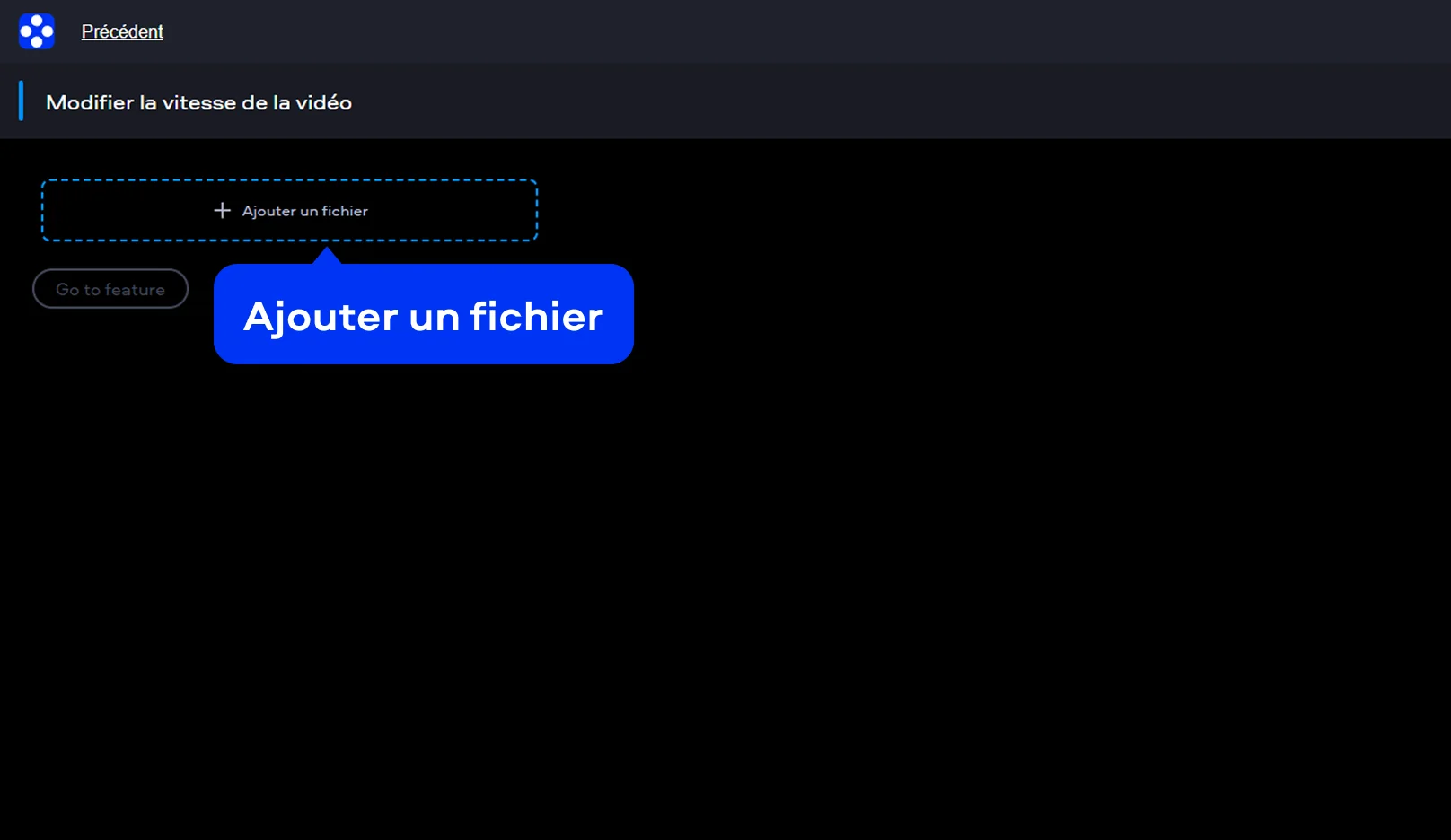
Étape 1. Téléchargez votre vidéo
Cliquez sur le bouton Ajouter un fichier pour sélectionner le clip à modifier. Si votre clip est enregistré au format MP4, AVI ou MOV, il sera traité rapidement sans conversion supplémentaire.
Étape 2. Ajustez la vitesse de lecture
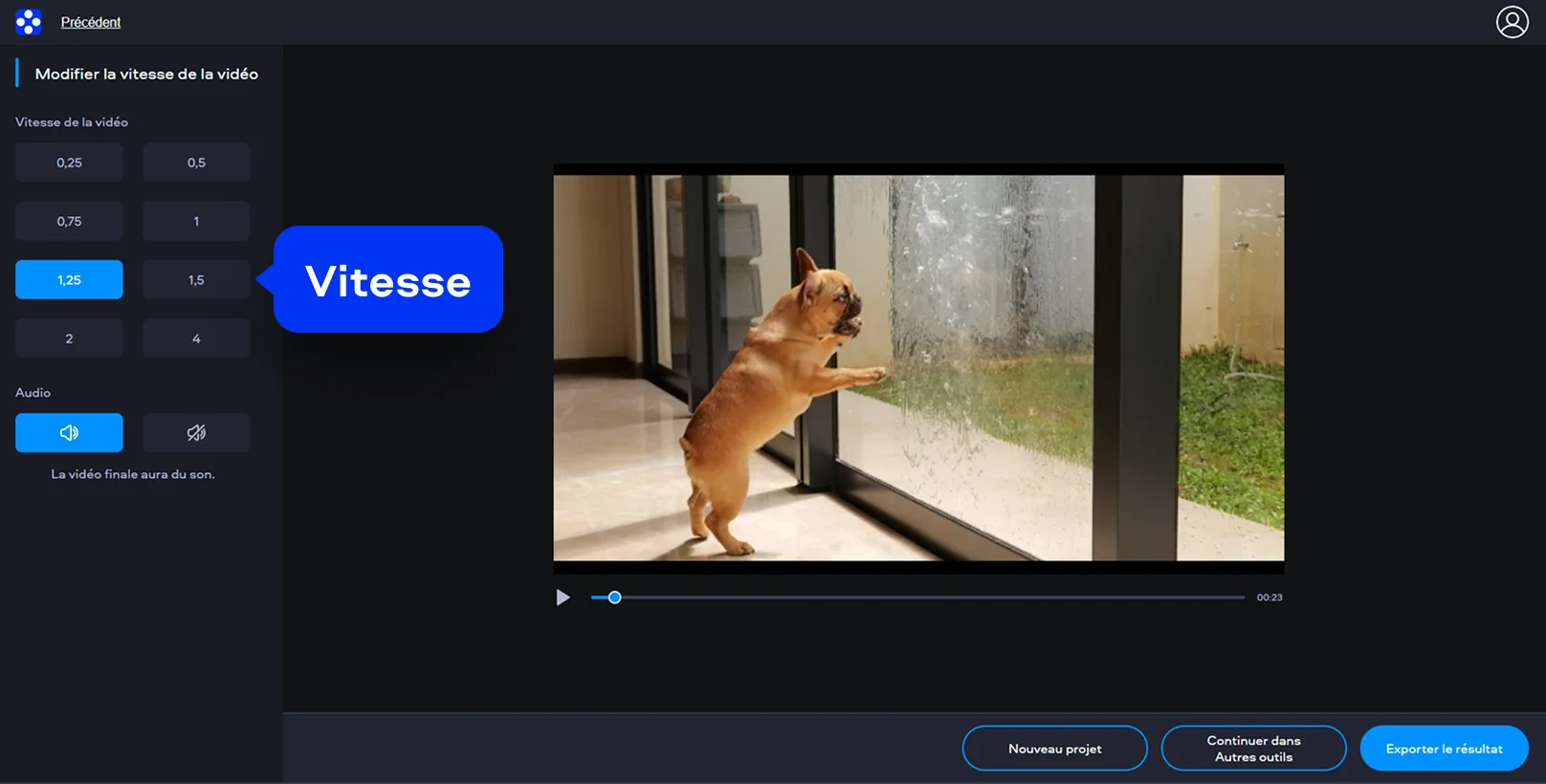
Utilisez le contrôle de la vitesse pour choisir le rythme souhaité. Vous pouvez accélérer une vidéo pour les contenus courts, les clips de type time-lapse ou une lecture plus rapide. Vous pouvez également ralentir la vidéo pour un rendu plus fluide et facile à suivre. Un aperçu vous permet de vérifier si la nouvelle synchronisation semble naturelle avant l'exportation.
Étape 3. Exportez le résultat
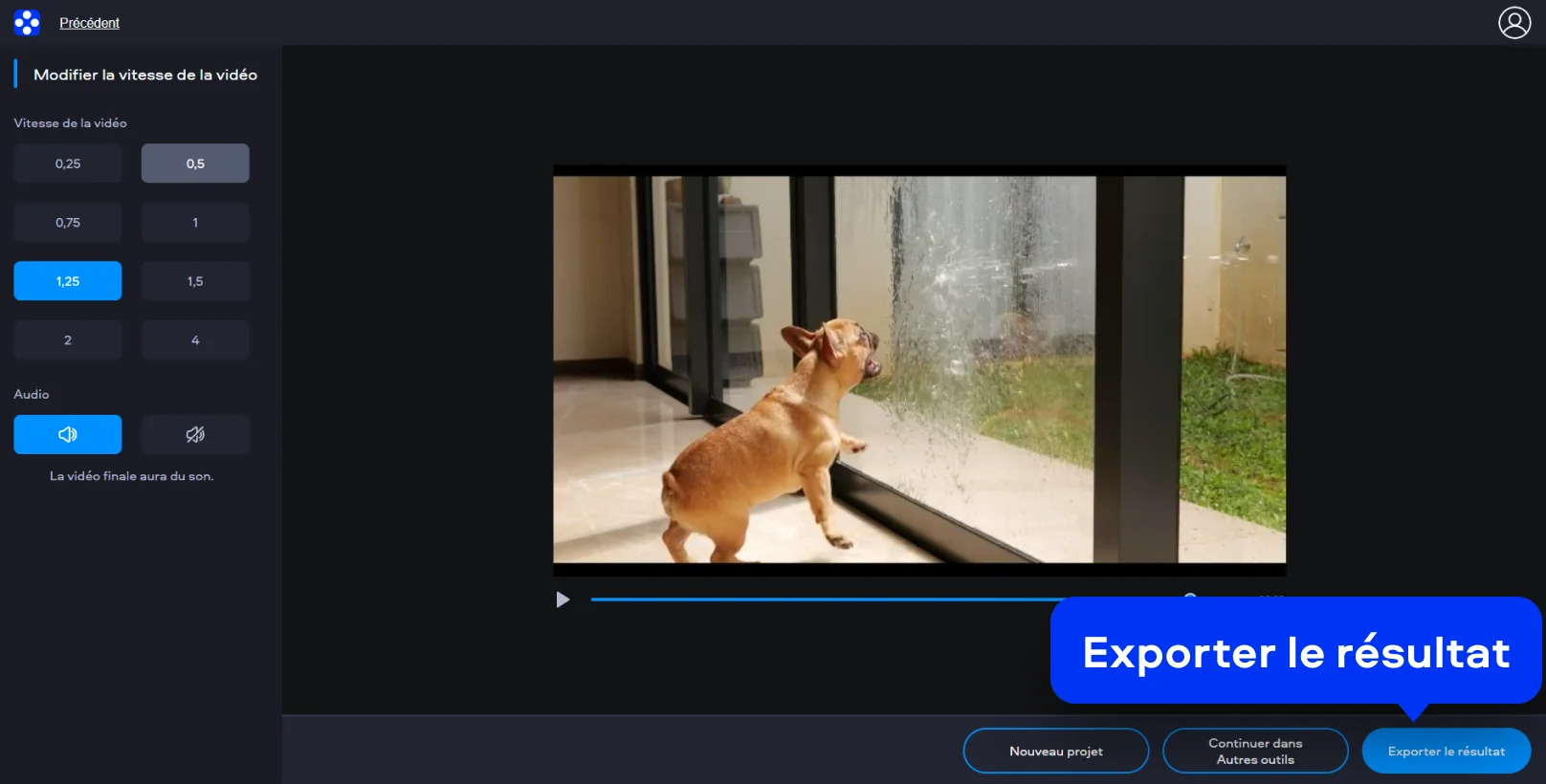
Une fois la vitesse souhaitée atteinte, exportez le fichier et téléchargez-le gratuitement sur votre appareil.

Pourquoi choisir Movavi
Nous sommes le premier choix de millions de personnes dans le monde entier. Rejoignez notre communauté florissante et créez des contenus époustouflants avec une facilité déconcertante.
Des millions


d’utilisateurs
pays
mises à jour par an
effets
Foire aux questions
Comment accélérer les vidéos gratuitement ?
Comment accélérer les vidéos gratuitement ?
Vous pouvez accélérer une vidéo sur cette page en téléchargeant un fichier, en choisissant une vitesse de lecture plus élevée et en exportant le résultat. Pour les montages courts, c’est souvent la solution la plus simple pour accélérer un clip gratuitement sans utiliser de logiciel plus complexe.
Cet éditeur de vitesse vidéo est-il compatible avec tous les formats ?
Cet éditeur de vitesse vidéo est-il compatible avec tous les formats ?
L'outil de Movavi prend en charge presque tous les formats populaires tels que MP4, AVI ou MOV, ce qui vous permet de changer la vitesse d'une vidéo en ligne sans vous soucier des problèmes de compatibilité.
Puis-je enregistrer ma vidéo sans filigrane ?
Puis-je enregistrer ma vidéo sans filigrane ?
Absolument. Grâce à notre contrôleur de vitesse vidéo en ligne, vous pouvez exporter vos clips modifiés sans filigrane, afin que votre vision créative reste claire et professionnelle.
Est-il sûr de télécharger mes clips ici ?
Est-il sûr de télécharger mes clips ici ?
Votre confidentialité est notre priorité. Tous les fichiers que vous téléchargez sont traités via une connexion sécurisée et sont automatiquement supprimés des serveurs après 24 heures. C'est un moyen sûr, rapide et fiable pour monter vos vidéos.
Puis-je ralentir ma vidéo gratuitement ?
Puis-je ralentir ma vidéo gratuitement ?
Oui. Le contrôleur de vitesse vidéo n'est pas seulement un accélérateur de vidéo, et c'est entièrement gratuit. Vous pouvez également ralentir la vitesse gratuitement si vous souhaitez prolonger un moment. Gardez à l'esprit que les changements au ralenti très prononcés peuvent paraître moins fluides si le clip d'origine n'a pas été enregistré à une fréquence d'images élevée.
Puis-je utiliser Movavi Online Video Editor sur iPhone et smartphones Android ?
Puis-je utiliser Movavi Online Video Editor sur iPhone et smartphones Android ?
Oui, Movavi Online Video Editor peut être utilisé sur les iPhone et smartphones Android, entièrement gratuitement.
Movavi Online Video Editor est-il entièrement gratuit ?
Movavi Online Video Editor est-il entièrement gratuit ?
Oui, Movavi Online Video Editor est un outil de montage vidéo entièrement gratuit.
Movavi Online Video Editor ajoute-t-il un filigrane aux vidéos ?
Movavi Online Video Editor ajoute-t-il un filigrane aux vidéos ?
Non, vous pouvez exporter vos fichiers sans filigrane, entièrement gratuitement.
Movavi Video Editor
Créez facilement de superbes vidéos
*La version gratuite de Movavi Video Editor peut présenter les restrictions suivantes en fonction de la version : filigrane sur les clips exportés, limite de 60 secondes pour la vidéo ou de 1/2 pour l'audio, et/ou certaines fonctions avancées indisponibles lors de l'exportation de vidéos.
Rejoignez-nous pour remises, conseils d'édition et idées !


1.5M+ utilisateurs déjà abonnés à notre newsletter