L'outil de découpage vidéo est accessible via n'importe quel navigateur. Vous pouvez couper une vidéo en ligne dans plusieurs formats, notamment MP4, AVI et MOV, puis les enregistrer et les partager. Il est particulièrement performant pour les montages rapides au format MP4.
Movavi Video Editor
Cet outil de découpage vidéo (le soi-disant video cutter) en ligne vous permet de supprimer les parties dont vous n'avez tout simplement pas besoin. Utilisez-le pour couper le début, raccourcir la fin ou conserver une partie d'une vidéo.
En cliquant sur le bouton de téléchargement, vous téléchargez une version gratuite du programme.*
Couper une vidéo en ligne
Comment utiliser notre découpeur vidéo en ligne
Étape 1. Ajoutez le fichier vidéo
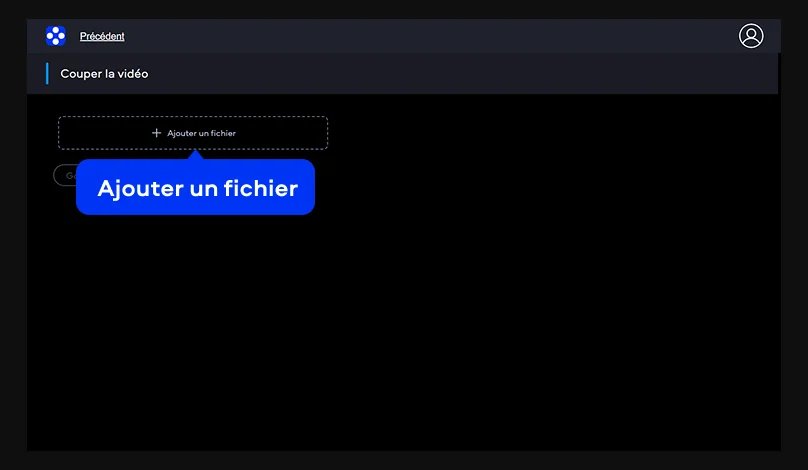
Pour couper les vidéos, cliquez sur Ajouter un fichier et ajoutez le clip au coupeur vidéo en ligne. Une fois le téléchargement terminé, commencez le montage.
Étape 2. Définissez la portion à conserver
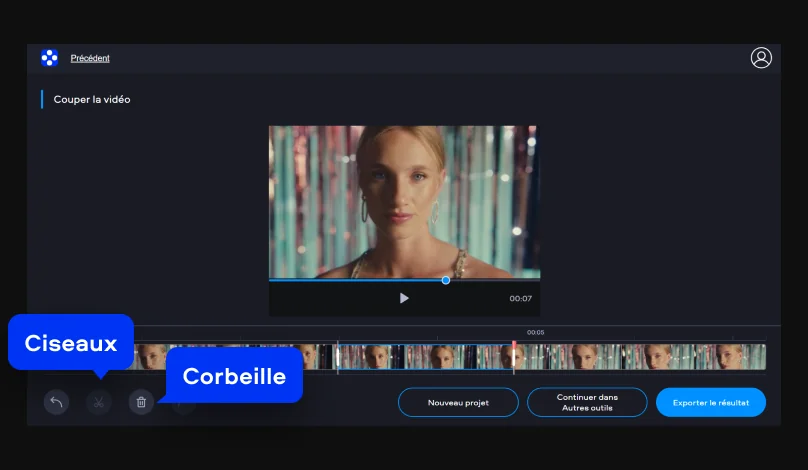
Déplacez les marqueurs aux points de début et de fin du clip. De cette manière, vous éliminez les pauses et les images superflues. La prévisualisation montre à quoi ressemblera le montage avant l'exportation.
Étape 3. Exportez le résultat
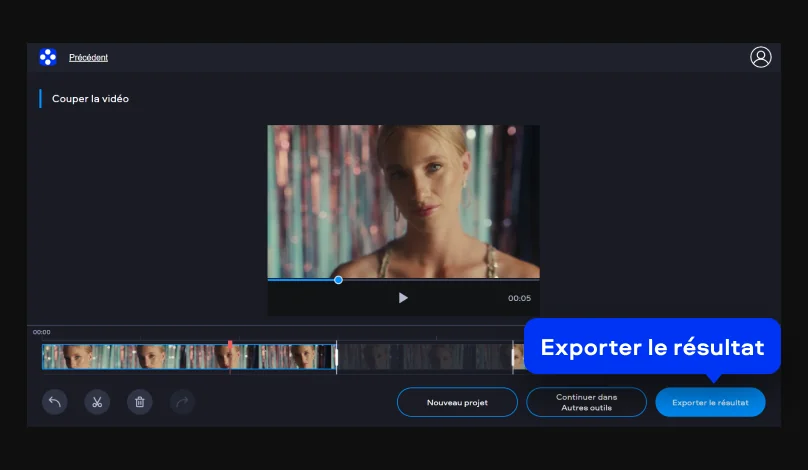
Une fois les nouveaux points de début et de fin définis, exportez le fichier. Après l'exportation, le fichier modifié peut être téléchargé sans filigrane.

Pourquoi choisir Movavi
Nous sommes le premier choix de millions de personnes dans le monde entier. Rejoignez notre communauté florissante et créez des contenus époustouflants avec une facilité déconcertante.
Des millions


d’utilisateurs
pays
mises à jour par an
effets
Foire aux questions
Comment couper une vidéo en ligne ?
Comment couper une vidéo en ligne ?
Pour couper une vidéo en ligne, il suffit de télécharger le clip, de déplacer les curseurs et d'exporter le résultat. Vous pouvez ainsi raccourcir un enregistrement, supprimer l'introduction ou simplement couper la fin.
Quels formats sont compatibles ?
Quels formats sont compatibles ?
Vous pouvez découper une vidéo aux formats MP4, AVI et MOV. D'autres formats courants sont également compatibles.
Puis-je enregistrer le fichier sans filigrane ?
Puis-je enregistrer le fichier sans filigrane ?
Bien sûr. Les utilisateurs peuvent exporter le fichier édité et le télécharger sans filigrane et gratuitement.
Le processus est-il rapide ?
Le processus est-il rapide ?
Le téléchargement, la découpe et l'exportation sont rapides. La vitesse exacte dépend toutefois de la taille du fichier et de la connexion internet.
Le téléchargement des fichiers est-il sécurisé ?
Le téléchargement des fichiers est-il sécurisé ?
Les fichiers sont traités via une connexion sécurisée et retirés des serveurs après 24 heures.
Movavi Video Editor
Créez facilement de superbes vidéos
*La version gratuite de Movavi Video Editor peut présenter les restrictions suivantes en fonction de la version : filigrane sur les clips exportés, limite de 60 secondes pour la vidéo ou de 1/2 pour l'audio, et/ou certaines fonctions avancées indisponibles lors de l'exportation de vidéos.
Rejoignez-nous pour remises, conseils d'édition et idées !


1.5M+ utilisateurs déjà abonnés à notre newsletter