Movavi Video Editor

Cet outil vous permet d’inverser une vidéo afin de créer des séquences visuelles répétées ou des effets surprenants. Il transforme des vidéos ordinaires en créations au rendu artistique.

En cliquant sur le bouton de téléchargement, vous téléchargez une version gratuite du programme.*

Inverser une vidéo en ligne

Comment utiliser notre inverseur vidéo en ligne

Cet inverseur vidéo est un utilitaire Web qui fonctionne dans un navigateur. Il permet d’inverser des vidéos en ligne sans nécessiter l’utilisation d’un logiciel compliqué à utiliser. Pour les utilisateurs peu expérimentés, l’interface facilite la modification rapide des fichiers MP4, AVI et MOV pour obtenir un résultat de qualité. Il facilite également la création de contenus viraux destinés à une large diffusion sur YouTube, TikTok ou Instagram Reels.

Suivez ces instructions pour comprendre comment inverser une vidéo :
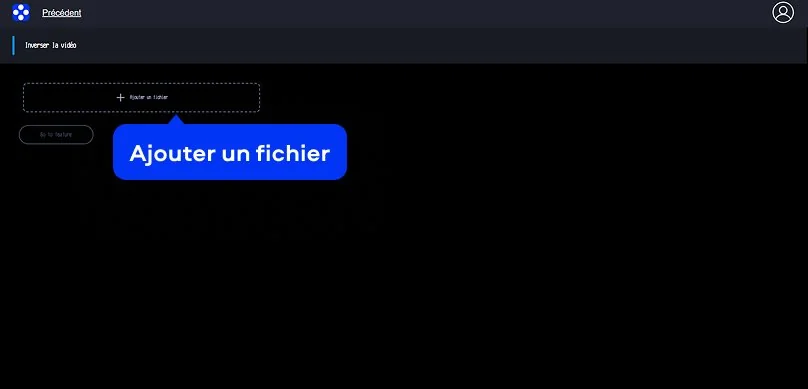
Étape 1. Téléchargez votre clip

Dans le bandeau supérieur, cliquez sur le bouton Ajouter un fichier. Lorsque la fenêtre s'affiche, choisissez un fichier sur votre appareil qui nécessite une modification. Lorsque vous sélectionnez le fichier, le transfert démarre.

Step 1. Reverse video online

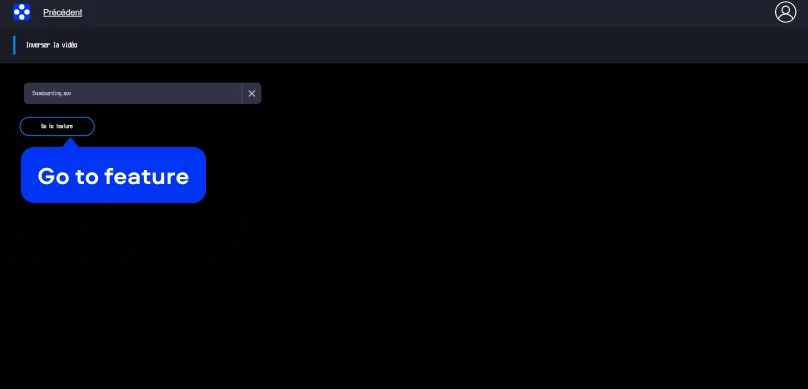
Étape 2. Laisser l'inverseur faire le travail

Lorsque le fichier est prêt, cliquez sur Go to feature. Comme l'inverseur vidéo en ligne fonctionne sans intervention manuelle, vous évitez les menus difficiles à parcourir. Si vous souhaitez voir le mouvement inversé, vous pouvez regarder un aperçu.

Step 2. Reverse video online

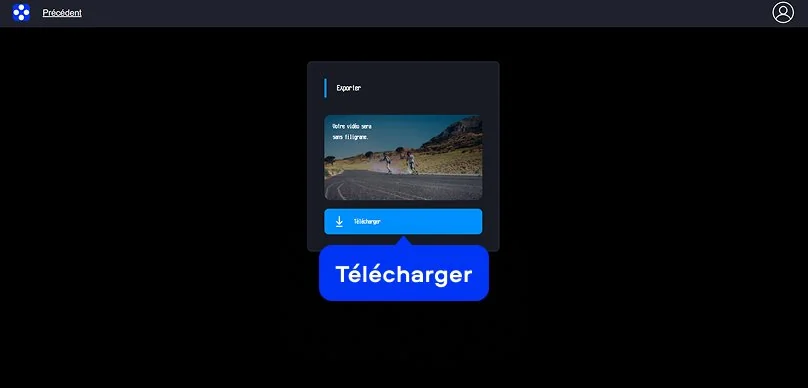
Étape 3. Sauvegarder et partager

Pour enregistrer le fichier sur votre appareil, cliquez sur Télécharger – vous pourrez ainsi lire la vidéo à l'envers à tout moment. Grâce au processus d'exportation, la vidéo conserve un niveau élevé de détails visuels. Il n'y a pas de logos translucides sur le fichier final. La vidéo est alors prête à être visionnée immédiatement par le public.

Step 3. Reverse video online
Movavi Video Editor
Créez facilement de superbes vidéos

*La version gratuite de Movavi Video Editor peut présenter les restrictions suivantes en fonction de la version : filigrane sur les clips exportés, limite de 60 secondes pour la vidéo ou de 1/2 pour l'audio, et/ou certaines fonctions avancées indisponibles lors de l'exportation de vidéos.

Pourquoi choisir Movavi

Nous sommes le premier choix de millions de personnes dans le monde entier. Rejoignez notre communauté florissante et créez des contenus époustouflants avec une facilité déconcertante.

+ de 70 M

d'utilisateurs

+ de 190

pays

+ de 15

mises à jour par an

+ de 10 000

effets

Foire aux questions

Comment inverser une vidéo en ligne gratuitement ?

Utilisez l'inverseur vidéo en ligne gratuit directement dans le navigateur. Cet outil vous permet de télécharger, de modifier et de prévisualiser vos clips inversés instantanément sans installer d'applications lourdes. C'est le moyen le plus simple d’inverser le sens d’une vidéo et de réaliser des montages rapides en déplacement !

Ma vidéo aura-t-elle un filigrane ?

Cet inverseur vidéo en ligne produit des fichiers sans filigrane. La vidéo finie peut ensuite être utilisée pour un message sur les médias sociaux, un projet scolaire ou toute autre tâche.

Est-il possible de téléverser mon contenu en toute sécurité?

Pendant que le système traite les fichiers, une connexion sécurisée est active - lorsque vous téléversez un contenu, le serveur le stocke pendant une courte durée. Au bout de 24 heures, le système supprime les données.

Puis-je utiliser l'outil sur mon téléphone ou mon Mac ?

L'inverseur vidéo est disponible partout où il y a un navigateur, ce qui permet de l'utiliser sur iPhone, Android, Mac et Windows. Aucune installation n'est nécessaire. Dans certains cas, une connexion peut être requise avant l'exportation.

Puis-je utiliser Movavi Online Video Editor sur iPhone et smartphones Android ?

Oui, Movavi Online Video Editor peut être utilisé sur les iPhone et smartphones Android, entièrement gratuitement.

Movavi Online Video Editor est-il entièrement gratuit ?

Oui, Movavi Online Video Editor est un outil de montage vidéo entièrement gratuit.

Movavi Online Video Editor ajoute-t-il un filigrane aux vidéos ?

Non, vous pouvez exporter vos fichiers sans filigrane, entièrement gratuitement.

Movavi Video Editor
Créez facilement de superbes vidéos

*La version gratuite de Movavi Video Editor peut présenter les restrictions suivantes en fonction de la version : filigrane sur les clips exportés, limite de 60 secondes pour la vidéo ou de 1/2 pour l'audio, et/ou certaines fonctions avancées indisponibles lors de l'exportation de vidéos.

Avez-vous des questions ?
Si vous ne trouvez pas la réponse à votre question, n'hésitez pas à contacter notre équipe d'assistance.
Rejoignez-nous pour remises, conseils d'édition et idées !

1.5M+ utilisateurs déjà abonnés à notre newsletter

En m'inscrivant, j'accepte de recevoir des e-mails marketing de Movavi et j'accepte la Politique de confidentialité de Movavi.