
步驟 1. 執行線上錄影應用程式
開啟 Screen Capture 網站。

在線上免費執行 Screen Capture。
啟動錄製設定。
擷取影片並儲存檔案。
若要免費錄製串流影片,您可以使用線上的螢幕錄影工具。這是擷取線上影片最好用的方法之一,因為您無需在 PC 上安裝任何軟體,就能把串流影片下載好。
請遵循本指南的步驟,下載各型媒體 (包括電影和線上活動) 的直播影片。
開啟 Screen Capture 網站。
若要擷取串流線上影片,請啟用聲音圖示。若要在錄影時排除您的面孔和聲音,別忘了停用麥克風和攝影機圖示。
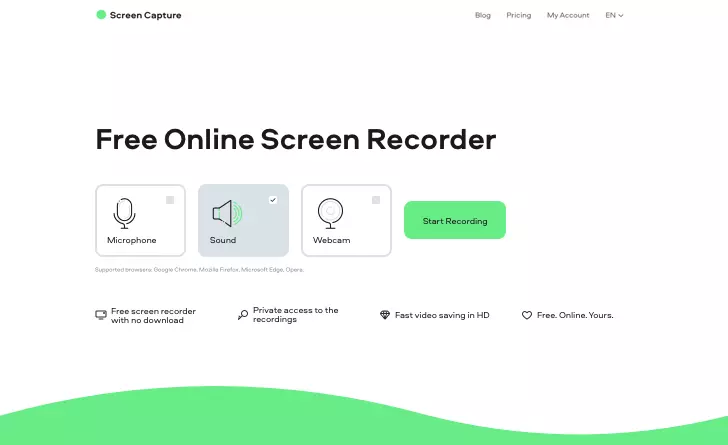
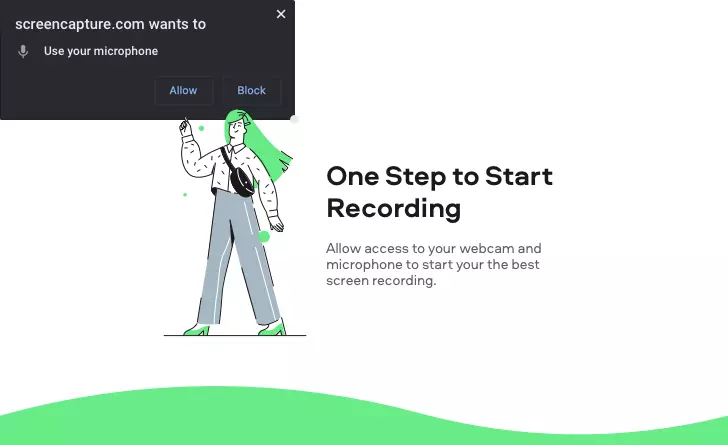
若要開始錄製,請按一下「開始錄製」按鈕。允許系統存取您的麥克風和網路攝影機。
開啟您要擷取並錄製成影片的索引標籤。
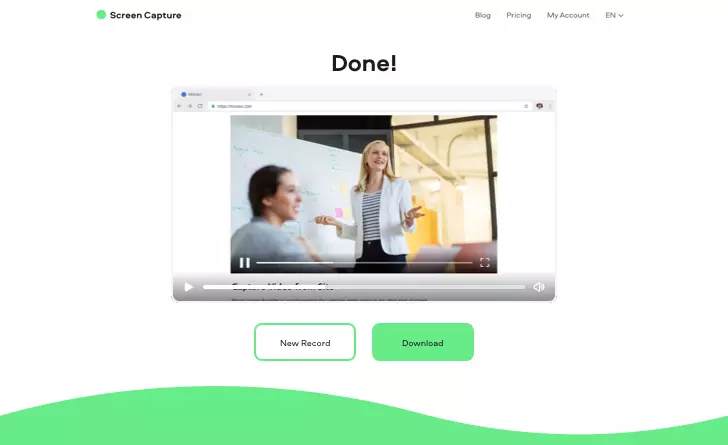
直播完畢後,停止錄製並將串流影音儲存至電腦。下載串流影音後,即可另行翻錄。
相較於下載網路上的不明影片檔,使用線上錄影工具更為安全快速。您的錄影僅供您個人使用,其他任何人皆無法存取您的檔案。
當然可以!有兩種方法可以做到這一點。您可以使用 免費線上錄影工具,亦可使用其 桌面版。 如果您只是需要錄製幾次串流影片,第一個選項就很方便了。但如果您經常進行串流下載,最好還是參考一下該程式的 桌面版。
,值得推薦的最佳錄影應用程式應能保護您的錄製成果,且不會傷害您的瀏覽器。 敬請參考 Screen Capture,絕對安全的免費線上螢幕錄影工具。
開啟線上螢幕錄影工具。啟動內部錄音。按一下 REC 按鈕,並在串流影音結束後,將影片儲存到桌面。
步驟 1. 執行免費的線上螢幕錄影工具。您無需在電腦上安裝任何軟體。
步驟 2. 選擇錄影參數:螢幕畫面與內部錄音。
步驟 3. 按一下 REC 按鈕開始錄製。
步驟 4. 以高解析度方式,將影片儲存到 Windows 或 Mac 的電腦上。



超過 150萬位用戶已訂閱我們的電子報