
Les 7 meilleures méthodes pour supprimer le son d'une vidéo

Movavi Video Editor
  • Outils d’édition vidéo intuitifs
  • Titres, filtres et transitions spectaculaires
  • Stabilisation vidéo, inversion, égaliseur, etc.

En cliquant sur le bouton de téléchargement, vous téléchargez une version d'essai du programme.*

Édité par
Elinor Zucchet
4 575

Pour supprimer le son d'une vidéo, coupez le son du clip ou détachez sa piste audio dans n'importe quel logiciel de montage vidéo disposant d'un contrôle du volume. Sept outils permettent de le faire en quelques clics : Movavi Video Editor pour les vlogs de voyage et les vidéos de déballage sur Windows ou Mac, CapCut pour des clips verticaux rapides, Filmora pour les vlogs programmés, DaVinci Resolve pour un son de niveau professionnel, VEED pour le montage directement dans le navigateur, Clipchamp pour les vidéos de famille sur PC, et Canva pour les clips intégrés à une création graphique.

Ce guide est fait pour vous si vous publiez des vidéos de voyage ou de déballage, montez des vidéos de voyages en famille ou compilez des extraits de jeux vidéo, et que le son d’origine est constitué de bruit de vent, de bavardages ou d’une musique que vous ne pouvez pas conserver. Commencez par couper le son de la vidéo, puis ajoutez votre propre voix off ou une musique de fond. Chaque méthode ci-dessous est accompagnée d’instructions succinctes.

Comparaison rapide des 7 méthodes

Méthode

Idéal pour

Plateformes

Version gratuite

Prix de départ

Prise en main

Vlogs de voyage et vidéos de déballage

Windows, macOS

Oui

$19.95/mois

Facile

Attaches rapides pour déplacements verticaux

Priorité au mobile, puis à l'ordinateur

Oui

9,99 $ par mois

Moyen

Des vlogs publiés régulièrement

Ordinateur

Oui

19,99 $ par mois

Moyen

Comment nous avons fait notre sélection

Nous avons sélectionné, parmi nos données comparatives, les logiciels de montage vidéo proposant une méthode documentée pour supprimer le son d’une vidéo : une fonction de mise en sourdine ou une fonction de dissociation de l’audio. Nous avons ensuite pris en compte les plateformes, les versions gratuites, le prix et la facilité d’apprentissage pour les débutants. Movavi arrive en tête car ce guide est disponible sur son site. Les six autres logiciels sont présentés ci-dessous, sans ordre de préférence.

Comment couper le son d'une vidéo : 7 méthodes étape par étape

Idéal pour : les vlogueurs lifestyle qui veulent obtenir un extrait sans son issu d’une vidéo de voyage ou d’un déballage, prêt à être accompagné d’une musique ou d’une voix off.

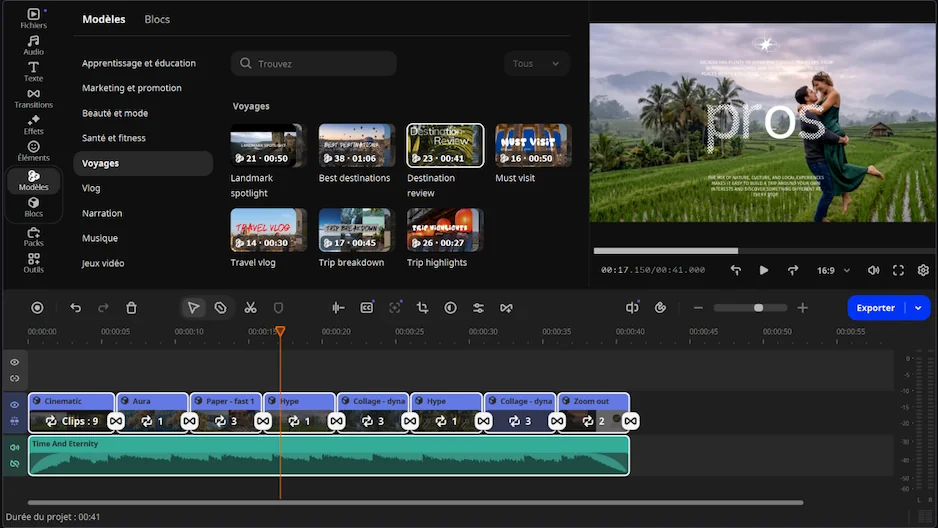
Pourquoi nous l'avons choisi : Movavi Video Editor est un logiciel de montage vidéo intuitif avec des modèles vidéo personnalisables, des outils d'IA accessibles en un clic et des centaines d'effets par glisser-déposer. C'est une application de bureau pour Windows et macOS. La fonction de mise en sourdine se trouve dans les paramètres du clip, ce qui permet aux débutants d'obtenir un clip sans son dès le premier essai, tandis que les aperçus au survol et la fonction glisser-déposer facilitent et accélèrent le reste du montage.

Étapes :

  1. Cliquez sur Ajouter des fichiers et sélectionnez votre vidéo.
  2. Sélectionnez le clip sur la chronologie.
  3. Cliquez sur l’icône Couper le son située à gauche de la chronologie.
  4. Cliquez sur Exporter.
  5. Sélectionnez un format, tel que MP4.
  6. Cliquez sur Démarrer.

Fonctionnalités clés :

  • Volume dans les paramètres du clip : coupe le son d'origine d'un clip, ce qui permet d’ajouter une voix off ou une nouvelle musique.
  • Suppression des bruits audio par IA : élimine les bruits de circulation, le vent et les bourdonnements constants en un seul clic, tout en préservant la clarté de la voix d'origine. Utilisez cette fonction lorsque vous voulez parler sans être dérangé par les bruits parasites.
  • Suppression automatique des silences : détecte les silences dans les pistes audio, avec des seuils de durée et de de volume réglables.
  • Modèles : Movavi Video Templates est une bibliothèque multifonctionnelle de modèles modulaires personnalisables, d’aspect professionnel pour à tout type de vidéo.
  • Formats : ouvre les fichiers vidéo MP4, MOV, AVI, MKV et WMV.
Avantages :
  • Fonctionne hors ligne sur l'ordinateur, sans nécessiter de compte ni d'accès au cloud.

  • Les outils d'IA sont inclus dans la version complète, sans système de crédits IA.

Inconvénients :
  • Manque des commandes avancées et précises pour un flux de travail professionnel.

  • Interface utilisateur non personnalisable.

  • Pas de version Web ni d'intégration cloud.

Prix et plateformes : Windows et macOS. Version gratuite disponible. À partir de $19.95 par mois.

Idéal pour : les vlogueurs lifestyle qui réalisent de courtes vidéos de voyage verticales.

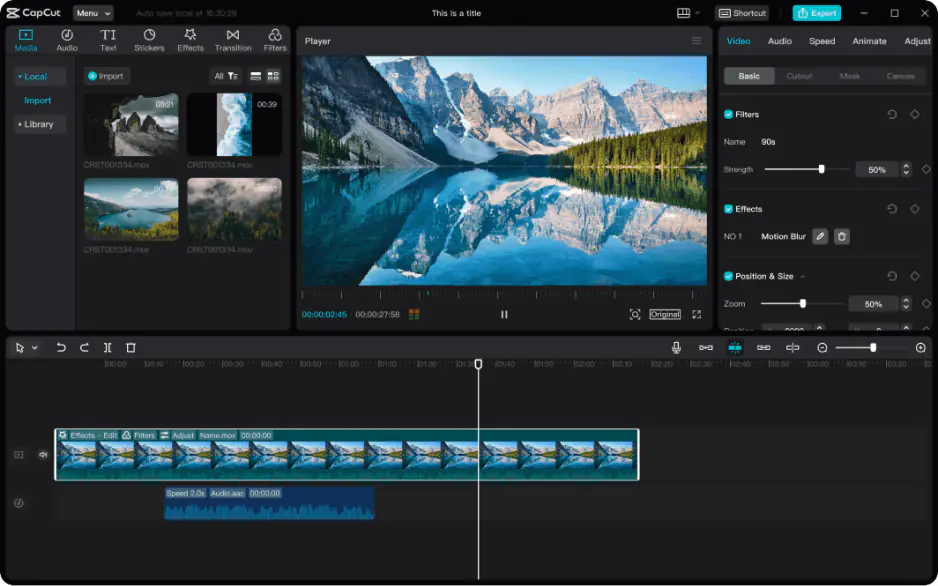
Pourquoi nous l'avons choisi : les outils de CapCut sont conçus pour les courtes vidéos tendance, parfaites pour TikTok, Reels et Shorts. Il propose également une bibliothèque de musiques sous licence de différents genres pour remplacer le son d'origine.

Étapes :

  1. Sélectionnez le clip sur la chronologie.
  2. Ouvrez le panneau Audio à droite.
  3. Baissez le curseur de volume sur 0.

Fonctionnalités clés :

  • Bibliothèque de musique sous licence : morceaux de différents genres.
  • Boîte à outils d'IA : reconnaissance vocale pour les sous-titres, voix off générée par l'IA et remplacement d'arrière-plan, disponibles avec des crédits IA.
  • Modèles verticaux : modèles tendance appliqués dans leur intégralité, avec une personnalisation mineure.
Avantages :
  • Bibliothèque de musique sous licence pour l'échange.

  • Voix off générée par l'IA si vous préférez ne pas enregistrer la vôtre.

Inconvénients :
  • Un abonnement est requis pour utiliser toutes les ressources.

  • Les fonctionnalités d'IA consomment des crédits.

Prix et plateformes : priorité au mobile, avec une version pour ordinateur. À partir de 9,99 $ par mois.

Idéal pour : les blogueurs lifestyle qui publient régulièrement des vlogs.

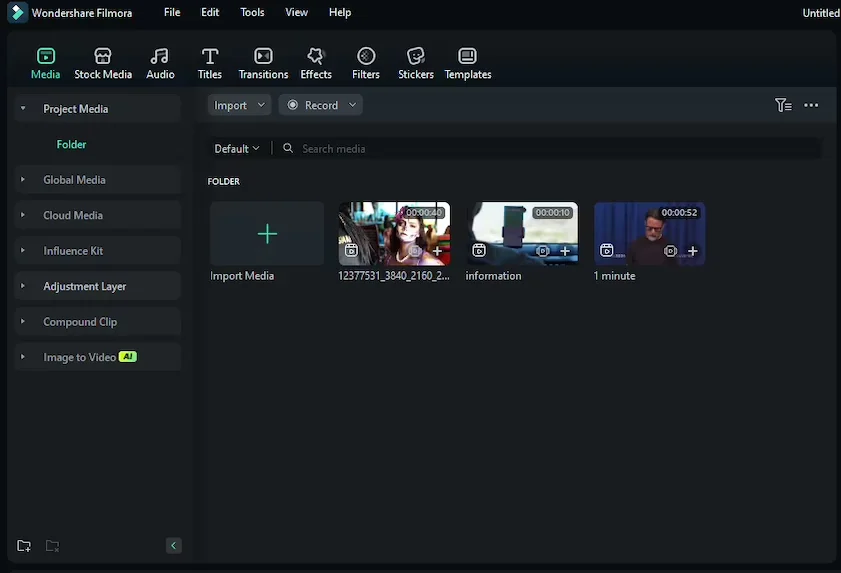
Pourquoi nous l'avons choisi : Filmora est un logiciel de montage vidéo pour ordinateur doté d'une chronologie multipiste et d'une large gamme de micro-outils. Vous pouvez couper le son d'un clip, ou séparer sa piste audio pour la placer sur une ligne distincte et la supprimer.

Étapes :

  1. Sélectionnez le clip sur la chronologie.
  2. Faites un clic droit sur le clip.
  3. Cliquez sur Couper le son.

Fonctionnalités clés :

  • Chronologie multipiste : située à côté des animations par images clés et du suivi de mouvement.
  • Bibliothèque de musique et de sons : intégrée, avec sélection musicale optimisée par IA.
  • Traitement audio par IA : améliore l'audio sans réglages complexes.
Avantages :
  • Une bibliothèque intégrée de musiques et de sons pour le remplacement audio.

  • Traitement audio par IA dans une interface compacte.

Inconvénients :
  • La plupart des ressources et des modèles nécessitent un abonnement supplémentaire.

  • Les fonctionnalités d'IA nécessitent des crédits IA supplémentaires.

Prix et plateformes : Ordinateur. À partir de 19,99 $ par mois.

Idéal pour : le montage des moments forts de vos sessions de jeu si vous maîtrisez déjà un logiciel de montage professionnel.

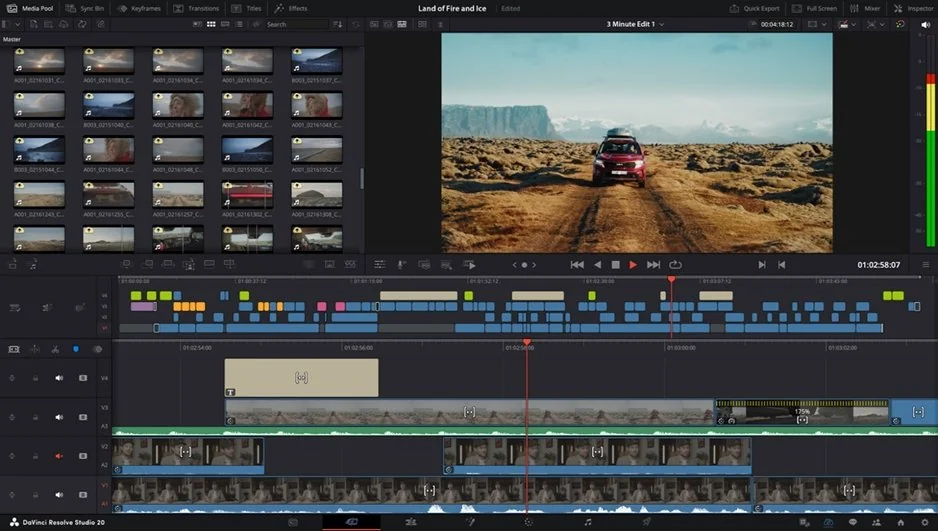
Pourquoi nous l'avons choisi : DaVinci Resolve intègre le module Fairlight, dédié à l'audio. Bien qu'il offre plus de fonctionnalités studio que nécessaire, c'est l'outil idéal pour un travail audio approfondi sur les sons de vos jeux.

Étapes :

  1. Ouvrez la page Montage.
  2. Cliquez sur le bouton M dans l'en-tête de la piste audio.

Fonctionnalités clés :

  • Modules séparés : Montage, Étalonnage, Fairlight pour l’audio et Fusion pour les effets spéciaux.
  • Fairlight : un studio d'ingénierie sonore complet avec des outils de mixage professionnels.
  • DaVinci Neural Engine : la suite complète d'outils d'IA est disponible uniquement dans la version payante.
Avantages :
  • Une version de base gratuite.

  • Le traitement audio est indépendant des modules d'étalonnage et d'effets visuels.

Inconvénients :
  • Une interface complexe et divisée en plusieurs éléments, qui demande du temps d'apprentissage.

  • Pas de bibliothèque de musique sous licence intégrée.

Prix et plateformes : Windows, macOS. La version payante coûte 295 $.

5. VEED

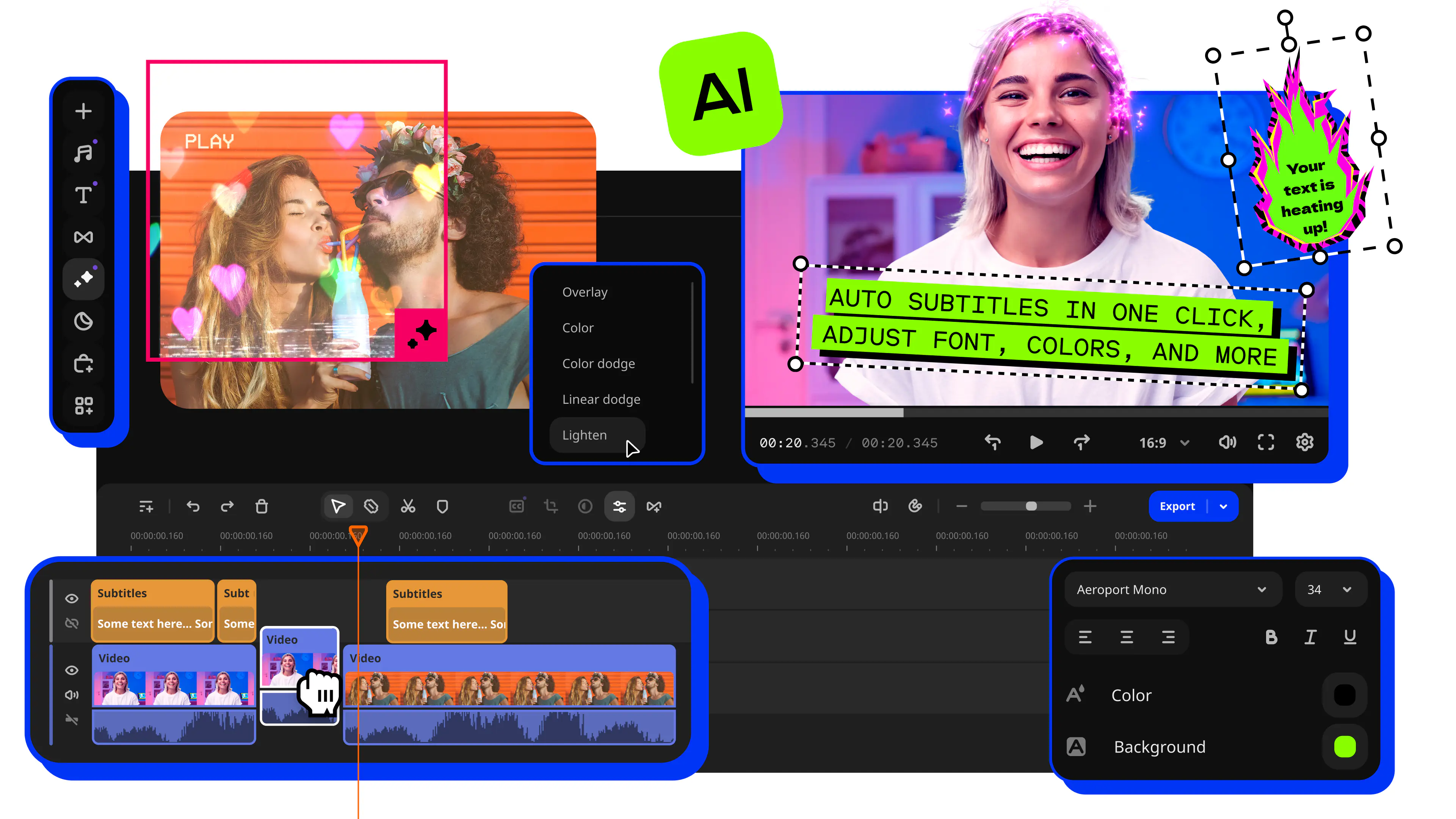
Idéal pour : les vidéos de déballage et les critiques montées directement dans le navigateur, avec des légendes.

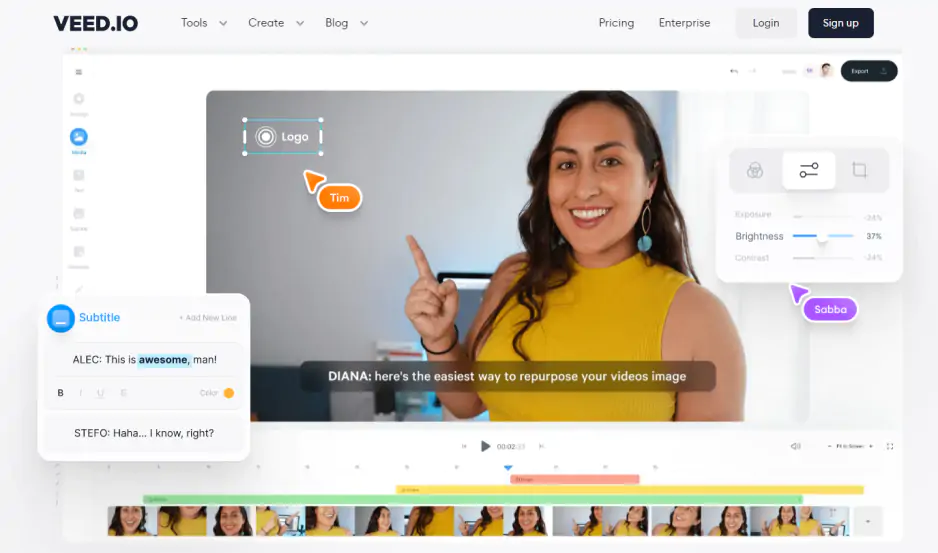
Pourquoi nous l'avons choisi : VEED fonctionne directement dans le navigateur, aucune installation n'est donc requise, et cet outil est spécialement conçu pour les vidéos sous-titrées et les vidéos professionnelles.

Étapes :

  1. Connectez-vous à VEED.
  2. Cliquez sur Créer un projet.
  3. Faites glisser votre vidéo dans la zone Importer des fichiers.
  4. Cliquez sur la vidéo dans la chronologie pour ouvrir l'onglet Modifier.
  5. Cliquez sur l'icône de volume.
  6. Cliquez sur Exporter.

Fonctionnalités clés :

  • Nettoyage audio : nettoyage vocal en un clic, préservant la voix et supprimant le bruit, disponible uniquement avec les formules payantes.
  • Suppression des silences : coupe automatiquement les silences et les mots de remplissage.
  • Montage collaboratif en temps réel : une équipe peut travailler sur une même vidéo.
Avantages :
  • Interface web simple.

  • Des sous-titres et une charte graphique dans le même logiciel de montage.

Inconvénients :
  • Des crédits IA sont consommés pour chaque action et peuvent s'épuiser en cours de projet.

  • Les fichiers volumineux et lourds peuvent entraîner des ralentissements, et la vitesse dépend de votre connexion Internet.

Prix et plateformes : navigateur. À partir de 10 $ par mois.

Idéal pour : créer rapidement des vidéos de voyage en famille sur un PC Windows.

Pourquoi nous l'avons choisi : Clipchamp est l'éditeur intégré à Windows 11 et Microsoft 365, accessible via navigateur. Il est conçu pour réaliser des vidéos simples et rapides.

Étapes :

  1. Cliquez sur le clip dans la chronologie.
  2. Cliquez sur l'icône du haut-parleur. Celle-ci se transforme en haut-parleur barré d'une croix.

Fonctionnalités clés :

  • Détacher l'audio : déplace le son vers sa propre ligne sur la chronologie pour le supprimer.
  • Réduction du bruit par IA : option activable/désactivable, gratuite.
  • Enregistrement d'écran et de webcam : intégré à la chronologie simple.
Avantages :
  • Réduction du bruit par IA gratuite.

  • Une chronologie simple et intuitive, idéale pour les débutants.

Inconvénients :
  • Les outils et les performances sont insuffisants pour les projets longs et volumineux.

  • Une connexion Internet rapide est nécessaire pour importer des fichiers.

Prix et plateformes : navigateur ; intégré à Windows 11 et Microsoft 365. À partir de 11,99 $ par mois.

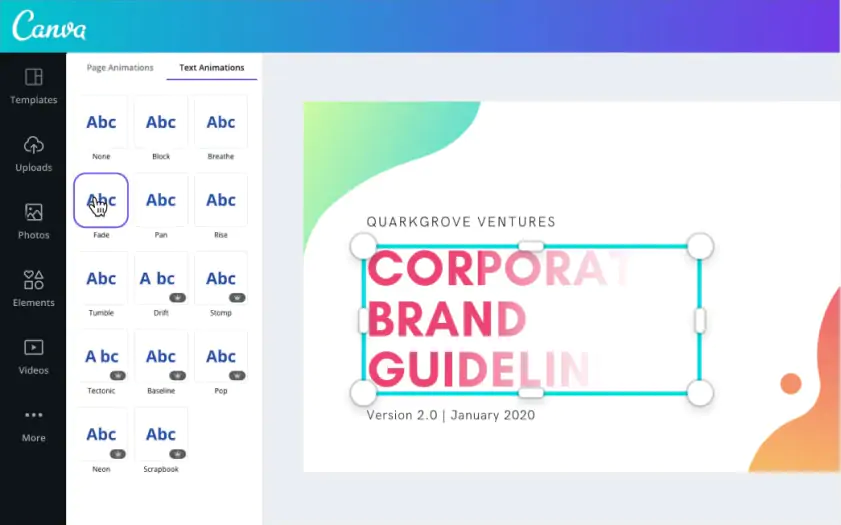
Idéal pour : les vidéos d'animaux de compagnie et les clips lifestyle à intégrer dans une création.

Pourquoi nous l'avons choisi : Canva est un outil de création graphique qui propose la vidéo comme format secondaire. Si votre clip est déjà intégré à une publication ou une story, vous pouvez couper le son directement depuis votre création.

Étapes :

  1. Cliquez sur la vidéo dans votre création.
  2. Cliquez sur l'icône du haut-parleur.
  3. Cliquez sur l'icône de mise en sourdine.

Fonctionnalités clés :

  • Modèles de création : une vaste bibliothèque pour les publications, les stories et les promotions.
  • Réglages audio simples : volume et fondu.
  • Fonctions Améliorer la voix et Beat Sync : toutes deux disponibles dans la version payante ; Améliorer la voix supprime les bruits de fond.
Avantages :
  • Une interface intuitive par glisser-déposer.

  • Une bibliothèque de musique pour remplacer les pistes audio.

Inconvénients :
  • L'éditeur vidéo est un module complémentaire de l'outil de mise en page, ce qui rend le travail précis sur la chronologie et les vidéos longues moins pratique.

  • Certaines fonctionnalités audio sont disponibles uniquement dans la version payante.

Prix et supports : navigateur et application. À partir de 15 $ par mois.

Comment choisir

Si vous filmez des vlogs de voyage ou des vidéos de vos escapades en famille en voiture et que vous les montez sur un ordinateur portable, optez pour le Movavi Video Editor. Cette application de bureau pour Windows et macOS fonctionne hors ligne, sans compte ni stockage cloud. Vous pouvez couper le son d'un clip, l'exporter dans un fichier séparé ou en réduire le volume grâce à la commande dédiée. Parfois, seul le bruit du vent pose problème, et il est important de préserver votre narration. Dans ce cas, la fonction de suppression du bruit audio par IA élimine le bruit de la circulation, du vent et les bourdonnements en un seul clic, tout en préservant votre voix. Pour combler le vide, faites glisser un morceau libre de droits depuis la bibliothèque intégrée vers la chronologie.

  • Si vous créez de courtes vidéos verticales pour TikTok, CapCut est l’option la plus adaptée. Cet éditeur optimisé pour mobile fait partie de l’écosystème TikTok, mais ses outils IA fonctionnent avec des crédits.
  • Si vous effectuez régulièrement des montages pour des clients, Filmora vous offre une chronologie multipiste et une large gamme de micro-outils pour des tâches spécialisées.
  • DaVinci Resolve est adapté à la conception sonore professionnelle grâce à son module audio Fairlight intégré. Prévoyez une période d’apprentissage plus longue et des exigences matérielles plus élevées.
  • VEED est conçu pour le montage collaboratif de vidéos de marque directement dans le navigateur. Ses fonctionnalités d’IA consomment également des crédits au fur et à mesure que vous travaillez.
  • Clipchamp est intégré à Windows 11 et à Microsoft 365 ; il permet donc d’effectuer rapidement des retouches ponctuelles en ligne.
  • Canva est le choix idéal lorsque la vidéo fait partie intégrante d’un projet graphique, par exemple pour une publication ou une story comportant une vidéo intégrée.

Si vous gérez une petite boutique en ligne, votre promotion Instagram pourrait simplement nécessiter la suppression du bruit ambiant et l’ajout d’une piste musicale en fond. Movavi permet d’y parvenir en quelques glissements de souris. Une fois la musique ajoutée, activez la détection du rythme : elle marque le temps sur la chronologie, garantissant ainsi un timing parfait pour vos enregistrements.

Movavi Video Editor
Créez facilement de superbes vidéos

*La version gratuite de Movavi Video Editor peut présenter les restrictions suivantes en fonction de la version : filigrane sur les clips exportés, limite de 60 secondes pour la vidéo ou de 1/2 pour l'audio, et/ou certaines fonctions avancées indisponibles lors de l'exportation de vidéos.

Foire aux questions

Quelle est la différence entre couper le son et détacher l'audio ?

La fonction Mettre en sourdine coupe le son d'un clip tout en conservant celui-ci à sa place. La fonction Détacher déplace le son vers une piste séparée, ce qui vous permet de le supprimer ou de le modifier séparément. Clipchamp et Filmora proposent ces deux options.

Quels formats vidéo peuvent être coupés dans Movavi Video Editor ?

MP4, MOV, AVI, MKV et WMV. Concernant l'audio, Movavi Video Editor prend en charge l'importation et l'exportation des formats MP3, WAV et FLAC.

Puis-je enregistrer une voix off après avoir supprimé l'audio d'une vidéo ?

Oui. Movavi Video Editor permet d'enregistrer une narration à partir d'un microphone connecté sur la chronologie, et les six autres outils présentés ici prennent également en charge l'enregistrement de voix off. CapCut, VEED, Clipchamp et Canva permettent en outre d'ajouter une voix off générée par IA.

Puis-je ajouter une musique de fond après avoir coupé le son de la vidéo ?

Oui. Le fichier Movavi Video Editor inclut des morceaux de musique et des sons libres de droits, ce qui vous permet de créer une nouvelle ambiance après avoir coupé le son d'origine.

Avez-vous des questions ?
Si vous ne trouvez pas la réponse à votre question, n'hésitez pas à contacter notre équipe d'assistance.
Rejoignez-nous pour remises, conseils d'édition et idées !

1.5M+ utilisateurs déjà abonnés à notre newsletter

En m'inscrivant, j'accepte de recevoir des e-mails marketing de Movavi et j'accepte la Politique de confidentialité de Movavi.