
Die 10 besten Videobearbei­tungspro­gramme für Anfänger im Jahr 2026

11.465

Die wichtigsten Erkenntnisse

  • Movavi Video Editor ist unsere erste Wahl für Vlogs, Unboxing-Videos und Reisevideos unter Windows oder auf dem Mac.
  • Kostenlos und ohne Wasserzeichen: iMovie, Shotcut, DaVinci Resolve und die kostenlose Version von Clipchamp.
  • Videos mit Designvorlagen erstellen: Mit Canva und Adobe Express lassen sich kurze Clips anhand von Social-Media-Vorlagen gestalten.
  • Höchster Einarbeitungsaufwand: DaVinci Resolve lohnt sich vor allem für alle, die bereit sind, Zeit in die Einarbeitung zu investieren.

Die richtige Videobearbeitungssoftware für Anfänger hängt davon ab, was Sie filmen und wo Sie Ihre Videos bearbeiten. Movavi Video Editor ist unsere Empfehlung für Lifestyle-Vlogs und Reisevideos auf einem PC oder Mac, Clipchamp eignet sich für kurze Tutorials unter Windows und iMovie bietet einen kostenlosen Einstieg in die Videobearbeitung auf einem Mac oder iPhone.

Egal, ob Sie einen Lifestyle-Vlog starten, ein Schulprojekt zusammenstellen oder Aufnahmen von einem Familienausflug so schneiden, dass sich die Leute das Video auch wirklich ansehen – unter diesen 10 Tools finden Sie das passende. Im Folgenden vergleichen wir sie in Bezug auf Preise, Plattformen, kostenlose Versionen und die Funktionen, auf die Anfänger am häufigsten zurückgreifen.

Die beste Videobearbei­tungssoft­ware für Einsteiger: Schnellver­gleich

Produkt

Am besten geeignet für

Plattformen

Kostenlose Version

Startpreis

Movavi Video Editor

Erste Vlogs und Reisevideos

Windows, macOS

Ja: 60-Sekunden-Exporte in 1080p mit Wasserzeichen

Ab $19.95/Monat

Clipchamp

Kurze Anleitungen unter Windows

Browser, Windows 11-App, iOS-App

Ja: 1080p, kein Wasserzeichen

Ab 11,99 $/Monat (Premium)

iMovie

Familienausflüge auf dem Mac oder iPhone

Mac, iPhone

Völlig kostenlos, ohne Wasserzeichen

Kostenlos

CapCut

Kurze Handy-Clips für soziale Medien

Desktop, Web, Mobilgeräte

Ja: 1080p, Wasserzeichen bei Verwendung von Pro-Assets

Ab 9,99 $ pro Monat

Filmora

Tipps zu Schönheit und Hautpflege

Windows, macOS

Ja: Beschränkungen für die bezahlten Vermögenswerte

49,99 $/Jahr (Basic)

Canva

Geburtstagsvideos aus Fotos

Browser, Desktop, Mobilgeräte

Ja: eingeschränk­ter Zugriff auf Premium-Assets

18 $/Monat oder 144 $/Jahr (Pro)

Adobe Express

Kurze Rezeptvideos

Web

Ja: eingeschränkter Zugriff auf Funktionen und KI-Tools

9,99 $/Monat (Premium)

VEED

Review-Videos mit Untertiteln

Browser, mobile App

Ja – Wasser­zeichen, Begrenzung auf 10 Minuten/720p

Ab 12 $ pro Monat

Shotcut

Schulprojekte ohne zusätzliche Kosten

Windows, Mac, Linux

Kostenlos

DaVinci Resolve

Reisevideos, die eine detaillierte Farbkorrektur erfordern

Windows, macOS, Linux

Ja: kein Wasserzeichen und keine zeitliche Begrenzung

295 $ einmalig (Studio)

Wie wir die benutzer­freundlichen Videobearbei­tungspro­gramme für diese Liste ausgewählt haben

Wir haben uns zunächst an den Aufgaben orientiert, die Anfänger mit einem Videobearbeitungsprogramm erledigen möchten: Clips schneiden und kürzen, Untertitel und Musik hinzufügen sowie Rohmaterial in einen Vlog, ein Schulprojekt oder ein Familienvideo verwandeln. Anschließend haben wir jedes Tool anhand von vier Kriterien geprüft:

  • Videobearbeitungsfunktionen für diese Aufgaben: Vorlagen, automatische Untertitel, Rauschunterdrückung und eine Zeitleiste, die auch für Anfänger verständlich ist.
  • Plattformen: ob das Programm unter Windows, auf dem Mac, im Browser oder auf dem Smartphone läuft.
  • Preis: die kostenlose Version, ob exportierte Videos mit einem Wasserzeichen versehen werden, und der günstigste kostenpflichtige Tarif oder die Option zum Einmalkauf.
  • Lernkurve: Wie viel Einarbeitung ist nötig, bevor man den ersten Export durchführen kann?

Die 10 besten Programme

1. Movavi Video Editor

Am besten geeignet für: Ihren ersten Vlog, ein Unboxing-Video oder ein Reisevideo, das Sie auf einem Windows-PC oder Mac bearbeiten möchten.
Warum wir uns dafür entschieden haben:

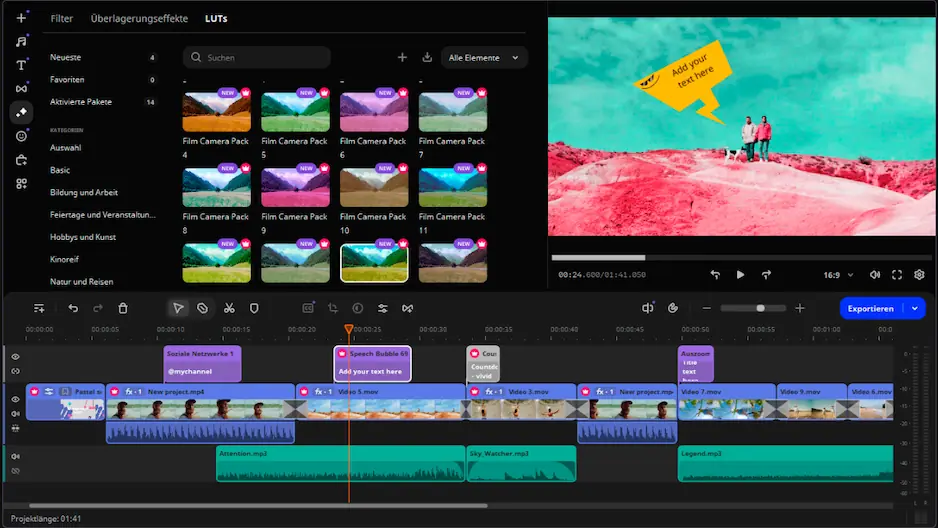
Movavi Video Editor ist ein intuitiver Video-Editor mit anpassbaren Videovorlagen, KI-Tools per Mausklick und Hunderten von Drag-and-Drop-Effekten. Es handelt sich um eine Desktop-App für Windows und macOS, die für Anfänger und alle, die im Alltag Videos erstellen, entwickelt wurde – darunter auch Personen, die bereits über einige Kenntnisse in der Videobearbeitung verfügen, sich aber einen einfacheren Arbeitsablauf wünschen, als professionelle Software ihn bietet. Die Benutzeroberfläche wurde auf intuitive Bedienbarkeit getestet, und die meisten Werkzeuge lassen sich mit einem einzigen Klick anwenden, sodass Sie vor Ihrem ersten Projekt keinen Kurs absolvieren müssen. Das Programm ist bewusst auf einfache und schnelle Bedienung ausgelegt: Bewegen Sie den Mauszeiger über einen Clip, einen Titel oder einen Übergang, um eine Vorschau in Ihrem Video zu sehen, und ziehen Sie das Element anschließend auf die Zeitleiste. Tooltips, Anleitungen und ein Anleitungsbereich erklären jedes Werkzeug, sobald Sie es zum ersten Mal benötigen. Tester berichten, dass sie direkt mit dem Schneiden begonnen haben, ohne sich Tutorials anzusehen. So entsteht bereits beim ersten Versuch Ihr erster Reise-Vlog mit sauberen Schnitten, gut lesbaren Titeln und flüssigen Übergängen.

Wichtigste Funktionen:

  • Movavi Video Templates. Bevor Sie etwas erstellen, schauen Sie sich die Vorlagen an. Movavi Video Templates ist eine Bibliothek mit Vorlagen in verschiedenen Stilen – anpassbar, mit professionellem Look und modular aufgebaut – für jede Art von Video. Jede Vorlage ist ein fertiges Projekt, das aus „Blöcken“ besteht – kurzen, vorbearbeiteten Videoabschnitten (zum Beispiel einem Intro oder einer Sequenz mit schnellen Schnitten) –, in die Sie Ihre eigenen Clips und Fotos einfügen können. Musik, Text und Übergänge sind voreingestellt, und Sie können alles beibehalten, ändern oder entfernen.
  • Automatische Untertitel mit aktiver Wortmarkierung: Gesprochener Text wird mit einer Transkriptionsgenauigkeit von 99 % in über 100 Sprachen in Untertitel umgewandelt, wobei über 60 Untertitel-Designs zur Auswahl stehen und jedes Wort während des Sprechens hervorgehoben wird.
  • Automatische Entfernung von Stillen und KI-basierte Störungsentfernung: Pausen werden aus Ihrem „Talking-Head“-Intro herausgeschnitten, und Verkehrsgeräusche, Windgeräusche oder Brummen werden um etwa 95 % reduziert, während Ihre Stimme klar und deutlich bleibt.
  • Automatischer Zuschnitt mit Bewegungstracking: Verwandelt einen horizontal aufgenommenen Reise-Clip in einen Clip im Hochformat, wobei Sie stets in der Bildmitte bleiben.
Vorteile:
  • In der Vollversion sind alle KI-Tools enthalten, und es gibt kein System mit KI-Credits.

  • Beim „Vorab-Kürzen“ werden kurze Segmente aus langen Quelldateien extrahiert, bevor sie dem Projekt hinzugefügt werden.

  • Urheberrechtsfreie Musik und Soundeffekte sind bereits integriert.

Nachteile:
  • Es fehlen erweiterte, detaillierte Einstellungsmöglichkeiten für einen professionellen Arbeitsablauf.

  • Keine flexible Anpassung der Benutzeroberfläche.

  • Keine Webversion und keine Cloud-Integration.

  • Obwohl in der Vollversion Hunderte von Effekten und mehrere Vorlagen zur Verfügung stehen, sind für zusätzliche Sets separate Abonnements erforderlich.

Preis und Plattformen: Movavi Video Editor ist eine Desktop-App für Windows und macOS. Eine kostenlose Version ist verfügbar (Exportbeschränkung auf 60 Sekunden, Wasserzeichen); in der Vollversion entfallen beide Einschränkungen. Die Tarife beginnen bei $19.95 pro Monat. Die Vollversion ist ab $54.95 erhältlich.

2. Clipchamp

Am besten geeignet für: ein kurzes Tutorial oder Erklärvideo für den Unterricht, das auf einem Windows-PC erstellt werden soll.

Warum wir uns dafür entschieden haben:

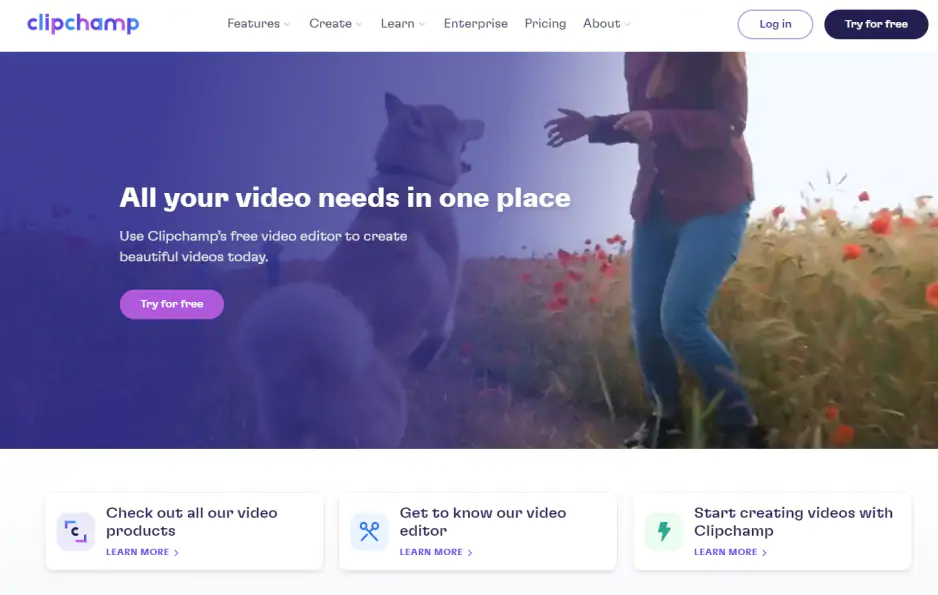
Der browserbasierte Editor von Microsoft ist in Windows 11 und Microsoft 365 integriert, sodass keine Installation erforderlich ist. Die Hauptzielgruppe sind Windows-Nutzer sowie Schüler und Studenten, die schnell ein Video erstellen müssen. Die Zeitleiste ist auch für Einsteiger leicht verständlich, und vorgefertigte Vorlagen für soziale Medien, Arbeit und Schule bieten einen guten Ausgangspunkt. Da die Aufnahme im selben Fenster erfolgt, können Sie ein Tutorial für den Unterricht aufnehmen, bearbeiten und exportieren, ohne zwischen Apps wechseln zu müssen. Sobald man über grundlegende Bearbeitungsfunktionen hinausgeht, stößt man schneller an die Grenzen des Programms als bei einem Desktop-Editor. Für ein erstes Erklärvideo reichen die Grundlagen völlig aus.

Wichtigste Funktionen:

  • Bildschirm- und Webcam-Aufzeichnung direkt im Editor.
  • Automatische KI-Untertitel mit Sprachauswahl und herunterladbarem Transkript.
  • KI-generierte Sprachausgabe aus Text (Text-to-Speech).
  • KI-Rauschunterdrückung, die Sie per Schalter aktivieren können.
Vorteile:
  • Automatische Untertitel, Voiceover und Rauschunterdrückung sind kostenlos.

  • Ist bereits in Windows integriert.

Nachteile:
  • Bei großen Dateien wird das Programm langsamer, und der Export kann in der letzten Phase hängen bleiben.

  • Die KI-Hintergrundentfernung funktioniert nur bei Bildern; beim Chroma-Key-Verfahren für Videos werden lediglich Blau, Rot oder Grün entfernt.

  • 4K-Exporte und kostenpflichtige Stock-Assets sind nur im Abonnement verfügbar.

Preis und Plattformen: Kostenlos; Premium 11,99 $/Monat. Browser (Edge, Chrome), Windows 11-App, iOS-App.

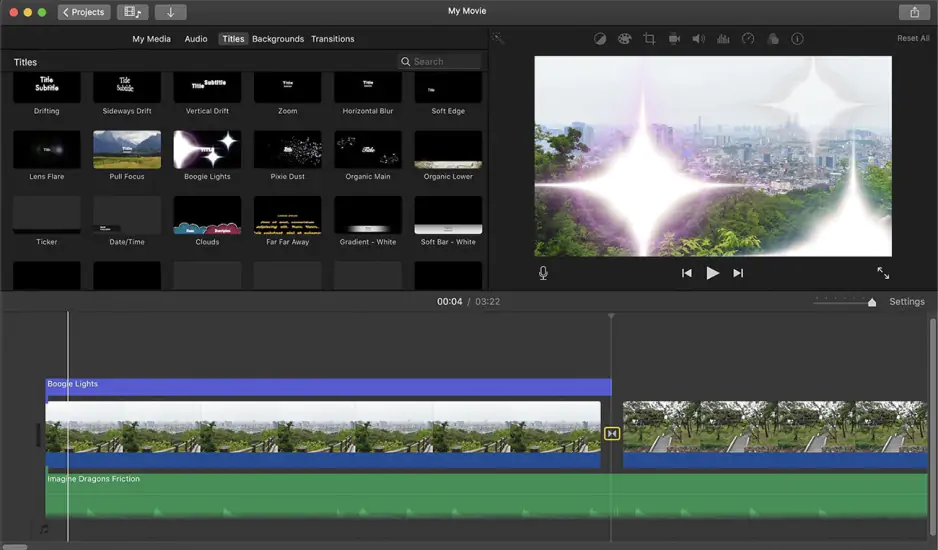
3. iMovie

Am besten geeignet für: Familienausflüge und Wochenendtrips, die auf einem Mac oder iPhone bearbeitet werden.

Warum wir uns dafür entschieden haben:

Es ist auf Apple-Geräten vorinstalliert und kostet nichts, sodass Sie sofort nach Ihrer Rückkehr mit der Bearbeitung Ihres ersten Road-Trip-Videos beginnen können. Die Hauptzielgruppe sind Mac- und iPhone-Besitzer, die noch keine Erfahrung mit der Videobearbeitung haben. Typische Projekte sind einfache Familienvideos, Schulprojekte und erste Versuche in der Videobearbeitung. Der Funktionsumfang deckt die Grundlagen ab: Clips zuschneiden, anordnen und einfache Farbkorrekturen vornehmen. Weniger Optionen machen den Einstieg leichter. Vorgefertigte Trailer-Vorlagen erleichtern Anfängern den Einstieg, da sie nur noch ihre eigenen Inhalte einfügen müssen.

Wichtigste Funktionen:

  • Vorgefertigte Trailer-Vorlagen.
  • Grundlegende Bearbeitung: Clips zuschneiden und auf einer einfachen Zeitleiste anordnen.
  • Einfache Farbkorrektur.
Vorteile:
  • Kein Wasserzeichen und keine Exportbeschränkungen.

  • Ein kleines, einfaches Toolset, mit dem man sich schnell vertraut machen kann.

Nachteile:
  • Nur auf Apple-Geräten verfügbar.

  • Eine begrenzte Auswahl an Effekten und Musik sowie eingeschränkte Möglichkeiten zur Anpassung der Exporteinstellungen.

  • Kaum KI-Funktionen.

Preis und Plattformen: Kostenlos. Mac, iPhone.

4. CapCut

Am besten geeignet für: kurze Handy-Clips aus Ihrem Alltag für TikTok, Reels oder Shorts.

Warum wir uns dafür entschieden haben:

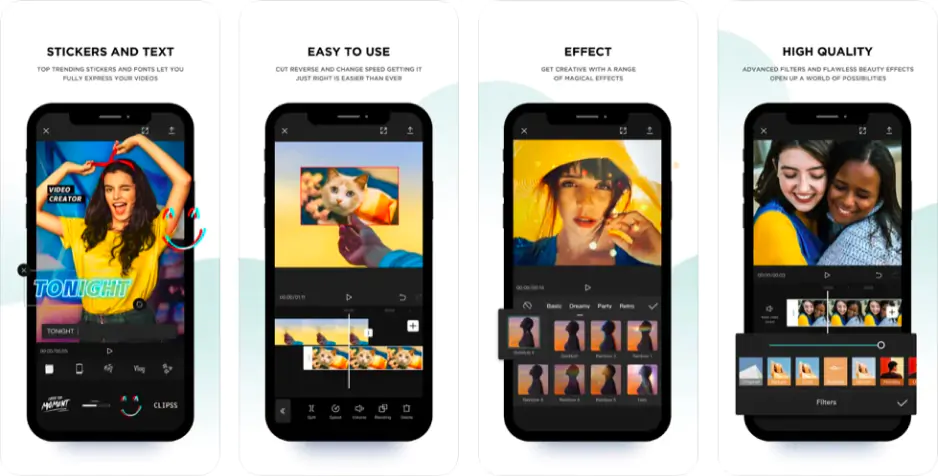
CapCut ist ein „Mobile-First“-Editor aus dem Umfeld von TikTok mit einer riesigen Bibliothek an trendigen Vorlagen für vertikale Videos. Wenn Sie Ihre Clips regelmäßig mit dem Smartphone aufnehmen, beginnt die Bearbeitung direkt dort, wo sich das Filmmaterial bereits befindet. Viele Nutzer beginnen mit der Smartphone-App, und da die Desktop-Version über ähnliche Werkzeuge verfügt, können sie das auf dem Smartphone Gelernte auch dort anwenden. Tester heben die niedrige Einstiegshürde für kurze vertikale Clips hervor. Mit den trendigen Vorlagen können Sie sich an einem bereits beliebten Format orientieren, anstatt selbst eines von Grund auf neu zu entwickeln. Der Nachteil ist die schiere Anzahl an Werkzeugen und Einstellungen sowie ein Startbildschirm, auf dem Sie sich erst einmal zurechtfinden müssen, bevor Sie zum Editor gelangen.

Wichtigste Funktionen:

  • Keyframe-Animation, Chroma-Key und Geschwindigkeitsanpassung.
  • KI-Tools für Kameraverfolgung, Neubeleuchtung, Untertitel, KI-Voiceover und Hintergrundersatz, für deren Nutzung KI-Credits erforderlich sind.
  • Automatischer Zuschnitt mit Motivverfolgung, der das Motiv im Bild hält, wenn Sie das Format wechseln.
Vorteile:
  • Automatische Untertitel, die Sie übersetzen können, mit einer Auswahl an Stilen.

  • Funktioniert auf Mobilgeräten, im Web und auf dem Desktop.

Nachteile:
  • Die besten Vorlagen und Effekte sind mit „Pro“ gekennzeichnet und erfordern ein Abonnement.

  • Nicht jede Funktion lässt sich vom Mobilgerät auf den Desktop übertragen.

  • Für einige Funktionen und Inhalte sind eine Internetverbindung und ein Konto erforderlich.

Preis und Plattformen: Kostenlos; Standard 9,99 $/Monat. Desktop, Web, Mobilgeräte.

5. Filmora

Am besten geeignet für: Videos mit Beauty- und Hautpflegetipps für einen neuen YouTube-Kanal.

Warum wir uns dafür entschieden haben:

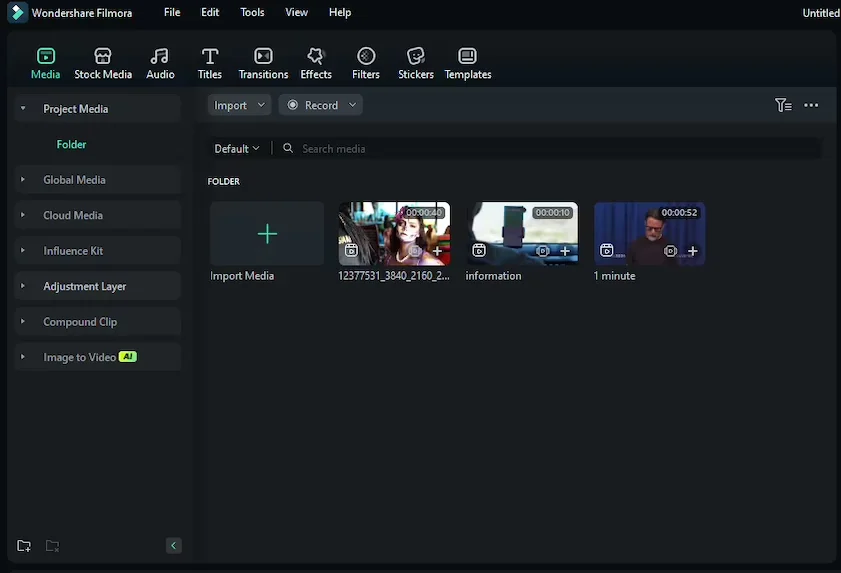
Filmora liegt zwischen Einsteiger-Tools und Profi-Software. Die Benutzeroberfläche ist einfacher als die professioneller Bearbeitungsprogramme, und zahlreiche Vorlagen sowie KI-Funktionen erleichtern wiederkehrende Aufgaben. Das Programm läuft auf einem Laptop der Mittelklasse, sodass Sie keine neue Hardware benötigen, um loszulegen. Typische Nutzer sind Blogger, die häufig Beiträge veröffentlichen – Filmora eignet sich daher auch für alle, die regelmäßig neue Videos veröffentlichen möchten. Rechnen Sie mit einer kurzen Einarbeitungszeit: Die Vielzahl an KI-Tools für einzelne Aufgaben und die zahlreichen detaillierten Einstellungsmöglichkeiten können anfangs etwas überwältigend wirken.

Wichtigste Funktionen:

  • Mehrspurige Zeitleiste mit Keyframe-Animation und Bewegungsverfolgung.
  • „AI Smart Cutout“ entfernt Pausen und Stille automatisch.
  • „AI Portrait Cutout“ entfernt den Hintergrund ohne Greenscreen.
  • „Smart Short Clips“: Vorlagen und KI-Tools für Reels, TikTok und Shorts.
Vorteile:
  • Eine riesige Auswahl an trendigen Vorlagen und Effekten.

  • Der Sofortmodus erstellt ein Video auf Basis einer Vorlage für gängige Anlässe.

Nachteile:
  • Für die Nutzung von KI-Funktionen werden zusätzlich zum Basisabonnement Credits benötigt.

  • Für den „Effects Store“ ist ein separates Abonnement erforderlich.

  • Für kostenpflichtige Vorlagen ist ein Abonnement erforderlich.

Preis und Plattformen: 49,99 $ pro Jahr oder 79,99 $ als Einmalzahlung für eine unbefristete Lizenz. Windows, Mac.

6. Canva

Am besten geeignet für: Geburtstags- und Abschlussvideos, die größtenteils aus Fotos bestehen.

Warum wir uns dafür entschieden haben:

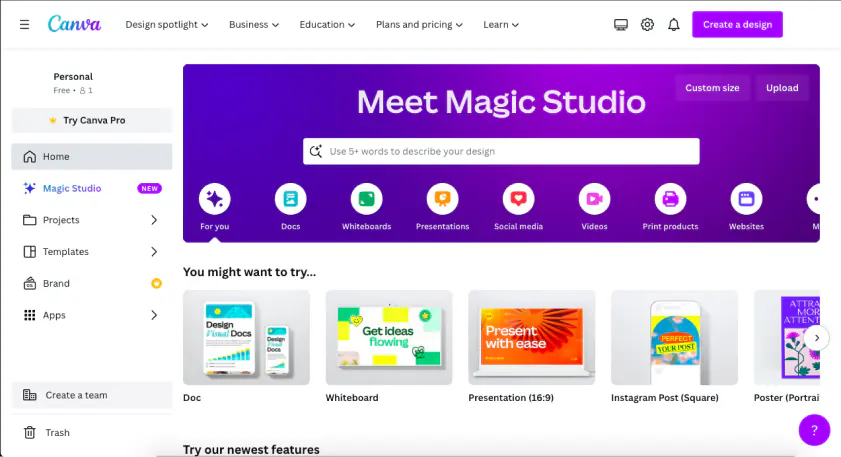
Canva ist ein Design-Tool, in dem Video nur eines von vielen Formaten ist und sich aus den Vorlagen ganz einfach ansprechende Clips erstellen lassen. Wenn Sie schon einmal einen Beitrag oder eine Karte in Canva erstellt haben, können Sie Videos auf die gleiche Weise per Drag-and-Drop bearbeiten. Alles beginnt mit einer Vorlage, sodass Sie nie vor einer leeren Zeitleiste stehen. Für ein Geburtstags- oder Abschlussvideo, das hauptsächlich aus Fotos besteht, reicht das oft schon aus. Längere Videos mit vielen Schnitten sind schwieriger, weil Sie den Aufbau der Vorlage verstehen müssen, um ihn nicht versehentlich durcheinanderzubringen.

Wichtigste Funktionen:

  • Eine riesige Bibliothek mit Designvorlagen für Beiträge, Stories und Werbevideos.
  • Automatische KI-Untertitel mit einer Auswahl an Stilen.
  • KI-gestützte Hintergrundentfernung in Videos, ganz ohne Greenscreen (nur in der Pro-Version).
Vorteile:
  • Schriftarten, Grafiken und Videos befinden sich an einem Ort.

  • Eine riesige Sammlung an Vorlagen, Schriftarten und Elementen.

Nachteile:
  • Kaum Kontrolle über die Zeitleiste, den Ton und die Farben.

  • Bei langen Videos und großen Dateien kann Canva langsamer werden.

  • Sie können eine Vorlage durch Bewegen des Mauszeigers in der Vorschau ansehen, sie aber nicht vorab mit Ihrem eigenen Filmmaterial testen.

Preis und Plattformen: Pro 144 $/Jahr. Browser-, Desktop- und Mobil-Apps.

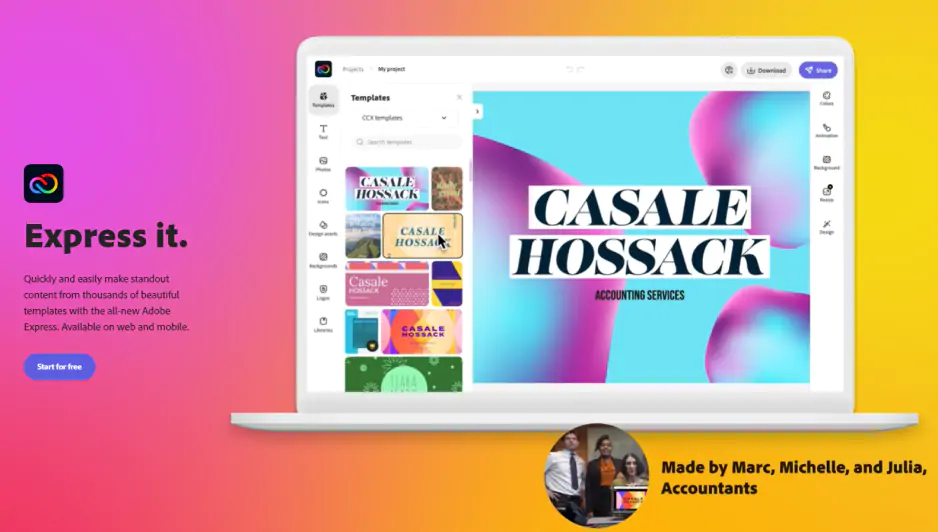
7. Adobe® Express®

Am besten geeignet für: ein kurzes Rezept oder einen Kochclip in einem Social-Media-Beitrag.

Warum wir uns dafür entschieden haben:

Adobe® Express® ist ein schlankes Online-Design-Tool für Social-Media-Beiträge, das neben zahlreichen Vorlagen auch einen einfachen Video-Editor bietet. Sie beginnen mit einer Vorlage für einen Beitrag oder ein kurzes Video und nicht mit einem leeren Projekt. Das eignet sich gut für Anfänger, die einen kurzen Rezept-Teaser erstellen möchten: Fügen Sie einfach Ihren Clip ein, ändern Sie den Text und teilen Sie das Ergebnis noch am Tag der Aufnahme. Der Editor ist einfach gehalten, sodass Sie sich bei der Einarbeitung nicht mit zu vielen Optionen auseinandersetzen müssen. Für ein längeres Video mit vielen Schnitten benötigen Sie einen vollwertigen Video-Editor.

Wichtigste Funktionen:

  • Vorlagen für Beiträge und kurze Videos.
  • Adobe Stock-Integration (kostenpflichtig).
  • KI-gestützte Bildgenerierung und Textvorlagen.
Vorteile:
  • Schnell erstellte visuelle Inhalte auf Basis von Vorlagen, für die keine Installation erforderlich ist.

  • Die Vorlagen enthalten Tipps zur Verwendung.

Nachteile:
  • Die Möglichkeiten der Video-KI sind begrenzt.

  • Die eigene Effektbibliothek ist relativ klein.

Preis und Plattformen: Premium 9,99 $/Monat oder 99,99 $/Jahr. Web.

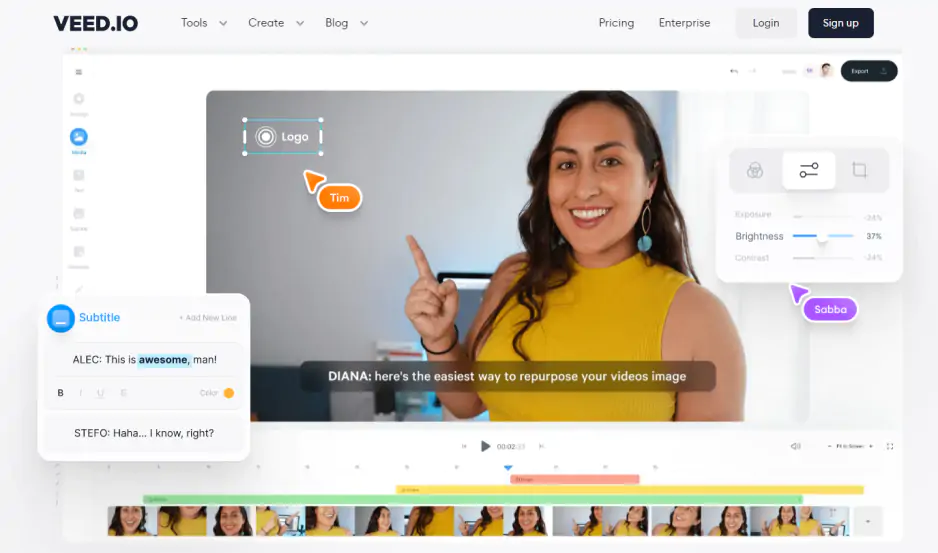
8. VEED

Am besten geeignet für: Review-Videos zu Filmen, Musik oder Kunst mit Untertiteln, bei denen direkt in die Kamera gesprochen wird.

Warum wir uns dafür entschieden haben:

VEED läuft im Browser und ist bekannt für automatisch erstellte Untertitel mit hoher Genauigkeit, was besonders wichtig ist, wenn man in die Kamera spricht. Es muss nichts installiert werden, sodass man von jedem Computer mit einer stabilen Internetverbindung aus loslegen kann. Die KI-Tools sind in einem Menü zusammengefasst. Einige davon, wie KI-Avatare und KI-Synchronisation, sind eher auf den geschäftlichen Einsatz ausgerichtet, sodass Anfänger möglicherweise nur wenige dieser Funktionen benötigen. KI-Vorlagen lassen sich mit Prompts steuern, was hilfreich ist, wenn man das gewünschte Video in ein oder zwei Sätzen beschreiben kann. Bei langen Videos und großen Dateien stößt das Tool an seine Grenzen, daher eignet es sich am besten für kurze Review-Videos.

Wichtigste Funktionen:

  • Automatische Untertitel mit verschiedenen Stilen und Übersetzung (die Übersetzung verbraucht KI-Credits).
  • „Clean Audio“ und „Remove Silences“ für Videos mit gesprochenem Inhalt.
  • „Magic Clips“ schneidet vertikale Clips aus einem langen Video heraus.
Vorteile:
  • Einfache Browser-Oberfläche.

  • Mit den Funktionen „Clean Audio“ und „Remove Silences“ sparen Sie Zeit bei der Bearbeitung von Talking-Head-Videos.

Nachteile:
  • Nutzer berichten von unerwarteten jährlichen Gebühren und Abonnements, die sich nur schwer kündigen lassen.

  • KI-Credits sind schnell aufgebraucht, und das verfügbare Kontingent für automatische Untertitel hängt von Ihrem Tarif ab.

Preis und Plattformen: Browser. Kostenlose Version mit Wasserzeichen, 720p und begrenzten KI-Minuten. Kostenpflichtige Tarife ab 12 $/Monat bieten zusätzliche KI-Credits und Exporte ohne Wasserzeichen.

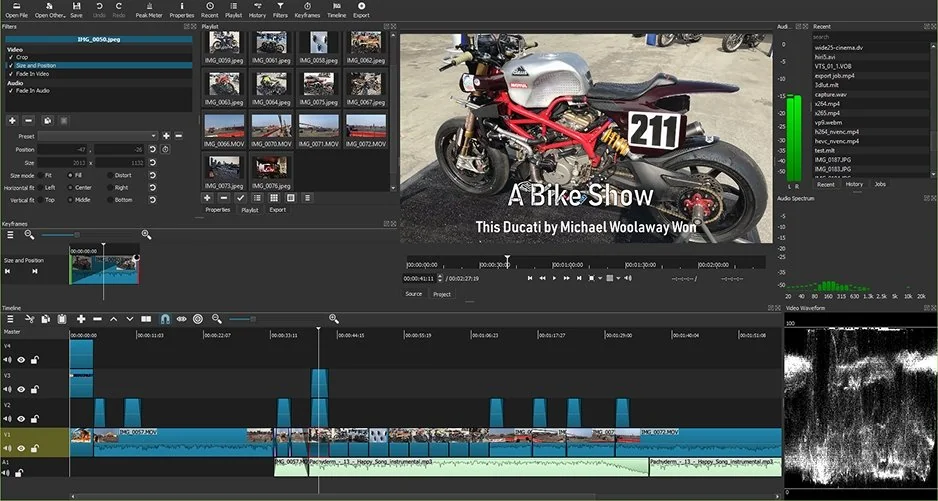
9. Shotcut

Am besten geeignet für: ein einfaches Video für ein Schul- oder Hochschulprojekt – ganz kostenlos.

Warum wir uns dafür entschieden haben:

Shotcut ist kostenlos und Open Source, sodass bei Schulprojekten keine kostenpflichtigen Funktionen im Weg stehen. Shotcut eignet sich gut für typische Aufgaben von Schülern und Studierenden: einfache Videobearbeitung, Schulprojekte und YouTube-Videos. Es gibt keine automatischen Werkzeuge, sodass man alles manuell einstellen muss; die Zielgruppe sind vor allem Menschen, die sich mit Technik auskennen. Wenn Sie gerne verstehen möchten, wie Software funktioniert, bietet Shotcut eine kostenlose Möglichkeit, sich die Grundlagen der Videobearbeitung anzueignen. Man sollte damit rechnen, vor dem ersten Export etwas Zeit mit den Einstellungen zu verbringen.

Wichtigste Funktionen:

  • Einfache Mehrspur-Bearbeitung.
  • Manuelle Steuerung aller Einstellungen.
  • Open-Source-Code.
Vorteile:
  • Vollständig kostenlos, ohne kostenpflichtige Version.

  • Dokumentation und ein Benutzerforum, das Hilfe bietet.

Nachteile:
  • Keine KI-Funktionen: Untertitel, Rauschunterdrückung und Zuschneiden erfolgen manuell.

  • Eine altmodische Benutzeroberfläche und eine kleine Auswahl an Effekten und Musikstücken.

Preis und Plattformen: Kostenlos. Windows, Mac, Linux.

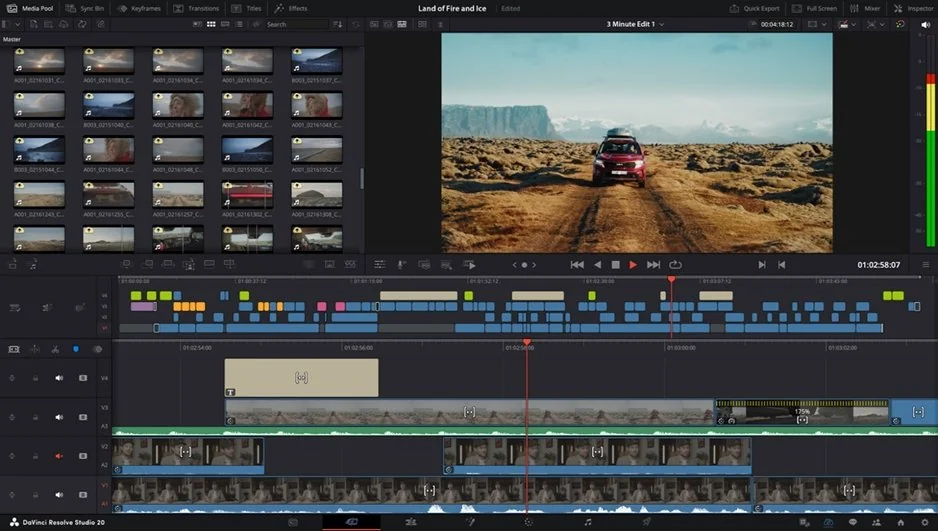
10. DaVinci Resolve

Am besten geeignet für: Familienreisevideos – wenn Sie einen kostenlosen Editor suchen und Zeit haben, sich darin einzuarbeiten.

Warum wir uns dafür entschieden haben:

Die kostenlose Version umfasst bereits Bearbeitungsfunktionen, Farbkorrektur, Audio und Effekte – ohne Wasserzeichen und ohne zeitliche Begrenzung. Für Anfänger bedeutet das: ein Editor, der auch mit zunehmender Erfahrung noch genügend Möglichkeiten bietet. Es ist aber auch das am schwierigsten zu erlernende Tool auf dieser Liste: Die Benutzeroberfläche besteht aus mehreren Bereichen, und die meisten Funktionen müssen manuell eingestellt werden, statt sich mit einem einzigen Klick bedienen zu lassen. Planen Sie vor Ihrem ersten Projekt etwas Zeit für Tutorials ein. Zum Lernen stehen Kurse von Drittanbietern und Schulungen von Blackmagic Design zur Verfügung. Außerdem ist ein leistungsstarker Computer erforderlich – überprüfen Sie daher zunächst Ihre Hardware.

Wichtigste Funktionen:

  • Separate Module: Edit, Color, Fairlight (Audio) und Fusion (VFX).
  • Erweitertes Color Grading mit Nodes, HSL, HDR-Grading und LUTs.
  • KI-Tools wie „Magic Mask“ in der kostenpflichtigen Studio-Version.
Vorteile:
  • Läuft unter Windows, Mac und Linux.

  • Schnell und zuverlässig, sobald man die Tastenkombinationen beherrscht.

Nachteile:
  • Nur wenige sofort einsatzbereite Effekte sind enthalten.

  • Für automatische Untertitel ist ein Plugin eines Drittanbieters erforderlich.

  • Keine integrierte Musikbibliothek mit lizenzierten Titeln.

Preis und Plattformen: Kostenlos; Studio: einmalig ca. 300 $. Windows, Mac, Linux.

Unsere Empfehlung: Movavi Video Editor

Ob für Ihren ersten Vlog, ein Unboxing-Video oder ein Reisevideo – mit Movavi Video Editor erzielen Sie ohne großen Einrichtungsaufwand gute Ergebnisse: Eine Vorlage gibt dem Video Struktur, und automatische Untertitel sowie die automatische Entfernung von Sprechpausen nehmen Ihnen zeitaufwendige Aufgaben mit nur einem Klick ab. Außerdem können Sie Ihre Kenntnisse in der Videobearbeitung auch ohne Kurs weiter ausbauen. Movavi Ideas veröffentlicht jede Woche neue Ideen für die Videobearbeitung, jeweils mit einer Schritt-für-Schritt-Anleitung, die sich in weniger als einer Minute umsetzen lässt – kostenlos und exklusiv für Movavi-Nutzer. Movavi Video Editor hat weltweit über 70 Millionen Nutzer, ist in über 190 Ländern verfügbar und erhält mehr als 25 Updates pro Jahr.

Welchen einfachen Videobearbei­tungspro­gramm für Anfänger sollten Sie wählen?

Wählen Sie das passende Tool für Ihr Video aus:

  • Ihr erster Vlog oder Ihr erstes Reisevideo auf einem PC oder Mac: Movavi Video Editor. Die Tarife sind auf unterschiedliche Budgets zugeschnitten: Beginnen Sie mit Movavi Video Editor Free, wechseln Sie zur Vollversion und fügen Sie Movavi Effects oder Movavi Video Templates nur hinzu, wenn Sie diese benötigen.
  • Überhaupt kein Budget: iMovie auf einem Mac, Shotcut oder DaVinci Resolve auf einem PC oder der kostenlose Tarif von Clipchamp unter Windows.
  • Ein kurzer Clip von Ihrem Handy für TikTok oder Reels: CapCut.
  • Ein Geburtstagsvideo aus Fotos oder ein Clip in einem Beitrag: Canva oder Adobe Express.
  • Ein Tutorial für den Unterricht mit Bildschirmaufzeichnung: Clipchamp.
  • Untertitel für ein Review-Video, in dem Sie direkt in die Kamera sprechen: VEED.

Wählen Sie eines der Programme aus, importieren Sie einen einzelnen Clip und probieren Sie noch heute Abend eine Funktion daran aus. Wenn es sich um einen Vlog handelt, beginnen Sie mit einer Vorlage und lassen Sie die Untertitel automatisch erstellen, während Sie die Musik auswählen.

Häufig gestellte Fragen

Kann ich Videos bearbeiten, auch wenn ich keine Erfahrung mit der Videobearbeitung habe?

Ja. Beginnen Sie mit einem Editor, der die Zusammenstellung für Sie übernimmt: Eine Vorlage liefert die Struktur, und automatische Tools kümmern sich um Untertitel und Sprechpausen. Mit „Movavi Video Editor Free“ können Sie jedes Tool testen, bevor Sie bezahlen, allerdings lassen sich Videos, die kostenpflichtige Funktionen nutzen, nicht exportieren.

Welche Videobearbeitungsprogramme lassen sich ohne technische Vorkenntnisse nutzen?

Clipchamp und Movavi Video Editor gelten als leicht zu erlernen, und Canva ist einfach, solange man sich an die Vorlagen hält. Für ein erstes Projekt sollten Sie Editoren meiden, bei denen Sie für jedes Ergebnis manuelle Einstellungen vornehmen müssen.

Welcher kostenlose Video-Editor fügt kein Wasserzeichen ein?

Mit iMovie, Shotcut, DaVinci Resolve und dem kostenlosen Tarif von Clipchamp lassen sich Videos ohne Wasserzeichen exportieren. Der kostenlose Tarif von CapCut fügt nur dann ein Wasserzeichen hinzu, wenn Sie Pro-Assets oder KI-Clips verwenden.

Was ist besser: ein Abonnement oder ein einmaliger Kauf?

Wenn Sie jede Woche Videos bearbeiten, erhalten Sie mit einem Abonnement regelmäßig neue Updates. Wenn Sie lieber einmalig bezahlen möchten, sind DaVinci Resolve Studio (ca. 300 $) und die unbefristete Lizenz von Filmora (79,99 $) entsprechende Alternativen.

Brauche ich einen leistungsstarken PC, um Videos zu bearbeiten?

Nicht für alle hier vorgestellten Videobearbeitungsprogramme. Movavi Video Editor läuft sogar auf leistungsschwachen PCs, während für DaVinci Resolve leistungsstarke Hardware empfohlen wird. Browser-Bearbeitungsprogramme wie VEED und Clipchamp sind von Ihrer Internetgeschwindigkeit abhängig und können bei großen Dateien langsamer reagieren.

Welche Dateiformate sollte ein Editor für Anfänger unterstützen?

Movavi empfiehlt das MP4-Format, wenn Sie eine Datei benötigen, die fast überall abgespielt werden kann. Movavi Video Editor importiert und exportiert MP4, MOV, AVI, MKV und WMV sowie MP3-, WAV- und FLAC-Audiodateien.

Haben Sie Fragen?
Wenn Sie immer noch keine Antwort auf Ihre Frage finden können, kontaktieren Sie bitte unser Support-Team.
Melden Sie sich für Rabatte, Tipps und Ideen an

1.5M+ Benutzer haben bereits unseren Newsletter abonniert

Mit der Anmeldung erkläre ich mich damit einverstanden, Marketing-E-Mails von Movavi zu erhalten und stimme der Movavi-Datenschutzrichtlinie zu.