Los 10 mejores programas de edición de vídeo para principiantes en 2026

11.465

Puntos clave

  • Movavi Video Editor es nuestra opción recomendada para vlogs, vídeos de unboxing y vídeos de viajes en PC (Windows) o Mac.
  • Opciones gratuitas y sin marca de agua: iMovie, Shotcut, DaVinci Resolve y el plan gratuito de Clipchamp.
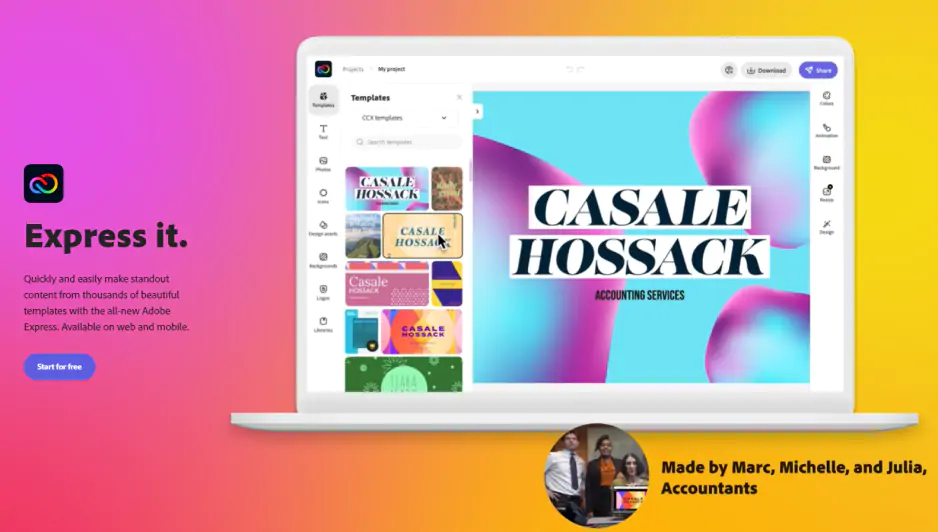
  • Vídeo como parte de un diseño: Canva y Adobe® Express® permiten crear clips cortos a partir de plantillas para redes sociales.
  • La curva de aprendizaje más pronunciada: DaVinci Resolve, una opción que merece la pena solo si estás dispuesto a dedicar tiempo a aprender a utilizarlo.

El programa de edición de vídeo ideal para principiantes depende del tipo de contenido que grabes y del dispositivo en el que edites. Movavi Video Editor es nuestra elección para vlogs de estilo de vida y vídeos de viajes en PC o Mac; Clipchamp es adecuado para crear tutoriales rápidos en Windows, mientras que iMovie es el punto de partida gratuito en Mac o iPhone.

Ya sea que estés empezando un vlog sobre tu estilo de vida, preparando un proyecto escolar o editando las imágenes de un viaje familiar para que resulten atractivas para los demás, alguna de estas 10 herramientas te será de gran utilidad. A continuación, las comparamos en función de su precio, plataformas compatibles, versiones gratuitas y las funciones que más suelen utilizar quienes se inician en la edición de vídeo.

El mejor programa de edición de vídeo para principiantes: comparación rápida

Producto

Ideal para

Plataformas

Versión gratuita

Precio de salida

Movavi Video Editor

Primeros vlogs y vídeos de viajes

Windows, macOS

Sí: exportaciones de 60 segundos a 1080p con marca de agua

Desde $19.95 al mes

Clipchamp

Tutoriales breves sobre clases en Windows

Navegador, aplicación para Windows 11, aplicación para iOS

Sí: 1080p, sin marca de agua

Desde 11,99 $ al mes (Premium)

iMovie

Viajes en familia con un Mac o un iPhone

Mac, iPhone

Totalmente gratis, sin marca de agua

Gratis

CapCut

Vídeos cortos para redes sociales

Ordenador de sobremesa, web, móvil

Sí: 1080p, marca de agua en los recursos Pro

Desde 9,99 $ al mes

Filmora

Consejos de belleza y cuidado de la piel

Windows, macOS

Sí: exportaciones con marca de agua

49,99 $ al año (Básico)

Canva

Vídeos de cumpleaños con fotos

Navegador, ordenador, móvil

Sí: límites a los activos remunerados

18 $ al mes o 144 $ al año (Pro)

Adobe® Express®

Vídeos cortos de recetas

Web

Sí: funciones limitadas e inteligencia artificial

9,99 $ al mes (Premium)

VEED

Vídeos de reseñas con subtítulos

Navegador, aplicación móvil

Sí: marca de agua, límite de 10 minutos/720p

Desde 12 $ al mes

Shotcut

Proyectos escolares gratuitos

Windows, macOS y Linux

Gratis

DaVinci Resolve

Vídeos de viajes que requieren un etalonaje detallado

Windows, macOS, Linux

Sí: sin marca de agua ni límite de tiempo

295 $, pago único (estudio)

Cómo hemos seleccionado los programas de edición de vídeo fáciles de usar para esta lista

Partimos de las tareas que los principiantes suelen realizar en un editor de vídeo: cortar y recortar clips, añadir subtítulos y música, y transformar material en bruto en un vlog, un proyecto escolar o un vídeo familiar. A continuación, analizamos cada herramienta basándonos en cuatro criterios:

  • Herramientas de edición de vídeo para esas tareas: plantillas, subtítulos automáticos, eliminación de ruido y una línea de tiempo intuitiva para quienes se inician en la edición.
  • Plataformas: compatibilidad con Windows, Mac, navegadores web o dispositivos móviles.
  • Precio: disponibilidad de una versión gratuita, marcas de agua en los archivos exportados, y coste del plan de pago más económico o de la compra única.
  • Curva de aprendizaje: el nivel de conocimientos necesarios antes de poder realizar la primera exportación.

Las 10 mejores opciones

1. Movavi Video Editor

Ideal para: tu primer vlog, un unboxing o un vídeo de viajes, editado en un PC con Windows o en un Mac.
Por qué lo hemos elegido:

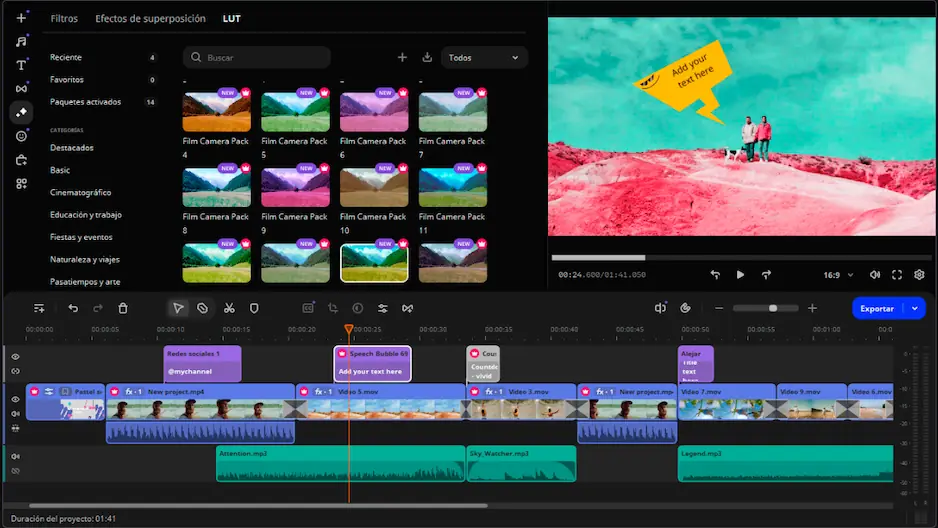
Movavi Video Editor es un editor de vídeo intuitivo que incluye plantillas personalizables, herramientas basadas en IA que funcionan con un solo clic y cientos de efectos que se aplican mediante la función de «arrastrar y soltar». Se trata de una aplicación de escritorio para Windows y macOS, diseñada tanto para principiantes como para creadores habituales. Es ideal para quienes ya tienen ciertos conocimientos de edición, pero buscan un flujo de trabajo más sencillo que el que ofrecen los programas profesionales. Su interfaz está diseñada para facilitar el uso del programa, y la mayoría de las herramientas funcionan con un solo clic, por lo que no es necesario realizar ningún curso antes de empezar tu primer proyecto. El programa destaca por su sencillez y rapidez: basta con pasar el cursor sobre un clip, un título o una transición para previsualizar el resultado en el vídeo y, después, arrastrar el elemento a la línea de tiempo. Gracias a las sugerencias, las guías y el centro de ayuda, aprenderás a utilizar cada herramienta justo cuando la necesites. Muchos usuarios afirman haber empezado a editar sin necesidad de ver tutoriales previos. Así es como, desde el primer intento, puedes crear un videoblog de viajes con cortes precisos, títulos legibles y transiciones fluidas.

Características principales:

  • Plantillas de vídeo de Movavi. Antes de empezar a crear, echa un vistazo a las plantillas. Movavi Video Templates ofrece una biblioteca con diversos estilos de plantillas modulares, personalizables y de aspecto profesional, aptas para cualquier tipo de vídeo. Cada plantilla es un proyecto preconfigurado compuesto por «bloques» – segmentos cortos de vídeo ya editados, como una introducción o una secuencia de cortes rápidos – en los que solo tienes que insertar tus propios clips y fotos. La música, el texto y las transiciones vienen preconfigurados, pero puedes conservarlos, modificarlos o eliminarlos a tu gusto.
  • Subtítulos automáticos con resaltado de palabras pronunciadas: convierte el discurso en subtítulos con una precisión de transcripción del 99 % en más de 100 idiomas. Incluye más de 60 diseños de subtítulos en los que cada palabra se resalta a medida que se pronuncia.
  • Eliminación automática de silencios y eliminación de ruido de audio mediante IA: elimina las pausas de la grabación y reduce aproximadamente un 95 % el ruido del tráfico, del viento o de los zumbidos, manteniendo tu voz nítida.
  • Recorte con seguimiento automático: convierte un clip de viaje horizontal en uno vertical, manteniéndote siempre en el centro del encuadre.
Ventajas:
  • Todas las herramientas de IA están incluidas en la versión completa, sin sistema de créditos para IA

  • La herramienta de corte preliminar permite extraer segmentos cortos de archivos de origen largos antes de incorporarlos al proyecto

  • Biblioteca integrada de música y sonidos libres de derechos

Inconvenientes:
  • Carece de controles avanzados y detallados para un flujo de trabajo profesional

  • No ofrece personalización flexible de la interfaz

  • No cuenta con versión web ni integración en la nube

  • Aunque la versión completa incluye cientos de efectos y varias plantillas, el acceso a los paquetes adicionales requiere suscripciones aparte

Precio y plataformas: Movavi Video Editor es una aplicación de escritorio para Windows y macOS. Existe una versión gratuita (con límite de exportación de 60 segundos y marca de agua); la versión completa elimina ambas. Los planes comienzan en $19.95 mes.

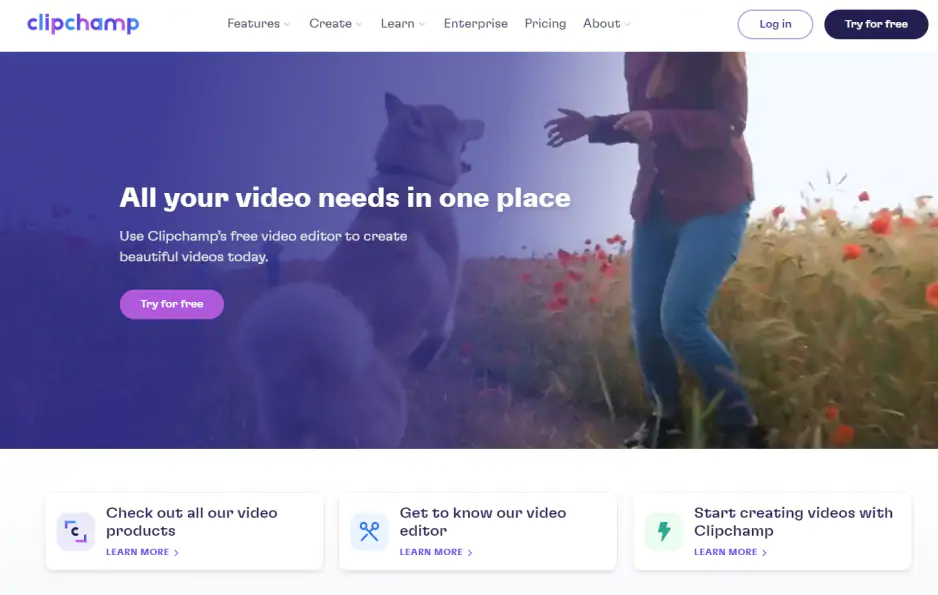
2. Clipchamp

Ideal para: tutoriales o vídeos explicativos rápidos para clase, creados en un PC con Windows.

Por qué lo hemos elegido:

El editor web de Microsoft viene integrado en Windows 11 y Microsoft 365, por lo que no requiere instalación. Está dirigido principalmente a usuarios de Windows y a estudiantes de todos los niveles educativos que necesitan crear vídeos rápidamente. Su línea de tiempo es tan intuitiva que resulta fácil de entender desde el primer momento, y ofrece plantillas predefinidas para redes sociales, entornos laborales y académicos que sirven como punto de partida. Como puedes grabar directamente en el editor, es posible completar un tutorial (desde la grabación hasta la exportación) sin necesidad de cambiar de aplicación. No obstante, si requieres funciones más avanzadas, pronto alcanzarás los límites de esta herramienta en comparación con un editor de escritorio. Para crear un primer vídeo explicativo, sus funciones básicas son más que suficientes.

Características principales:

  • Grabación de pantalla y cámara web directamente en el editor.
  • Subtítulos automáticos generados por IA, con opción de elegir el idioma y posibilidad de descargar la transcripción.
  • Locución generada por IA a partir de texto (conversión de texto a voz).
  • Reducción de ruido mediante IA, activable con un simple interruptor.
Ventajas:
  • Los subtítulos automáticos, la voz en off y la reducción de ruido no cuestan nada

  • Ya viene integrado en Windows

Inconvenientes:
  • Se ralentiza con archivos de gran tamaño, y la exportación puede bloquearse en la etapa final

  • La eliminación de fondos mediante IA solo funciona con imágenes; en los vídeos, la función de chroma key (clave de color) permite eliminar fondos de color azul, rojo o verde

  • Los recursos en 4K y los elementos de archivo (stock assets) de pago solo están disponibles mediante suscripción

Precio y plataformas: Gratis; versión Premium por 11,99 $ al mes. Navegador (Edge, Chrome), aplicación para Windows 11, aplicación para iOS.

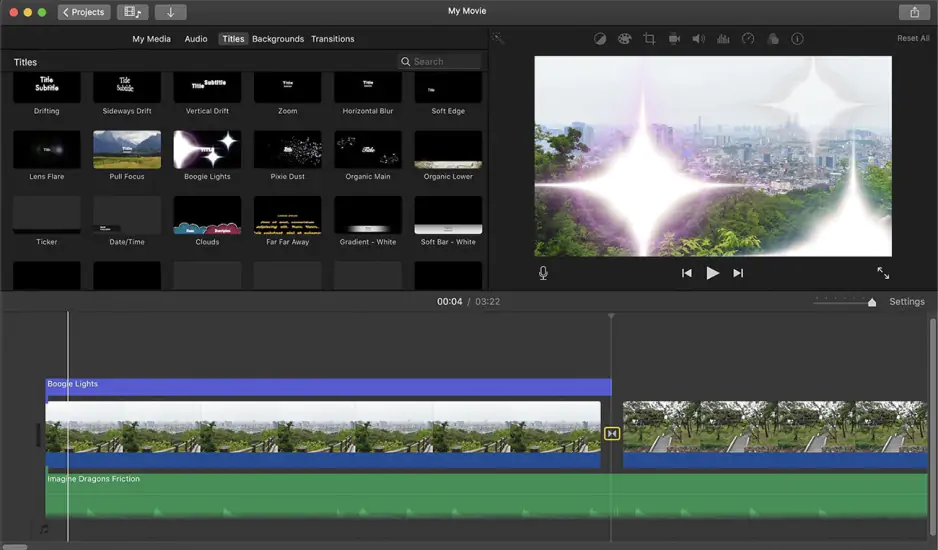
3. iMovie

Ideal para: viajes en familia y escapadas de fin de semana, editados en un Mac o iPhone.

Por qué lo hemos elegido:

Viene preinstalado en los dispositivos Apple y es completamente gratuito, por lo que puedes empezar a crear un vídeo de tu viaje en cuanto llegues a casa. Está dirigido principalmente a usuarios de Mac e iPhone que se inician en la edición. Es ideal para tareas sencillas, como crear vídeos familiares, realizar proyectos escolares o dar los primeros pasos en la edición. Incluye las herramientas fundamentales: recortar, organizar clips y realizar correcciones de color básicas. Al ofrecer menos opciones, resulta más difícil perderse o cometer errores durante el aprendizaje. Además, cuenta con plantillas de tráileres preconfiguradas que proporcionan una estructura lista para completar.

Características principales:

  • Plantillas de tráilers ya preparadas.
  • Edición básica: recortar y organizar clips en una línea de tiempo sencilla.
  • Corrección de color simple.
Ventajas:
  • Sin marca de agua ni límites de exportación

  • Un conjunto de herramientas pequeño y sencillo, fácil de aprender a usar

Inconvenientes:
  • Disponible solo en dispositivos Apple

  • Una biblioteca modesta de efectos y música, y opciones de exportación limitadas

  • Casi no incluye funciones de IA

Precio y plataformas: Gratuito. Mac, iPhone.

4. CapCut

Ideal para: clips breves grabados con el móvil sobre tu rutina diaria para TikTok, Reels o Shorts.

Por qué lo hemos elegido:

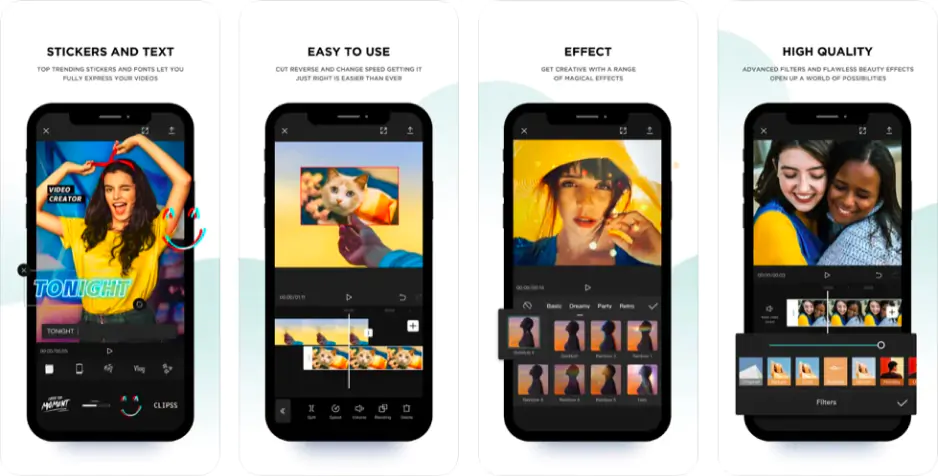
CapCut es un editor diseñado principalmente para dispositivos móviles que pertenece al ecosistema de TikTok y cuenta con una amplia biblioteca de plantillas de tendencia para vídeos verticales. Si tus clips habituales están almacenados en tu teléfono, la edición comienza directamente donde ya se encuentra el material. Muchos usuarios empiezan utilizando la aplicación móvil y, dado que la versión de escritorio ofrece herramientas similares, lo que aprendes en el teléfono también te sirve para editar en el ordenador. Quienes han analizado la herramienta destacan que es muy fácil empezar a crear vídeos cortos en formato vertical con ella. Las plantillas de tendencia permiten utilizar formatos que ya son populares, sin tener que crearlos desde cero. El inconveniente reside en la gran cantidad de herramientas y ajustes disponibles, además de una pantalla de inicio que hay que explorar antes de acceder al editor propiamente dicho.

Características principales:

  • Animación mediante fotogramas clave, chroma key y ajuste dinámico de la velocidad (speed ramping).
  • Herramientas de IA para el seguimiento de cámara, reiluminación, subtítulos, locución generada por IA y sustitución de fondos; el uso de estas funciones requiere créditos de IA.
  • Recorte con seguimiento automático que mantiene al sujeto dentro del encuadre al cambiar de formato.
Ventajas:
  • Subtítulos automáticos que puedes traducir, con una selección de estilos

  • Funciona en dispositivos móviles, web y escritorio

Inconvenientes:
  • Las mejores plantillas y efectos están marcados como «Pro» y requieren una suscripción

  • No todas las funciones están disponibles tanto en la versión para móviles como en la de escritorio

  • Algunas funciones y recursos requieren conexión a internet y una cuenta

Precio y plataformas: Gratuito; versión Standard: 9,99 $ al mes. Escritorio, web, dispositivos móviles.

5. Filmora

Ideal para: vídeos con consejos de belleza y cuidado de la piel para un nuevo canal de YouTube.

Por qué lo hemos elegido:

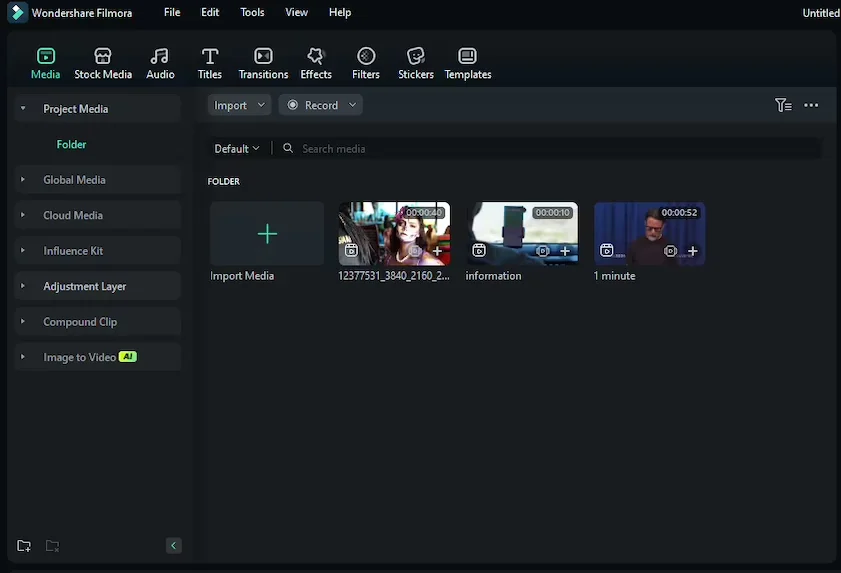
Filmora se sitúa en un punto intermedio entre las herramientas para principiantes y el software profesional. Su interfaz es más sencilla que la de los editores profesionales, y cuenta con numerosas plantillas y funciones de automatización mediante IA que se encargan de las tareas repetitivas. Funciona en portátiles de gama media, por lo que no necesitas hardware nuevo para empezar. Está pensado principalmente para blogueros que publican contenido con frecuencia; por tanto, sus herramientas ofrecen prestaciones suficientes si decides empezar a publicar cada semana. Ten en cuenta que necesitarás algo de tiempo para familiarizarte con el programa: la gran cantidad de herramientas de IA especializadas y de opciones de ajuste detallado puede resultar abrumadora al principio.

Características principales:

  • Línea de tiempo multipista con animación mediante fotogramas clave y seguimiento de movimiento.
  • La función «AI Smart Cutout» elimina automáticamente pausas y silencios.
  • La función «AI Portrait Cutout» elimina el fondo sin necesidad de una pantalla verde.
  • La función «Smart Short Clips»: plantillas y herramientas de IA para Reels, TikTok y Shorts.
Ventajas:
  • Una amplia biblioteca de plantillas y efectos en tendencia

  • El «Instant Mode» (modo instantáneo) permite crear vídeos rápidamente a partir de plantillas prediseñadas para distintas ocasiones

Inconvenientes:
  • Las funciones de IA consumen créditos, adicionales a la suscripción base

  • El acceso a la tienda de efectos («Effects Store») requiere una suscripción independiente

  • Las plantillas de pago requieren una suscripción

Precio y plataformas: 49,99 $ al año, o una licencia perpetua de pago único de 79,99 $. Windows, Mac.

6. Canva

Ideal para: vídeos de cumpleaños y graduaciones compuestos principalmente por fotografías.

Por qué lo hemos elegido:

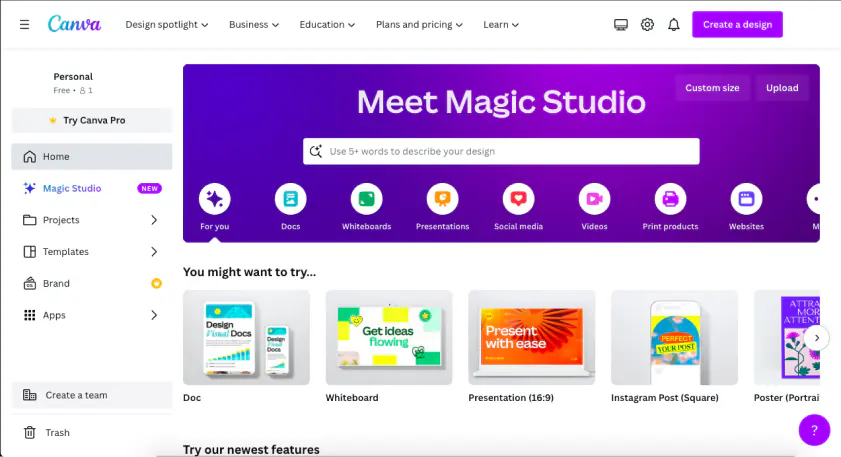
Canva es una herramienta de diseño en la que el vídeo es solo uno de los muchos formatos disponibles; convertir una de sus plantillas en un vídeo atractivo resulta muy sencillo. Si ya has creado alguna publicación o tarjeta en Canva, verás que el mismo sistema de «arrastrar y soltar» se aplica también al vídeo. Todo parte de una plantilla, por lo que nunca te encontrarás ante una línea de tiempo vacía. Para un vídeo de cumpleaños o de graduación compuesto principalmente por fotos, esto suele ser más que suficiente. En cambio, editar los vídeos más largos que requieren muchos cortes son algo más complejos, ya que es necesario entender cómo está estructurada la plantilla para no estropearla.

Características principales:

  • Una enorme biblioteca de plantillas de diseño para publicaciones, historias y promociones.
  • Subtítulos automáticos generados por IA, con diversas opciones de estilo.
  • Eliminación de fondos en vídeos mediante IA, sin necesidad de pantalla verde (solo en la versión Pro).
Ventajas:
  • Fuentes, elementos gráficos y vídeos, todo en un mismo lugar

  • Una enorme biblioteca de plantillas, fuentes y elementos

Inconvenientes:
  • Control limitado sobre la línea de tiempo, el audio y el color

  • El rendimiento disminuye al trabajar con vídeos largos o archivos pesados

  • Es posible previsualizar una plantilla pasando el cursor sobre ella, pero no probarla previamente con tu propio material

Precio y plataformas: Pro, 144 $ al año. Aplicaciones para navegador, escritorio y dispositivos móviles.

7. Adobe® Express®

Ideal para: una receta breve o un clip de cocina dentro de una publicación en redes sociales.

Por qué lo hemos elegido:

Adobe® Express® es una herramienta web ligera para crear publicaciones en redes sociales que incluye plantillas y un editor de vídeo básico. En lugar de empezar desde un proyecto en blanco, partes de una plantilla diseñada para una publicación o un vídeo corto. Esto resulta ideal para un principiante que quiera crear, por ejemplo, un breve avance de una receta: solo tienes que añadir tu clip, modificar el texto y compartirlo el mismo día que lo grabas. El editor es sencillo, lo que limita las opciones y facilita el aprendizaje. Si, en cambio, necesitas crear un vídeo más largo con muchos cortes, te convendrá utilizar un editor de vídeo completo.

Características principales:

  • Plantillas para publicaciones y vídeos cortos.
  • Integración con Adobe® Stock (de pago).
  • Generación de imágenes mediante IA y plantillas de texto.
Ventajas:
  • Elementos visuales que puedes crear rápidamente a partir de plantillas, sin necesidad de instalar ningún programa

  • Las plantillas incluyen consejos de uso

Inconvenientes:
  • Las funciones de generación de vídeo mediante IA tienen limitaciones

  • Su propia biblioteca de efectos es modesta

Precio y plataformas: Premium, 9,99 $ al mes o 99,99 $ al año. Web.

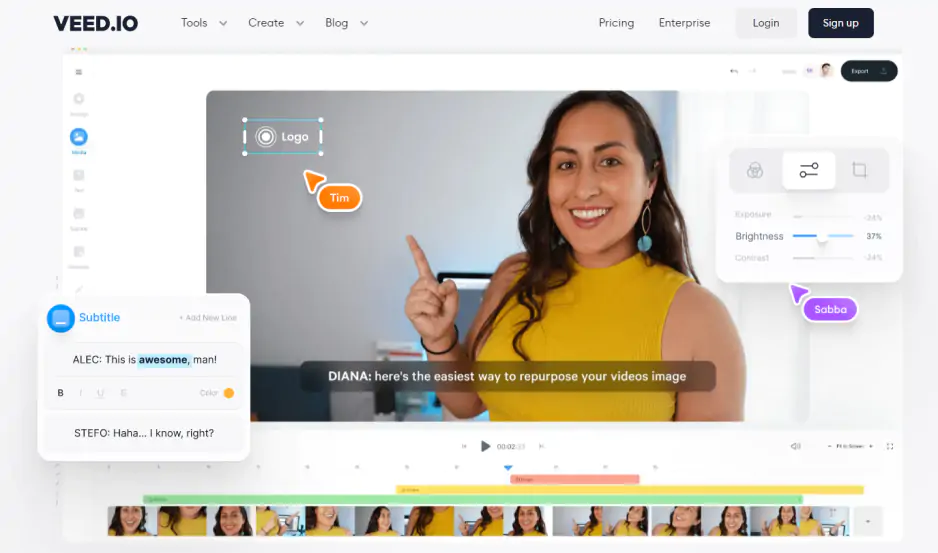
8. VEED

Ideal para: reseñas de películas, música o arte grabadas frente a la cámara, con subtítulos.

Por qué lo hemos elegido:

VEED se ejecuta en el navegador y es conocido por sus subtítulos automáticos precisos, que son más importantes cuando hablas con la cámara. No hay nada que instalar, por lo que puedes comenzar desde cualquier computadora con una conexión a Internet estable. Sus herramientas de IA se encuentran en un menú, y algunas de ellas, como los avatares y el doblaje, están más orientadas al uso empresarial, por lo que es posible que un principiante solo necesite unas pocas. Las plantillas de IA se generan a partir de indicaciones, por lo que resultan útiles si puedes describir el vídeo que quieres crear en una o dos frases. Tiene problemas para procesar archivos largos y pesados, por lo que se adapta mejor a los vídeos breves.

Características principales:

  • Subtítulos automáticos con estilos y traducción (la traducción consume créditos de IA).
  • Limpieza de audio y eliminación de silencios en vídeos con voz.
  • «Magic Clips» crea clips verticales a partir de un vídeo largo.
Ventajas:
  • Interfaz sencilla basada en el navegador

  • Las funciones «Clean Audio» (Limpiar audio) y «Remove Silences» (Eliminar silencios) ahorran tiempo al editar vídeos en los que aparece una persona hablando

Inconvenientes:
  • Algunos usuarios informan de cargos anuales inesperados y de dificultades para cancelar sus suscripciones

  • Los créditos de IA se agotan rápidamente, y las horas de subtitulado automático dependen del plan que tengas

Precio y plataformas: Navegador. Gratuito (incluye marca de agua, resolución 720p y minutos limitados de IA); los planes de pago (desde 12 $ al mes) añaden créditos de IA y eliminan la marca de agua.

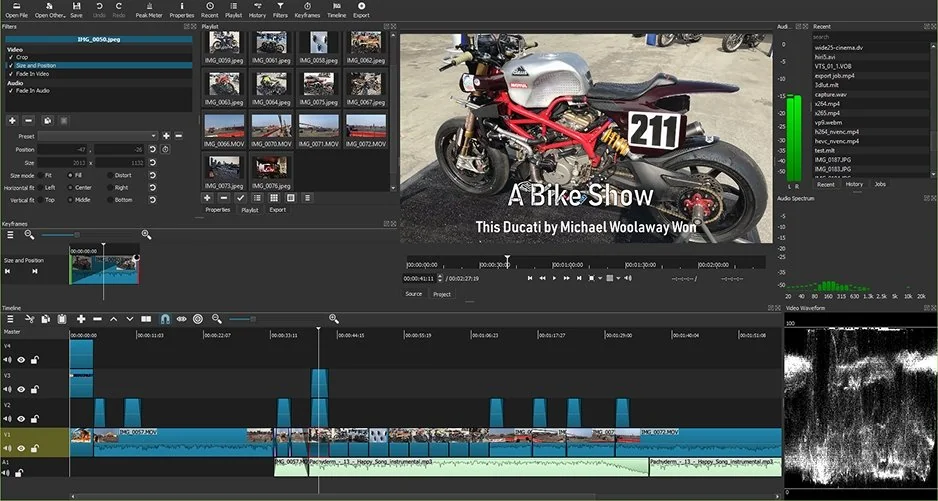
9. Shotcut

Ideal para: un vídeo sencillo para un proyecto escolar o universitario, sin coste alguno.

Por qué lo hemos elegido:

Shotcut es gratuito y de código abierto, por lo que un proyecto escolar nunca se detiene ante un muro de pago. Sus funciones básicas son ideales para estudiantes que necesitan editar proyectos escolares y vídeos sencillos para YouTube. No cuenta con herramientas automáticas, por lo que tendrás que configurar los ajustes manualmente. Además, está dirigido principalmente a personas con conocimientos técnicos. Si te gusta aprender cómo funcionan las cosas, es una forma gratuita de adquirir conocimientos básicos de edición. Prepárate para dedicar algo de tiempo a la configuración antes de tu primera exportación.

Características principales:

  • Edición multipista básica.
  • Control manual de todos los ajustes.
  • Código abierto.
Ventajas:
  • Es totalmente gratuito, sin planes de pago

  • Documentación y foro de usuarios para obtener ayuda

Inconvenientes:
  • Sin funciones de IA: los subtítulos, la eliminación de ruido y el recorte se realizan manualmente

  • Interfaz clásica y una biblioteca mínima de efectos y música

Precio y plataformas: Gratuito. Windows, Mac, Linux.

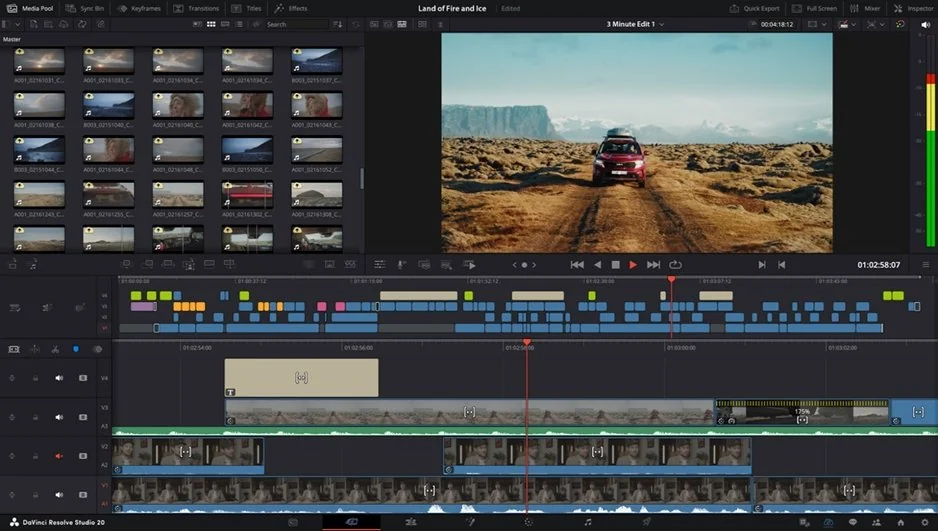
10. DaVinci Resolve

Ideal para: vídeos de viajes en familia, si buscas un editor gratuito y dispones de tiempo para aprender a usarlo.

Por qué lo hemos elegido:

La versión gratuita ya incluye funciones de edición, color, audio y efectos, sin marcas de agua ni límites de tiempo. Para un principiante, esto significa contar con un editor que no se le quedará pequeño con el tiempo. Por otro lado, es la herramienta más difícil de aprender de esta lista: su interfaz consta de varias secciones y la mayoría de las funciones requieren ajustar parámetros en lugar de ejecutarse con un solo clic. Prepárate para consultar tutoriales antes de empezar tu primer proyecto, ya que el aprendizaje se realiza a través de cursos de terceros o de la formación ofrecida por Blackmagic Design. Además, requiere un ordenador potente, así que asegúrate de comprobar si tu equipo cumple con los requisitos técnicos.

Características principales:

  • Módulos independientes: Edit, Color, Fairlight (audio) y Fusion (efectos visuales, VFX).
  • Corrección de color avanzada mediante nodos, HSL, etalonaje HDR y LUT.
  • Herramientas basadas en IA, como Magic Mask, disponibles en la versión de pago (Studio).
Ventajas:
  • Funciona en Windows, Mac y Linux

  • Es rápido y fiable una vez que te aprendes los atajos

Inconvenientes:
  • Muy pocos efectos predefinidos listos para usar

  • Los subtítulos automáticos requieren un complemento de terceros

  • No incluye una biblioteca de música con licencia

Precio y plataformas: Gratuito; versión Studio, aproximadamente 300 $ (pago único). Windows, Mac, Linux.

Nuestra elección: Movavi Video Editor

Para tu primer vlog, unboxing o vídeo de viajes, Movavi Video Editor es la opción que más te facilita las cosas con una configuración mínima: una plantilla proporciona la estructura al vídeo, mientras que funciones como los subtítulos automáticos y la eliminación de silencios se encargan de las tareas más tediosas con un solo clic. Además, te permite seguir aprendiendo sin necesidad de realizar un curso. Movavi Ideas publica nuevas propuestas de edición cada semana; cada una incluye un tutorial paso a paso que puedes seguir en menos de un minuto, disponible de forma gratuita y exclusiva para los usuarios de Movavi. Movavi Video Editor cuenta con más de 70 millones de usuarios en todo el mundo, está disponible en más de 190 países y recibe más de 25 actualizaciones al año.

¿Qué editor de vídeo sencillo para principiantes deberías elegir?

Elige la herramienta adecuada según el tipo de vídeo que quieras crear:

  • Para tu primer vlog o vídeo de viajes en PC o Mac: Movavi Video Editor. Sus planes se adaptan a distintos presupuestos: puedes empezar con la versión gratuita (Movavi Video Editor Free), pasar a la versión completa y añadir paquetes de Movavi Effects o plantillas de vídeo solo si los necesitas.
  • Si no cuentas con presupuesto: iMovie (en Mac), Shotcut o DaVinci Resolve (en PC), o el plan gratuito de Clipchamp (en Windows).
  • Para un clip rápido grabado desde tu teléfono para TikTok o Reels: CapCut.
  • Para crear un vídeo de cumpleaños a partir de fotos, o un clip para una publicación en redes sociales: Canva o Adobe® Express®.
  • Para un tutorial educativo que incluya una grabación de pantalla: Clipchamp.
  • Para añadir subtítulos a un vídeo en el que apareces hablando a cámara: VEED.

Elige una opción, importa un clip y prueba la herramienta esta misma noche. Si se trata de un vlog, comienza usando una plantilla y deja que la función de subtítulos automáticos genere el texto mientras tú eliges la música.

Preguntas frecuentes

¿Puedo editar vídeos sin tener experiencia en edición?

Sí. Empieza con un editor que realice el montaje por ti: una plantilla proporciona la estructura, y las herramientas automáticas se encargan de los subtítulos y las pausas. La versión gratuita de Movavi Video Editor te permite probar todas las herramientas antes de realizar un pago; no obstante, los vídeos que utilicen funciones de pago no podrán exportarse.

¿Qué editores se pueden utilizar sin necesidad de conocimientos técnicos?

Clipchamp y Movavi Video Editor se consideran fáciles de aprender; Canva también resulta sencillo, siempre y cuando te limites a usar sus plantillas. Para tu primer proyecto, evita los editores en los que el resultado depende totalmente de ajustes manuales.

¿Qué editor de vídeo gratuito no añade marca de agua?

iMovie, Shotcut, DaVinci Resolve y el plan gratuito de Clipchamp permiten exportar sin marca de agua. En el caso de CapCut, su plan gratuito solo añade una marca de agua cuando se utilizan recursos «Pro» o clips generados mediante IA.

¿Qué es mejor: una suscripción o una compra única?

Si editas cada semana, una suscripción te garantiza recibir actualizaciones periódicas. Si buscas una opción económica con un coste fijo, DaVinci Resolve Studio (unos 300 $) y la licencia perpetua de Filmora (79,99 $) son compras de pago único.

¿Necesito un PC potente para editar vídeo?

No todos los editores son adecuados para todo el mundo. Movavi Video Editor funciona incluso en equipos de gama baja, mientras que DaVinci Resolve requiere un hardware potente. Los editores basados en el navegador, como VEED y Clipchamp, dependen de la velocidad de tu conexión a internet y pueden funcionar lentamente al trabajar con archivos de gran tamaño.

¿Qué formatos de archivo debería admitir un editor para principiantes?

Movavi recomienda el formato MP4 cuando necesites un archivo que se pueda reproducir en casi cualquier lugar. Movavi Video Editor permite importar y exportar archivos en formatos MP4, MOV, AVI, MKV y WMV, además de archivos de audio en formatos MP3, WAV y FLAC.

¿Tiene preguntas?
Si no encuentra la respuesta a su pregunta, póngase en contacto con nuestro equipo de asistencia.
¡Únete para obtener descuentos, consejos e ideas!

1.5M + usuarios ya suscritos a nuestro boletín

Al registrarme, acepto recibir correos electrónicos de marketing de Movavi y acepto la Política de privacidad de Movavi.