I 10 migliori programmi di montaggio video per principianti nel 2026

A cura di
Marco Brogiato
11.465

Punti chiave

  • Movavi Video Editor è la nostra scelta migliore per vlog, unboxing e video di viaggio su PC Windows o Mac.
  • Gratis e senza filigrana: iMovie, Shotcut, DaVinci Resolve e il piano gratuito di Clipchamp.
  • Video integrati nei progetti grafici: Canva e Adobe Express consentono di creare brevi clip a partire da modelli pensati per i social.
  • Il programma più difficile da imparare: DaVinci Resolve, che vale la pena scegliere solo se sei disposto a dedicare tempo a imparare a usarlo.

Il software di montaggio video più adatto ai principianti dipende da ciò che si riprende e dal dispositivo utilizzato per il montaggio. Movavi Video Editor è la nostra scelta per vlog sullo stile di vita e video di viaggio su PC o Mac; Clipchamp è ideale per realizzare rapidamente tutorial su Windows, mentre iMovie è il punto di partenza gratuito su Mac o iPhone.

Che tu stia creando un vlog sullo stile di vita, realizzando un progetto scolastico o montando i filmati di un viaggio in famiglia per creare un video che valga la pena guardare, uno di questi 10 strumenti farà al caso tuo. Di seguito, li mettiamo a confronto in base al prezzo, alle piattaforme, alle versioni gratuite e alle funzionalità che chi è alle prime armi con il montaggio video utilizza più spesso.

I migliori software di montaggio video per principianti: confronto rapido

Prodotto

Ideale per

Piattaforme

Versione gratuita

Prezzo di partenza

Movavi Video Editor

Creare i primi vlog e video di viaggio

Windows, macOS

Sì: esportazioni da 60 secondi a 1080p con filigrana

Da $19.95 al mese

Clipchamp

Creare rapidamente tutorial per la scuola su Windows

Browser, app per Windows 11, app per iOS

Sì: 1080p, senza filigrana

A partire da 11,99 $ al mese (Premium)

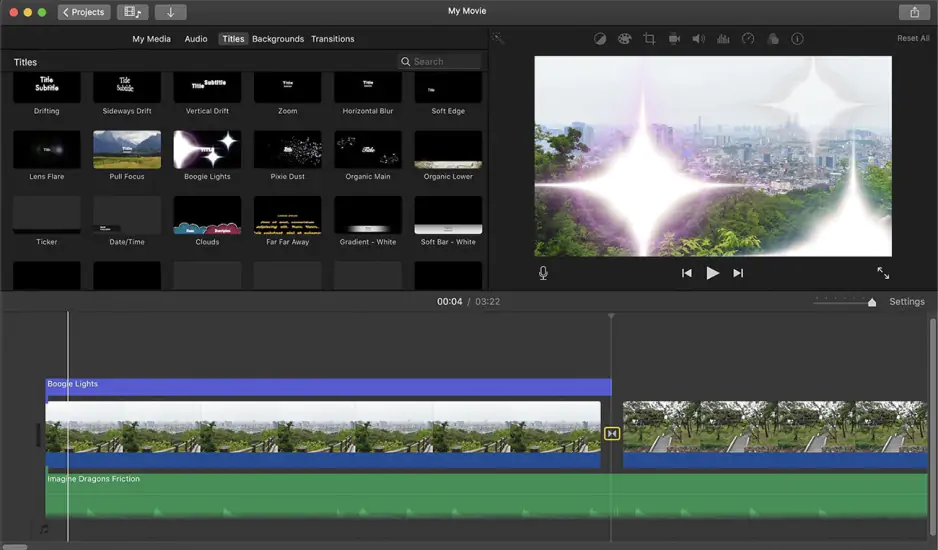
iMovie

Viaggi in famiglia su Mac o iPhone

Mac, iPhone

Completamente gratuito, senza filigrana

Gratis

CapCut

Brevi video girati con lo smartphone per i social

Desktop, web, dispositivi mobili

Sì: 1080p, filigrana se si utilizzano contenuti Pro

A partire da 9,99 $ al mese

Filmora

Video con consigli di bellezza e cura della pelle

Windows, macOS

Sì: esportazioni con filigrana

49,99 $ all’anno (Basic)

Canva

Video di compleanno con foto

Browser, desktop, dispositivi mobili

Sì: limitazioni sui contenuti a pagamento

18 $ al mese o 144 $ all'anno (Pro)

Adobe Express

Brevi video di ricette

Web

Sì: funzionalità e strumenti di IA limitati

9,99 $ al mese (Premium)

VEED

Video di recensioni con sottotitoli

Browser, app mobile

Sì: filigrana, durata massima di 10 minuti e risoluzione fino a 720p

A partire da 12 $ al mese

Shotcut

Progetti scolastici gratuiti

Web

Gratis

DaVinci Resolve

Video di viaggio che richiedono una correzione cromatica dettagliata

Windows, macOS, Linux

Sì: senza filigrana né limiti di tempo

295 $ una tantum (Studio)

Come abbiamo selezionato i programmi di montaggio video più semplici da usare per questa selezione

Siamo partiti dalle attività più comuni per chi è alle prime armi con il montaggio video: tagliare e accorciare le clip, aggiungere sottotitoli e musica e trasformare i filmati originali in un vlog, un progetto scolastico o un video di famiglia. Abbiamo poi valutato ogni strumento in base a quattro criteri:

  • Strumenti di montaggio: modelli, sottotitoli automatici, rimozione del rumore e una timeline facile da usare anche per chi è alle prime armi.
  • Piattaforme: se funziona su Windows o Mac, nel browser o su uno smartphone.
  • Prezzo: la versione gratuita, l'eventuale filigrana sui video esportati e il piano a pagamento più economico o il prezzo di acquisto una tantum.
  • Curva di apprendimento: quanto devi imparare prima di esportare il tuo primo video.

Le 10 migliori opzioni

1. Movavi Video Editor

Ideale per: montare il tuo primo vlog, un video di unboxing o un video di viaggio su un PC Windows o un Mac.
Perché l'abbiamo scelto:

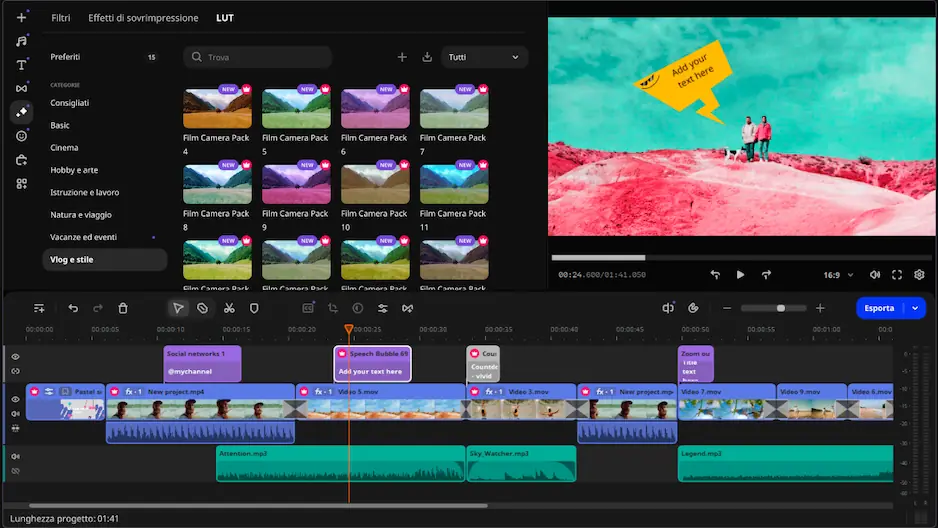
Movavi Video Editor è un editor video intuitivo con modelli video personalizzabili, strumenti basati sull’intelligenza artificiale attivabili con un solo clic e centinaia di effetti da applicare trascinandoli sulla timeline. Si tratta di un’applicazione desktop per Windows e macOS pensata per i principianti e per chi crea video per passione o per esigenze quotidiane, anche se ha già qualche esperienza di montaggio ma cerca un modo di lavorare più semplice rispetto ai software professionali. L’interfaccia è stata sottoposta a test per verificarne la facilità d’uso e la maggior parte degli strumenti funziona con un solo clic, quindi non è necessario seguire un corso prima di iniziare il tuo primo progetto. È stato pensato per rendere il montaggio semplice e veloce: passa il mouse sul clip, titoli o transizioni per visualizzarne l'anteprima sul tuo video, poi trascina l'elemento scelto sulla timeline. Le descrizioni dei comandi, le guide e il centro con le istruzioni pratiche spiegano come usare ogni strumento la prima volta che ne hai bisogno. Chi l’ha provato afferma di aver iniziato a montare senza guardare tutorial. Il risultato è un primo vlog di viaggio con tagli puliti, titoli leggibili e transizioni fluide fin dal primo tentativo.

Caratteristiche principali:

  • Movavi Video Templates. Prima di creare qualsiasi cosa, dai un’occhiata ai modelli. Movavi Video Templates è una libreria con diversi stili di modelli modulari, personalizzabili e dall’aspetto professionale per qualsiasi tipo di video. Ciascuno è un progetto già pronto composto da "Blocchi", brevi segmenti video pre-montati (ad esempio, un'introduzione o una sequenza di tagli rapidi), nei quali puoi inserire le tue clip e foto. Musica, testo e transizioni sono già preimpostati, ed è possibile mantenerli, modificarli o rimuoverli a proprio piacimento.
  • Sottotitoli automatici con evidenziazione delle parole pronunciate: il parlato viene trasformato in sottotitoli con un’accuratezza di trascrizione del 99% in oltre 100 lingue, con oltre 60 design di sottotitoli. Ogni parola viene evidenziata man mano che viene pronunciata.
  • Rimozione automatica dei silenzi e rimozione del rumore audio tramite IA: le pause vengono eliminate dall’introduzione in cui parli direttamente alla videocamera, mentre i rumori del traffico e del vento e i ronzii vengono ridotti di circa il 95%, senza compromettere la chiarezza della tua voce.
  • Ritaglio con tracciamento del movimento: trasforma un video di viaggio in orizzontale in uno verticale, mantenendoti al centro dell’inquadratura.
Vantaggi:
  • Nella versione completa sono inclusi tutti gli strumenti di intelligenza artificiale, senza alcun sistema di crediti AI.

  • Il taglio preliminare permette di estrarre brevi segmenti dai file sorgente più lunghi prima di aggiungerli alla timeline.

  • Sono integrati brani musicali e suoni esenti da diritti d'autore.

Svantaggi:
  • Manca di controlli avanzati e precisi per un flusso di lavoro professionale.

  • Non è possibile personalizzare l'interfaccia in modo flessibile.

  • Non dispone di una versione web né di un'integrazione con il cloud.

  • Sebbene nella versione completa siano disponibili centinaia di effetti e diversi modelli, i set aggiuntivi richiedono abbonamenti separati.

Prezzo e piattaforme: Movavi Video Editor è un’applicazione desktop per Windows e macOS. È disponibile una versione gratuita (limite di esportazione di 60 secondi, filigrana); la versione completa elimina entrambe le limitazioni. I piani partono da $19.95 al mese.

2. Clipchamp

Ideale per: un breve tutorial o un video esplicativo per la lezione, realizzato su un PC Windows.

Perché l'abbiamo scelto:

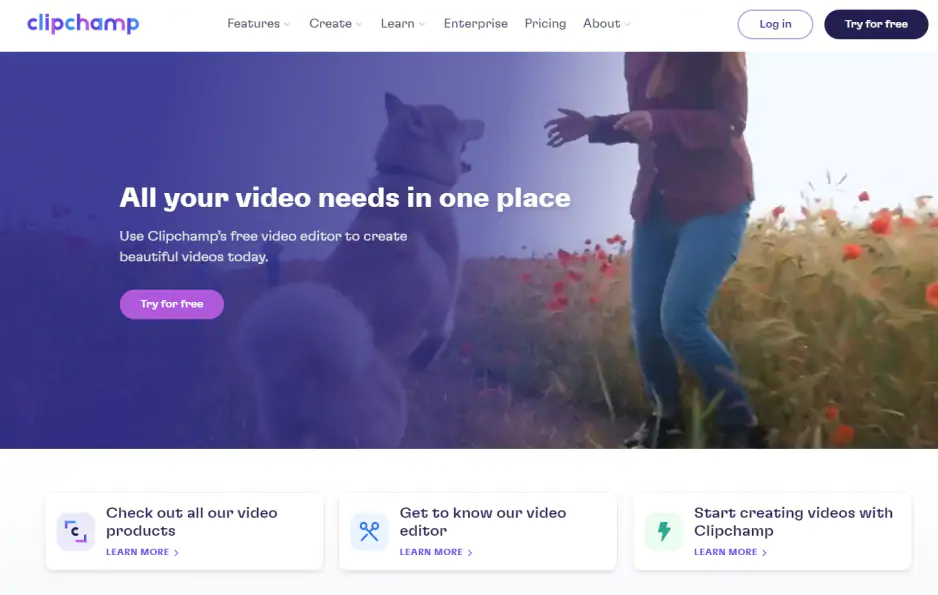
L’editor basato su browser di Microsoft è integrato in Windows 11 e Microsoft 365, quindi non occorre installare nulla. Il suo pubblico principale è costituito dagli utenti Windows e dagli studenti delle scuole e delle università che hanno bisogno di realizzare un video in tempi rapidi. La timeline è abbastanza semplice da capire fin dal primo giorno e i modelli predefiniti per i social media, il lavoro e la scuola offrono un punto di partenza. Poiché la registrazione avviene nella stessa finestra, è possibile registrare, montare ed esportare un tutorial per la classe senza dover cambiare applicazione. Quando avrai bisogno di modifiche più avanzate, ti scontrerai con i suoi limiti prima di quanto accadrebbe con un editor desktop. Per realizzare un primo video esplicativo, le funzionalità di base sono tutto ciò di cui hai bisogno.

Caratteristiche principali:

  • Registrazione dello schermo e della webcam direttamente all’interno dell’editor.
  • Sottotitoli automatici generati dall’IA con scelta della lingua e trascrizione scaricabile.
  • Voce fuori campo generata dall’IA a partire dal testo (sintesi vocale).
  • Riduzione del rumore tramite IA, attivabile tramite un interruttore nell'interfaccia.
Vantaggi:
  • I sottotitoli automatici, la voce fuori campo e la riduzione del rumore sono gratuiti.

  • È già integrato in Windows.

Svantaggi:
  • Rallenta con file di grandi dimensioni e l'esportazione può bloccarsi nella fase finale.

  • La rimozione dello sfondo tramite IA funziona solo sulle immagini; il chroma key nei video permette di rimuovere solo gli sfondi blu, rossi o verdi.

  • L'esportazione in 4K e le risorse stock a pagamento sono disponibili solo tramite abbonamento.

Prezzo e piattaforme: Gratuito; versione Premium 11,99 $ al mese. Browser (Edge, Chrome), app per Windows 11, app per iOS.

3. iMovie

Ideale per: viaggi in famiglia e gite nel weekend, con montaggio su Mac o iPhone.

Perché l'abbiamo scelto:

È preinstallato sui dispositivi Apple ed è gratuito, quindi puoi iniziare a realizzare il tuo primo video di un viaggio in macchina non appena torni a casa. Il suo pubblico principale è costituito dai possessori di Mac e iPhone alle prime armi con il montaggio, e i progetti tipici sono semplici video di famiglia, progetti scolastici e primi tentativi di montaggio. Il set di strumenti copre le funzioni di base: taglio, organizzazione delle clip e semplice correzione del colore. Meno opzioni significano meno possibilità di confondersi durante l'apprendimento. I modelli di trailer già pronti offrono a chi è alle prime armi una struttura da completare con i propri contenuti.

Caratteristiche principali:

  • Modelli di trailer già pronti.
  • Montaggio di base: taglio e organizzazione delle clip su una semplice timeline.
  • Semplice correzione del colore.
Vantaggi:
  • Nessuna filigrana e nessun limite di esportazione.

  • Un set di strumenti essenziale e semplice, che si impara a usare rapidamente.

Svantaggi:
  • Disponibile solo sui dispositivi Apple.

  • Una raccolta piuttosto limitata di effetti e brani musicali, oltre a poche opzioni di configurazione per l'esportazione.

  • Quasi nessuna funzionalità di intelligenza artificiale.

Prezzo e piattaforme: Gratuito. Mac, iPhone.

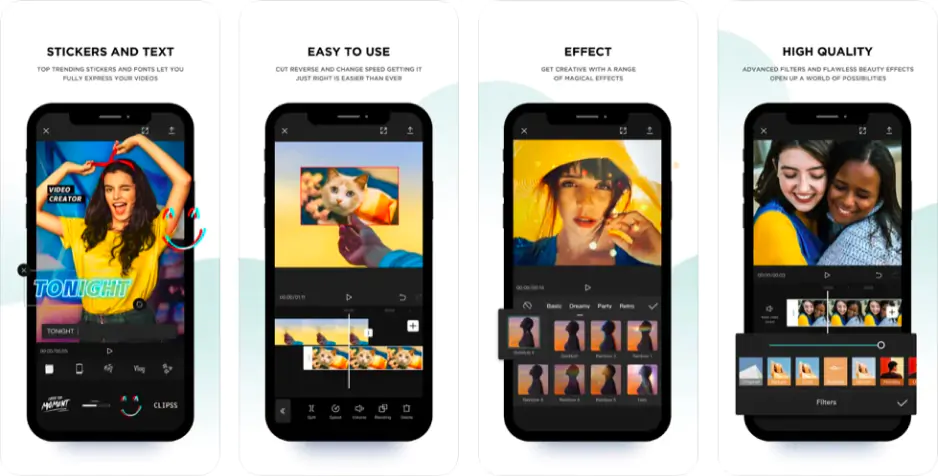
4. CapCut

Ideale per: brevi filmati della tua routine quotidiana girati con il cellulare da pubblicare su TikTok, Reels o Shorts.

Perché l'abbiamo scelto:

CapCut è un editor “mobile-first” dell’ecosistema TikTok, con una vasta libreria di modelli di tendenza per i video verticali. Se i tuoi video quotidiani sono sul telefono, il montaggio inizia proprio da lì. Molti iniziano con l’app per smartphone e la versione desktop offre strumenti simili, quindi puoi applicare anche sul computer ciò che hai imparato sul telefono. Chi ha recensito il programma sottolinea quanto sia facile iniziare a creare brevi clip verticali. I modelli di tendenza ti consentono di seguire un formato già popolare invece di inventarne uno da zero. L’unico inconveniente è l’enorme quantità di strumenti e impostazioni, oltre alla schermata iniziale con cui familiarizzare prima di accedere all’editor.

Caratteristiche principali:

  • Animazione con fotogrammi chiave, chroma key e regolazione della velocità.
  • Strumenti basati sull’intelligenza artificiale per il tracciamento della telecamera, la regolazione dell’illuminazione, i sottotitoli, la voce fuori campo generata dall’IA e la sostituzione dello sfondo, pagabili con crediti IA.
  • Ritaglio con tracciamento automatico che mantiene il soggetto nell’inquadratura quando si cambia formato.
Vantaggi:
  • Sottotitoli automatici che puoi tradurre, con diversi stili tra cui scegliere.

  • Funziona su dispositivi mobili, sul web e su computer desktop.

Svantaggi:
  • I modelli e gli effetti migliori sono contrassegnati con la dicitura "Pro" e richiedono un abbonamento.

  • Non tutte le funzionalità disponibili nella versione mobile sono presenti anche nella versione desktop.

  • Alcune funzionalità e risorse richiedono una connessione a Internet e un account.

Prezzo e piattaforme: Gratuito; abbonamento Standard a 9,99 $ al mese. Desktop, web, dispositivi mobili.

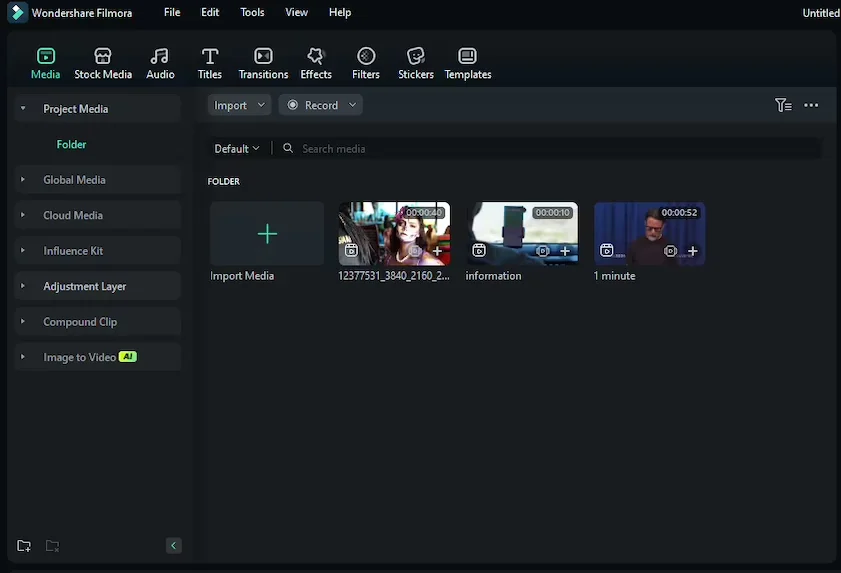
5. Filmora

Ideale per: video con consigli di bellezza e cura della pelle per un nuovo canale YouTube.

Perché l'abbiamo scelto:

Filmora si colloca a metà strada tra gli strumenti per principianti e i software professionali. La sua interfaccia è più semplice rispetto a quella degli editor professionali, e i numerosi modelli e le automazioni basate sull’intelligenza artificiale si occupano del lavoro ripetitivo. Funziona su un portatile di fascia media, quindi non serve acquistare nuovo hardware per iniziare. I suoi utenti tipici sono i blogger che pubblicano spesso, quindi gli strumenti sono adatti anche a chi pubblica video ogni settimana. Prevedi un breve periodo di apprendimento: all’inizio il numero di strumenti di IA dedicati a singole attività e le impostazioni di regolazione avanzate potrebbero sembrare eccessivi.

Caratteristiche principali:

  • Timeline multitraccia con animazione dei fotogrammi chiave e tracciamento del movimento.
  • AI Smart Cutout rimuove automaticamente le pause e i silenzi.
  • AI Portrait Cutout rimuove lo sfondo senza bisogno di uno schermo verde.
  • Smart Short Clips: modelli e strumenti basati sull’IA per Reels, TikTok e Shorts.
Vantaggi:
  • Una vastissima raccolta di modelli ed effetti di tendenza.

  • La modalità "Instant" crea un video partendo da un modello predefinito per le occasioni più comuni.

Svantaggi:
  • Le funzionalità di intelligenza artificiale comportano l'utilizzo di crediti in aggiunta all'abbonamento base.

  • Effects Store è un abbonamento a sé stante.

  • I modelli a pagamento richiedono un abbonamento.

Prezzo e piattaforme: 49,99 $ all'anno oppure 79,99 $ con pagamento una tantum per una licenza perpetua. Windows, Mac.

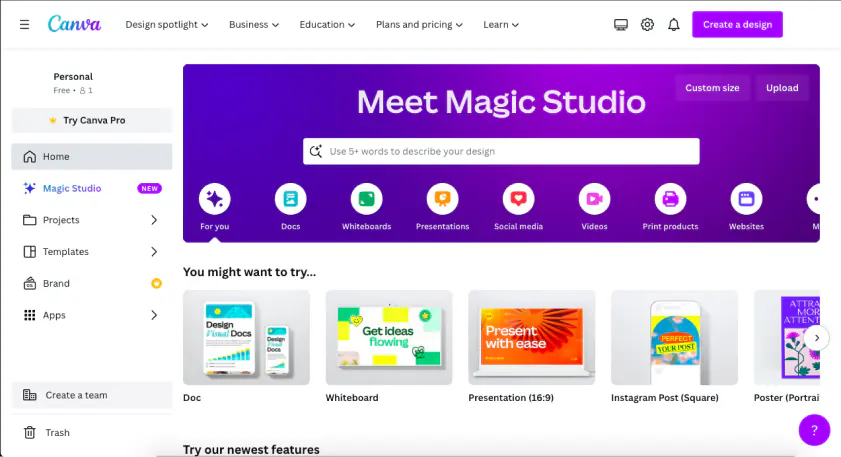
6. Canva

Ideale per: video di compleanno e di laurea realizzati principalmente con foto.

Perché l'abbiamo scelto:

Canva è uno strumento di progettazione grafica in cui il video è solo uno dei tanti formati disponibili, e trasformare uno dei suoi modelli in un filmato accattivante è semplicissimo. Se hai già creato un post o un biglietto su Canva, puoi usare lo stesso sistema drag-and-drop anche per i video. Tutto parte da un modello, quindi non ti troverai mai di fronte a una timeline vuota. Per un video di compleanno o di laurea composto principalmente da foto, spesso è tutto ciò che serve. I video più lunghi con molti tagli sono più difficili, perché devi capire come è strutturato un modello per evitare di modificarne accidentalmente la struttura.

Caratteristiche principali:

  • Una vastissima libreria di modelli di design per post, storie e promozioni.
  • Sottotitoli automatici generati dall’IA con una scelta di stili.
  • Rimozione dello sfondo nei video tramite IA, senza schermo verde (solo versione Pro).
Vantaggi:
  • I caratteri, la grafica e i video sono tutti raccolti in un unico posto.

  • Una vastissima raccolta di modelli, caratteri tipografici ed elementi.

Svantaggi:
  • Controllo limitato sulla timeline, sull'audio e sul colore.

  • Rallenta con video lunghi e file di grandi dimensioni.

  • Puoi visualizzare l'anteprima di un modello passandoci sopra con il mouse, ma non puoi provarlo prima sul tuo filmato.

Prezzo e piattaforme: Pro 144 $/anno. Browser, app desktop e app per dispositivi mobili.

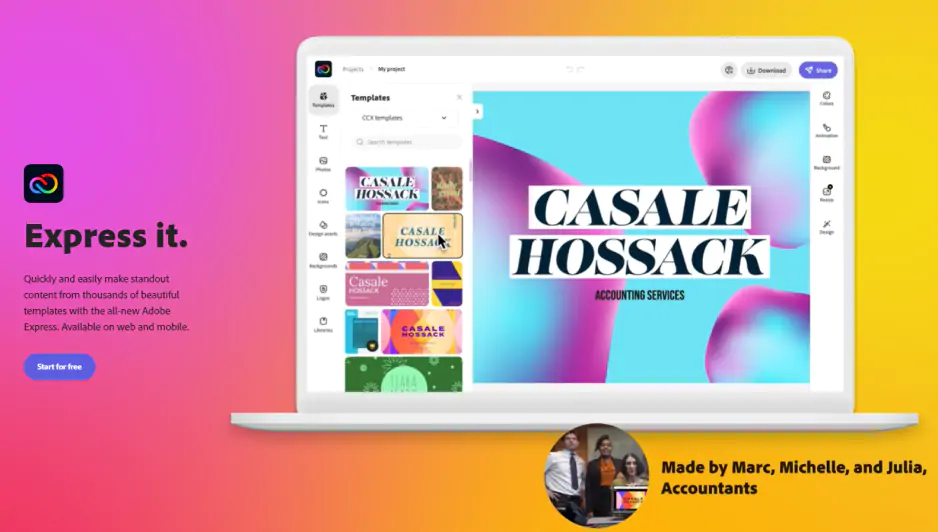
7. Adobe Express

Ideale per: un breve video di una ricetta o di cucina all’interno di un post sui social.

Perché l'abbiamo scelto:

Adobe Express è uno strumento web leggero per la creazione di post sui social, che offre modelli predefiniti e un editor video di base. Si parte da un modello per un post o un breve video, anziché da un progetto vuoto. È l’ideale per un principiante che vuole realizzare un breve teaser di una ricetta: basta inserire la tua clip, modificare il testo e condividere il video lo stesso giorno in cui lo giri. L’editor è essenziale, il che limita le opzioni disponibili mentre si impara. Per un video più lungo con molti tagli, è preferibile utilizzare un editor video completo.

Caratteristiche principali:

  • Modelli per post e brevi video.
  • Integrazione con Adobe Stock (a pagamento).
  • Generazione di immagini tramite IA e modelli di testo.
Vantaggi:
  • Creazione rapida di contenuti grafici basati su modelli, senza bisogno di installare nulla.

  • I modelli sono corredati di suggerimenti per l'uso.

Svantaggi:
  • Le funzionalità di IA per i video sono limitate.

  • La sua libreria di effetti è piuttosto limitata.

Prezzo e piattaforme: Premium 9,99 $ al mese o 99,99 $ all'anno. Web.

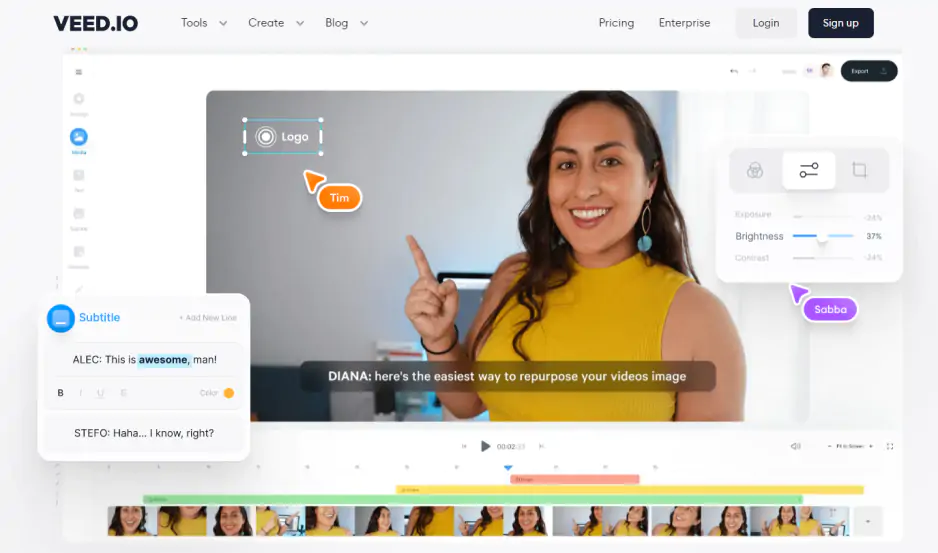
8. VEED

Ideale per: recensioni di film, musica o arte registrate parlando direttamente alla telecamera, con sottotitoli.

Perché l'abbiamo scelto:

VEED funziona direttamente nel browser ed è noto per i suoi sottotitoli automatici precisi, che sono fondamentali quando si parla alla telecamera. Non c’è nulla da installare, quindi puoi iniziare da qualsiasi computer con una connessione Internet stabile. I suoi strumenti basati sull’intelligenza artificiale sono raggruppati in un unico menu e alcuni di essi, come gli avatar e il doppiaggio, sono orientati all’uso aziendale. Per questo, a un principiante potrebbero servirne solo alcuni. I modelli basati sull’intelligenza artificiale funzionano tramite prompt, il che è utile se riesci a descrivere il video che vuoi ottenere in una o due frasi. Ha qualche difficoltà con i file lunghi e pesanti, quindi è più adatto a brevi recensioni.

Caratteristiche principali:

  • Sottotitoli automatici con stili e traduzione (la traduzione consuma crediti IA).
  • Clean Audio e Remove Silences per i video con parlato.
  • "Magic Clips" ritaglia clip verticali da un video lungo.
Vantaggi:
  • Interfaccia semplice da usare nel browser.

  • Le funzioni "Clean Audio" e "Remove Silences" consentono di risparmiare tempo durante il montaggio dei video in cui una persona parla direttamente alla telecamera.

Svantaggi:
  • Gli utenti segnalano addebiti annuali imprevisti e abbonamenti difficili da disdire.

  • I crediti AI si esauriscono rapidamente e le ore di sottotitolazione automatica dipendono dal piano scelto.

Prezzo e piattaforme: Browser. Versione gratuita (filigrana, 720p, minuti di IA limitati); i piani a pagamento (a partire da 12 $ al mese) aggiungono crediti IA e rimuovono la filigrana.

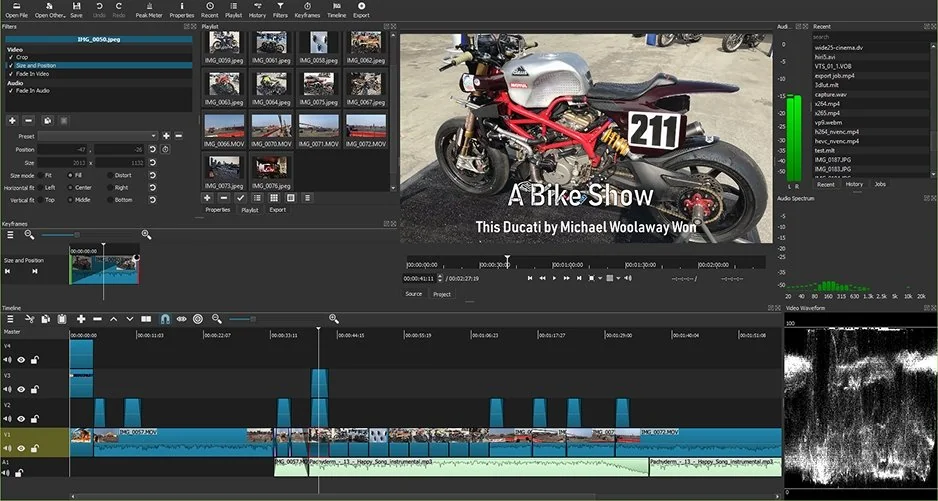
9. Shotcut

Ideale per: realizzare gratuitamente un semplice video per un progetto scolastico o universitario.

Perché l'abbiamo scelto:

Shotcut è gratuito e open source, quindi non ci sono costi da sostenere per realizzare un progetto scolastico. Shotcut è particolarmente adatto alle attività più comuni degli studenti: montaggio di base, progetti scolastici e semplici video per YouTube. Non ci sono strumenti automatici, quindi è necessario impostare tutto manualmente. Per questo, Shotcut si rivolge soprattutto a chi ha dimestichezza con la tecnologia. Se ti piace capire come funzionano le cose, è un modo gratuito per imparare le basi del montaggio. Preparati a dedicare un po’ di tempo alle impostazioni prima di esportare il tuo primo video.

Caratteristiche principali:

  • Montaggio multitraccia di base.
  • Controllo manuale su ogni impostazione.
  • Codice open source.
Vantaggi:
  • Non costa nulla, non prevede alcun piano a pagamento.

  • Documentazione e un forum degli utenti per ricevere assistenza.

Svantaggi:
  • Nessuna funzionalità basata sull'intelligenza artificiale: la creazione dei sottotitoli, la rimozione del rumore e il ritaglio devono essere eseguiti manualmente.

  • Un'interfaccia vecchio stile e una libreria molto limitata di effetti e brani musicali.

Prezzo e piattaforme: gratuito. Windows, Mac, Linux.

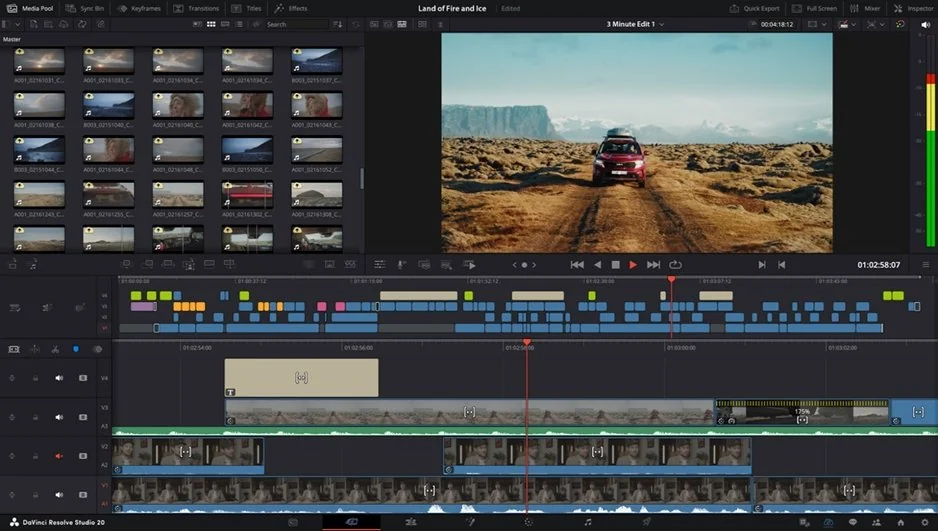
10. DaVinci Resolve

Ideale per: video di viaggi in famiglia, se cerchi un programma di montaggio gratuito e hai tempo per imparare a usarlo.

Perché l'abbiamo scelto:

La versione gratuita include già funzioni di montaggio, correzione del colore, audio ed effetti, senza filigrana né limiti di tempo. Per un principiante, ciò significa poter continuare a usare lo stesso editor anche quando si acquisisce più esperienza. È anche lo strumento più difficile da imparare in questa lista: l’interfaccia è suddivisa in diverse sezioni e la maggior parte degli strumenti richiede di regolare le impostazioni anziché limitarsi a un clic. Prevedi di seguire dei tutorial prima di iniziare il tuo primo progetto, perché per imparare a usare il programma puoi affidarti a corsi di terze parti e ai materiali formativi di Blackmagic Design. Richiede inoltre un computer potente, quindi verifica prima le caratteristiche del tuo hardware.

Caratteristiche principali:

  • Moduli separati: Edit, Color, Fairlight (audio) e Fusion (VFX).
  • Color grading avanzato con nodi, HSL, grading HDR e LUT.
  • Strumenti basati sull’intelligenza artificiale come Magic Mask nella versione a pagamento Studio.
Vantaggi:
  • Funziona su Windows, Mac e Linux.

  • Veloce e affidabile, una volta imparate le scorciatoie.

Svantaggi:
  • Ci sono pochissimi effetti già pronti all'uso.

  • I sottotitoli automatici richiedono un plugin di terze parti.

  • Non è presente una libreria integrata di brani musicali con licenza d'uso.

Prezzo e piattaforme: gratuito; Studio: circa 300 $ (costo una tantum). Windows, Mac, Linux.

La nostra scelta: Movavi Video Editor

Per un primo vlog, un unboxing o un video di viaggio, Movavi Video Editor ti permette di fare molto con pochissime operazioni preliminari: un modello conferisce struttura al video, mentre i sottotitoli automatici e la rimozione dei silenzi ti risparmiano le operazioni più lunghe e ripetitive con un semplice clic. Inoltre, puoi continuare a imparare anche senza seguire un corso. Movavi Ideas pubblica ogni settimana nuove idee di montaggio, ciascuna accompagnata da un tutorial gratuito ed esclusivo per gli utenti Movavi, con istruzioni passo dopo passo da seguire in meno di un minuto. Movavi Video Editor conta oltre 70 milioni di utenti in tutto il mondo, è disponibile in oltre 190 paesi e riceve più di 25 aggiornamenti all’anno.

Quale editor video per principianti dovresti scegliere?

Scegli lo strumento più adatto al video che stai realizzando:

  • Il tuo primo vlog o video di viaggio su PC o Mac: Movavi Video Editor. I suoi piani si adattano a diversi budget: inizia con Movavi Video Editor Free, passa alla versione completa e aggiungi Movavi Effects o Movavi Video Templates solo se ne hai bisogno.
  • Se non hai alcun budget: iMovie su Mac, Shotcut o DaVinci Resolve su PC, oppure il piano gratuito di Clipchamp su Windows.
  • Un breve video girato con il tuo telefono per TikTok o Reels: CapCut.
  • Un video di compleanno creato con delle foto o un filmato da inserire in un post: Canva o Adobe Express.
  • Un tutorial per la classe con una registrazione dello schermo: Clipchamp.
  • Sottotitoli per una recensione in cui parli alla telecamera: VEED.

Scegline uno, importa una sola clip e prova una delle sue funzionalità stasera. Se si tratta di un vlog, parti da un modello e lascia che i sottotitoli automatici generino il testo mentre scegli la musica.

Domande frequenti

Posso montare video anche se non ho esperienza di montaggio?

Sì. Inizia con un editor che si occupi del montaggio al posto tuo: un modello fornisce la struttura e gli strumenti automatici generano i sottotitoli ed eliminano le pause. Movavi Video Editor Free ti permette di provare tutti gli strumenti prima di pagare, anche se i video che utilizzano funzionalità a pagamento non possono essere esportati.

Quali editor non richiedono competenze tecniche?

Clipchamp e Movavi Video Editor sono considerati facili da imparare, mentre Canva è semplice da usare purché tu utilizzi i suoi modelli. Per un primo progetto, è meglio evitare gli editor in cui ogni risultato dipende dalle impostazioni manuali.

Quale editor video gratuito non aggiunge una filigrana?

iMovie, Shotcut, DaVinci Resolve e il piano gratuito di Clipchamp consentono l’esportazione senza filigrana. Il piano gratuito di CapCut aggiunge una filigrana solo quando si utilizzano risorse Pro o clip AI.

È meglio un abbonamento o un acquisto una tantum?

Se monti video ogni settimana, con un abbonamento continui a ricevere gli aggiornamenti. Se invece preferisci una soluzione economica senza costi ricorrenti, DaVinci Resolve Studio (circa 300) e la licenza perpetua di Filmora (79,99) sono acquisti una tantum.

Mi serve un PC potente per montare i video?

Non per tutti gli editor di questa lista. Movavi Video Editor funziona anche su PC di fascia bassa, mentre per DaVinci Resolve è consigliato un hardware potente. Gli editor basati su browser come VEED e Clipchamp dipendono dalla velocità della connessione Internet e possono presentare rallentamenti con file di grandi dimensioni.

Quali formati di file dovrebbe supportare un editor per principianti?

Movavi consiglia il formato MP4 quando serve un file riproducibile praticamente ovunque. Movavi Video Editor importa ed esporta file MP4, MOV, AVI, MKV e WMV, oltre a file audio MP3, WAV e FLAC.

Domande?
Se non riesci a trovare la risposta alla tua domanda, non esitare a contattare il nostro team di supporto.
Unisciti per sconti, suggeri­menti e idee per la modifica!

1.5M + utenti già iscritti alla nostra newsletter

Iscrivendomi, accetto di ricevere e-mail di marketing da Movavi e accetto l'Informativa sulla privacy di Movavi.