Les 10 meilleurs logiciels de montage vidéo pour débutants en 2026

Édité par
Elinor Zucchet
11 465

Points clés

  • Movavi Video Editor est notre choix n° 1 pour les vlogs, les vidéos de déballage et les vidéos de voyage sur PC Windows ou Mac.
  • Gratuit, sans filigrane : iMovie, Shotcut, DaVinci Resolve et la version gratuite de Clipchamp.
  • Intégration de la vidéo dans la conception : Canva et Adobe® Express® permettent de créer de courts clips à partir de modèles pour les réseaux sociaux.
  • Le plus difficile à maîtriser : DaVinci Resolve, qui révèle tout son potentiel qu'une fois qu'on est prêt à l'étudier.

Le choix du logiciel de montage vidéo pour un débutant dépend de ce que vous filmez et de votre plateforme de montage. Movavi Video Editor est notre choix pour les vlogs lifestyle et les vidéos de voyage sur PC ou Mac, Clipchamp convient parfaitement aux tutoriels rapides sous Windows, et iMovie est le meilleur logiciel de montage vidéo gratuit pour débuter sur Mac ou iPhone.

Que vous lanciez un vlog lifestyle, travailliez sur un projet scolaire ou montiez une vidéo de voyage en famille pour en faire un contenu que les gens auront envie de regarder, vous trouverez votre bonheur parmi ces 10 outils. Nous les comparons ci-dessous selon leur prix, plateformes prises en charge, versions gratuites et fonctionnalités les plus utilisées par les monteurs débutants.

Les meilleurs logiciels de montage vidéo pour débutants : comparatif rapide

Produit

Idéal pour

Plateformes

Version gratuite

Prix de départ

Movavi Video Editor

Premiers vlogs et vidéos de voyage

Windows, macOS

Oui : exportations de 60 secondes en 1080p avec filigrane

À partir de $19.95 par mois

Clipchamp

Tutoriels rapides sur Windows

Navigateur, application Windows 11, application iOS

Oui : 1080p, sans filigrane

À partir de 11,99 $ par mois (formule Premium)

iMovie

Voyages en famille sur Mac ou iPhone

Mac, iPhone

Totalement gratuit, sans filigrane

Gratuit

CapCut

Courtes vidéos pour les réseaux sociaux

Ordinateur, Web, mobile

Oui : 1080p, filigrane sur les ressources Pro

À partir de 9,99 $ par mois

Filmora

Conseils beauté et soins de la peau

Windows, macOS

Oui : exportations avec filigrane

49,99 $/an (formule de base)

Canva

Vidéos d'anniversaire à partir de photos

Navigateur, ordinateur, mobile

Oui : limites sur les ressources payantes

18 $ par mois ou 144 $ par an (Pro)

Adobe Express

Courtes vidéos de recettes

Web

Oui : fonctionnalités limitées et IA

9,99 $ par mois (abonnement Premium)

VEED

Vidéos d'avis sous-titrées

Navigateur, application mobile

Oui – filigrane, limite de 10 min/720p

À partir de 12 $ par mois

Shotcut

Projets scolaires gratuits

Web

Gratuit

DaVinci Resolve

Vidéos de voyage nécessitant un étalonnage des couleurs précis

Windows, macOS, Linux

Oui : pas de filigrane ni de limite de durée

295 $ (paiement unique) (Studio)

Comment nous avons sélectionné les logiciels de montage vidéo faciles à utiliser pour cette liste

Nous avons commencé par analyser les tâches courantes des débutants : couper et rogner des clips, ajouter des légendes et de la musique, et transformer des séquences brutes en vlog, en projet scolaire ou en vidéo de famille. Nous avons ensuite testé chaque outil selon quatre critères :

  • Outils de montage vidéo adaptés à ces tâches : modèles, sous-titres automatiques, suppression du bruit et une chronologie compréhensible pour un débutant.
  • Plateformes : compatibilité avec Windows, Mac, navigateur ou mobile.
  • Prix : la version gratuite, le logo apposé sur les vidéos exportées, ainsi que l’abonnement payant le moins cher ou l’achat unique.
  • Prise en main : quel niveau de maîtrise est nécessaire avant la première exportation.

Les 10 meilleurs logiciels

1. Movavi Video Editor

Idéal pour : votre premier vlog, une vidéo de déballage ou une vidéo de voyage, montée sur un PC Windows ou un Mac.
Pourquoi nous l'avons choisi :

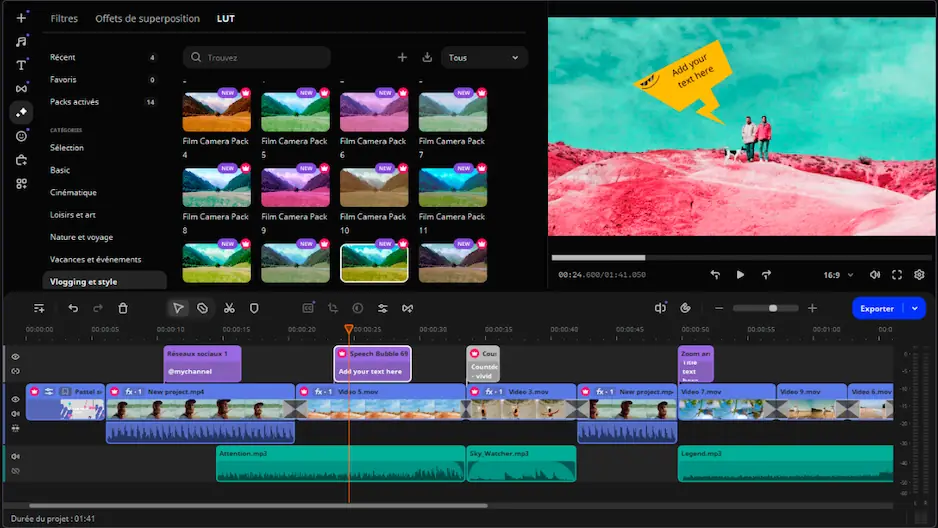
Movavi Video Editor est un logiciel de montage vidéo simple doté de modèles vidéo personnalisables, d'outils d'IA accessibles en un clic et de centaines d’effets à glisser-déposer. Cette application desktop pour Windows et macOS est conçue pour les débutants et les créateurs de contenu au quotidien, y compris ceux qui ont déjà quelques notions de montage mais souhaitent un flux de travail plus simple qu'avec un logiciel professionnel. Son interface a été testée pour garantir une utilisation intuitive, et la plupart des outils sont accessibles en un seul clic ; vous n’avez donc pas besoin de suivre une formation avant de commencer votre premier projet. Sa conception est simple et rapide : survolez un clip, un titre ou une transition pour le voir s’afficher sur votre séquence, puis faites-le glisser sur la chronologie. Des infobulles, des tutoriels et un centre d’aide vous expliquent chaque outil lors de la première utilisation. Les utilisateurs témoignent avoir commencé à monter sans même consulter un guide. C’est ainsi que votre premier vlog de voyage présente, dès la première tentative, des coupes nettes, des titres lisibles et des transitions fluides.

Fonctionnalités clés :

  • Movavi Video Templates. Avant de créer votre vidéo,découvrez les modèles. Movavi Video Templates est une bibliothèque aux styles variés proposant des modèles modulaires personnalisables et d’aspect professionnel, adaptés à tout type de vidéo. Chaque modèle est un projet prêt à l’emploi composé de « blocs », de courts segments vidéo pré-montés (par exemple, une intro ou une séquence au montage rapide), dans lesquels vous pouvez insérer vos propres vidéos et photos. La musique, le texte et les transitions sont préconfigurés, et vous pouvez les conserver, les modifier ou les supprimer à votre guise.
  • Sous-titres automatiques avec mise en évidence des mots : la parole est automatiquement transcrite en sous-titres avec une précision de 99 % dans plus de 100 langues, avec plus de 60 styles de sous-titres et à la mise en évidence de chaque mot prononcé.
  • Suppression automatique des silences et suppression du bruit audio par IA : les silences sont supprimés de votre intro face caméra, et les bruits de circulation, de vent ou de fond sont réduits d’environ 95 % tout en préservant la clarté de votre voix.
  • Recadrage avec suivi automatique : convertit un clip de voyage horizontal en une séquence verticale tout en vous gardant centré dans le cadre.
Avantages :
  • Tous les outils d'IA sont inclus dans la version complète, sans système de crédits IA.

  • La découpe préliminaire permet d'extraire de courts segments de longs vidoes source avant leur ajout à votre projet.

  • Musique et sons libres de droits intégrés.

Inconvénients :
  • Il manque des commandes avancées et détaillées pour un flux de travail professionnel.

  • Interface non personnalisable.

  • Pas de version Web ni d'intégration dans le cloud.

  • Bien que la version complète inclue des centaines d'effets et plusieurs modèles, les ensembles supplémentaires nécessitent un abonnement séparé.

Prix et plateformes : Movavi Video Editor est une application de bureau pour Windows et macOS. Une version gratuite est disponible (limite d'exportation de 60 secondes, filigrane) ; la version complète supprime ces deux limitations. L'abonnement commence à $19.95 par mois. La version complète commence à $54.95.

2. Clipchamp

Idéal pour : un tutoriel court ou une vidéo explicative pour un cours, réalisée sur un PC Windows.

Pourquoi nous l'avons choisi :

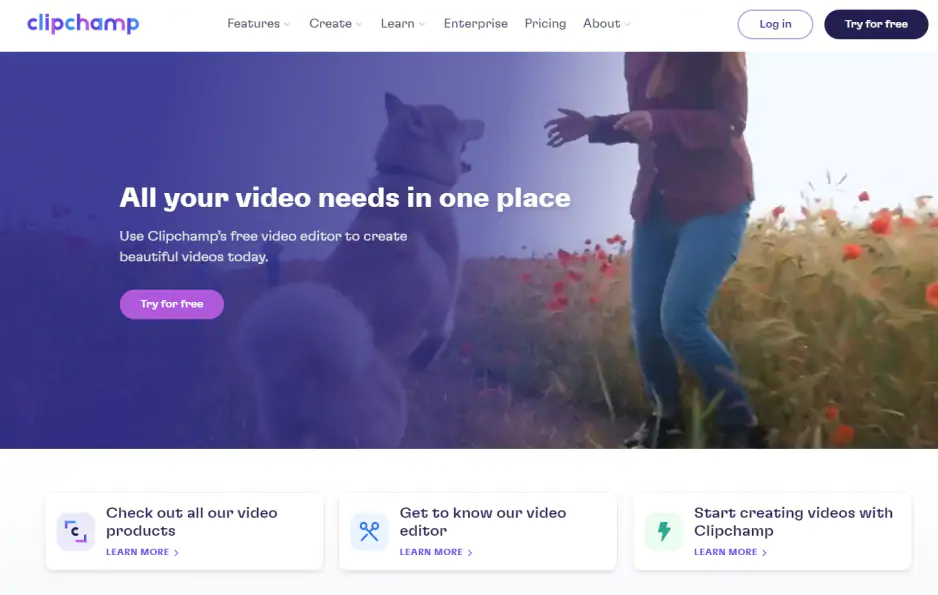
L'éditeur en ligne de Microsoft est intégré à Windows 11 et à Microsoft 365 ; aucune installation n'est donc nécessaire. Il s'adresse principalement aux utilisateurs de Windows ainsi qu'aux élèves et étudiants qui ont besoin de créer rapidement une vidéo. La chronologie est intuitive dès la première prise en main, et les modèles prédéfinis pour les réseaux sociaux, le travail et les études vous permettent de démarrer facilement. L'enregistrement se faisant dans une seule fenêtre, le tutoriel passe de l'enregistrement à l'exportation de manière fluide, sans changer d’application. Dès que vous aurez besoin de modifications plus complexes que les fonctions de base, vous atteindrez ses limites plus rapidement qu’avec un éditeur de bureau. Pour votre première vidéo explicative, les fonctionnalités de base suffisent.

Fonctionnalités clés :

  • Enregistrement d’écran et de webcam directement dans l’éditeur.
  • Sous-titres automatiques générés par IA avec choix de la langue et transcription téléchargeable.
  • Voix off IA générée à partir du texte (synthèse vocale).
  • Réduction du bruit par IA, activable d'un clic.
Avantages :
  • Sous-titres automatiques, voix off et réduction du bruit gratuits.

  • Déjà intégré à Windows.

Inconvénients :
  • Ralentissements avec les fichiers volumineux et blocage possible de l'exportation à la dernière étape.

  • La suppression d'arrière-plan par IA fonctionne uniquement sur les images ; l'incrustation chromatique vidéo supprime uniquement le bleu, le rouge ou le vert.

  • Les contenus 4K et les ressources payantes sont accessibles uniquement par abonnement.

Prix et plateformes : Gratuit ; version Premium : 11,99 $ par mois. Navigateur (Edge, Chrome), application Windows 11, application iOS.

3. iMovie

Idéal pour : les voyages en famille et les escapades du week-end, montés sur un Mac ou un iPhone.

Pourquoi nous l'avons choisi :

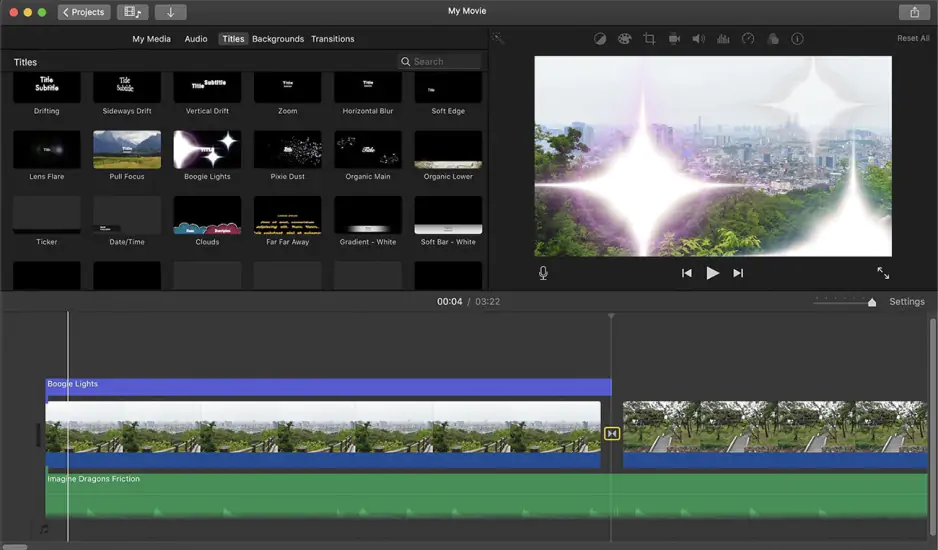
Préinstallé sur les appareils Apple et gratuit ; iMovie vous permet de commencer à monter votre première vidéo de voyage dès votre retour à la maison. Il s’adresse principalement aux utilisateurs de Mac et d’iPhone qui débutent dans le montage vidéo, et sert généralement à créer de simples vidéos de famille, des projets scolaires et des premiers essais de montage. L'interface offre les fonctionnalités de base : découpage, agencement des clips et étalonnage simple des couleurs. Moins d'options signifie moins d'erreurs lors de l'apprentissage. Des modèles de bandes-annonces prédéfinis offrent aux débutants une base à compléter.

Fonctionnalités clés :

  • Modèles de bandes-annonces prédéfinis.
  • Montage basique : découpage et agencement des clips sur une chronologie simple.
  • Étalonnage simple des couleurs.
Avantages :
  • Aucun filigrane ni limite d'exportation.

  • Une interface simple et intuitive, facile à prendre en main.

Inconvénients :
  • Disponible uniquement sur les appareils Apple.

  • Une bibliothèque d'effets et de musiques assez limitée, ainsi qu'un contrôle d'exportation limité.

  • Quasiment aucune fonctionnalité d'IA.

Prix et plateformes : Gratuit. Mac, iPhone.

4. CapCut

Idéal pour : les courtes vidéos de votre quotidien filmées avec votre téléphone, destinées à TikTok, Reels ou Shorts.

Pourquoi nous l'avons choisi :

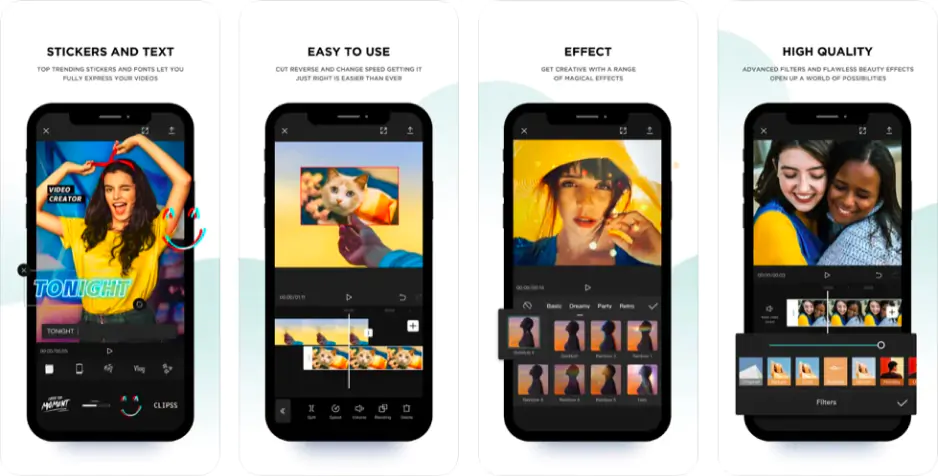
CapCut est un éditeur « mobile-first » issu de l’écosystème TikTok, doté d’une vaste bibliothèque de modèles tendance pour les vidéos verticales. Si vos vidéos sont enregistrées sur votre téléphone, le montage commence directement là où se trouvent déjà vos séquences. De nombreux utilisateurs débutent avec l’application mobile, et la version bureau propose des outils similaires, vous permettant ainsi de réutiliser vos acquis sur mobile. Les utilisateurs apprécient sa prise en main facile pour les courtes vidéos verticales. Les modèles tendance vous permettent de suivre un format déjà en vogue au lieu d'en créer un à partir de zéro. Le seul bémol réside dans le nombre impressionnant d’outils et de paramètres, ainsi que dans l’écran d’accueil qu’il faut maîtriser avant d’accéder à l’éditeur.

Fonctionnalités clés :

  • Animation par images clés, incrustation chromatique et variation de vitesse.
  • Outils d'IA pour le suivi de caméra, le rééclairage, les sous-titres, la voix off IA et le suppression d’arrière-plan, payables avec des crédits IA.
  • Recadrage à suivi automatique qui maintient le sujet dans le cadre lors du changement de format.
Avantages :
  • Sous-titres automatiques traduisibles, avec plusieurs styles au choix.

  • Fonctionne sur mobile, sur le Web et sur ordinateur.

Inconvénients :
  • Les meilleurs modèles et effets sont réservés aux utilisateurs Pro et nécessitent un abonnement.

  • Certaines fonctionnalités ne sont pas disponibles à la fois sur mobile et sur ordinateur.

  • Certaines fonctionnalités et ressources nécessitent une connexion Internet et un compte.

Prix et plateformes : Gratuit ; forfait Standard à 9,99 $ par mois. Ordinateur, Web, mobile.

5. Filmora

Idéal pour : des vidéos proposant des conseils beauté et de soins de la peau pour une nouvelle chaîne YouTube.

Pourquoi nous l'avons choisi :

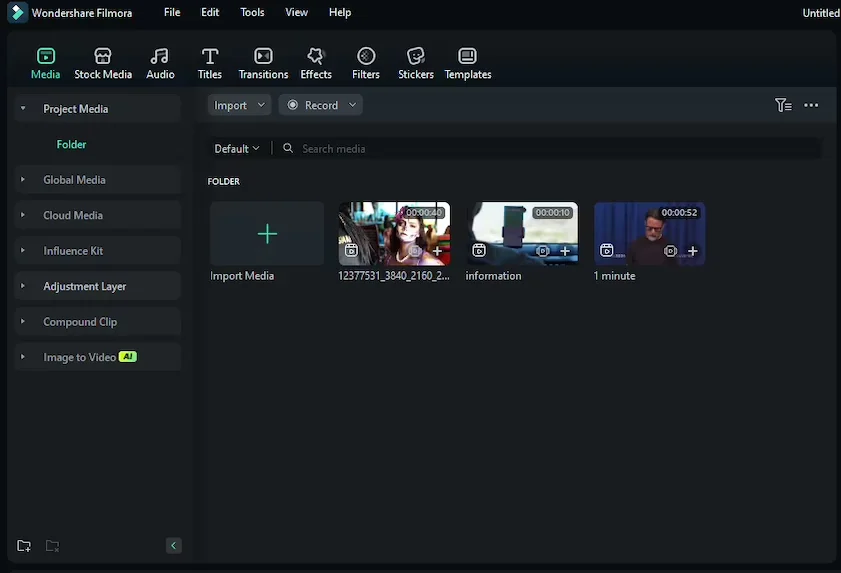
Filmora se situe à mi-chemin entre les outils pour débutants et les logiciels professionnels. Son interface est plus simple que celle des logiciels de montage professionnels, et ses nombreux modèles ainsi que l'automatisation basée sur l'IA facilitent les tâches répétitives. Il fonctionne sur un ordinateur portable de milieu de gamme, vous n’avez donc pas besoin de matériel récent pour commencer. Ses utilisateurs types sont des blogueurs qui publient régulièrement ; ses outils vous permettront donc de suivre le rythme si vous commencez à publier chaque semaine. Une courte période d'apprentissage est à prévoir : la multitude d'outils d'IA pour une seule tâche et la possibilité de paramétrer finement les options peuvent paraître complexes au premier abord.

Fonctionnalités clés :

  • Chronologie multipiste avec animation par images clés et suivi de mouvement.
  • La fonction « Découpe intelligente IA » supprime automatiquement les pauses et les silences.
  • La fonction « Découpe Portrait IA » supprime l’arrière-plan sans fond vert.
  • « Clips courts intelligents » : des modèles et des outils d’IA pour Reels, TikTok et Shorts.
Avantages :
  • Une vaste bibliothèque de modèles et d'effets très tendance.

  • Le « Mode instantané » permet de créer des vidéos à partir d'un modèle prédéfini pour une utilisation quotidienne.

Inconvénients :
  • Les fonctionnalités d'IA sont facturées en crédits, en plus de l'abonnement de base.

  • « Boutique d’effets » est un abonnement distinct.

  • Les modèles payants requièrent un abonnement.

Prix et plateformes : 49, 99 $ /an, ou 79,99 $ pour une licence perpétuelle (achat unique). Windows, Mac.

6. Canva

Idéal pour : les vidéos d'anniversaire et de remise de diplômes composées principalement de photos.

Pourquoi nous l'avons choisi :

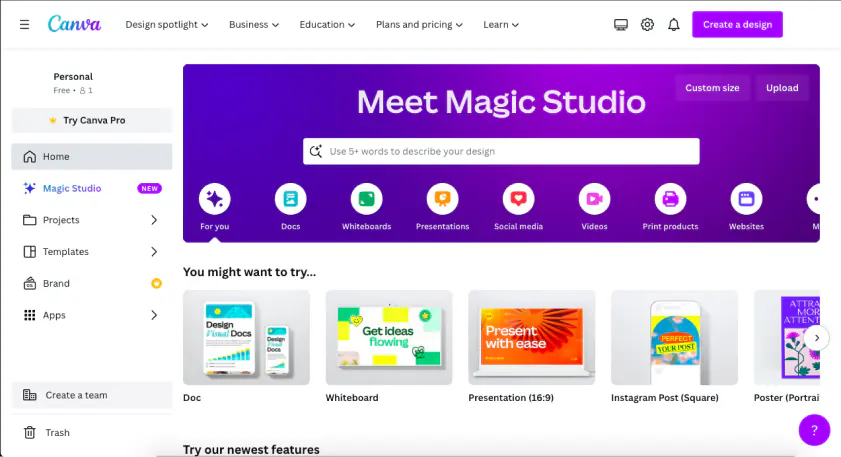
Canva est un créateur de design dans lequel la vidéo est un format parmi tant d’autres, et il est très facile de transformer l’un de ses modèles en un joli clip. Si vous avez déjà créé une publication ou une carte sur Canva, la même disposition par glisser-déposer fonctionne pour la vidéo. Tout commence à partir d’un modèle, vous n’êtes donc jamais confronté à une chronologie vide. Pour une vidéo d’anniversaire ou de remise de diplôme composée principalement de photos, c’est souvent tout ce dont vous avez besoin. Les vidéos plus longues comportant de nombreux montages sont plus difficiles à créer, car vous devez comprendre comment un modèle est construit pour ne pas le perturber.

Fonctionnalités clés :

  • Une bibliothèque géante de modèles de design pour les publications, les stories et les promotions.
  • Sous-titres automatiques générés par IA avec un choix de styles.
  • Suppression d’arrière-plan par IA dans les vidéos, sans fond vert (version Pro uniquement).
Avantages :
  • Les polices, les graphiques et les vidéos sont regroupés au même endroit.

  • Une immense bibliothèque de modèles, de polices et d'éléments.

Inconvénients :
  • Peu de contrôle sur la chronologie, le son et les couleurs.

  • Ralentit les longues vidéos et les fichiers lourds.

  • Vous pouvez prévisualiser un modèle en passant la souris dessus, mais vous ne pouvez pas l'essayer d'abord sur vos propres séquences.

Prix et plateformes : Pro : 144 $/an. Applications pour navigateur, ordinateur et mobile.

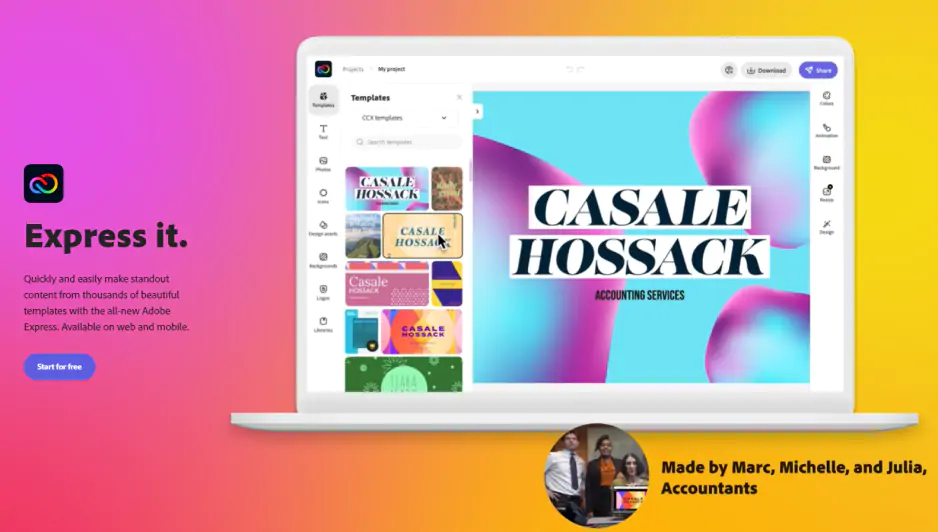
7. Adobe® Express®

Idéal pour : une courte recette ou un clip de cuisine à intégrer dans une publication sur les réseaux sociaux.

Pourquoi nous l'avons choisi :

Adobe Express est un outil de création web léger pour les publications sur les réseaux sociaux, avec un éditeur vidéo de base en plus de ses modèles. Vous partez d’un modèle de publication ou d'une courte vidéo plutôt que d’un projet vierge. Cela convient parfaitement à un débutant réalise un teaser de recette rapide : il suffit d’y glisser votre clip, de modifier le texte et de le partager le jour même du tournage. L'éditeur est basique, ce qui limite les options disponibles pendant que vous apprenez. Pour une vidéo plus longue avec de nombreux montages, vous aurez besoin d'un logiciel de montage vidéo complet.

Fonctionnalités clés :

  • Modèles pour les publications et les courtes vidéos.
  • Intégration d’Adobe Stock (service payant).
  • Génération d’images par IA et modèles de texte.
Avantages :
  • Des visuels rapides basés sur des modèles, sans rien à installer.

  • Les modèles sont accompagnés de conseils d'utilisation.

Inconvénients :
  • Les capacités de l'IA vidéo sont limitées.

  • Sa propre bibliothèque d'effets est modeste.

Prix et plateformes : Abonnement Premium à 9,99 $ par mois ou 99,99 $ par an. Site Web.

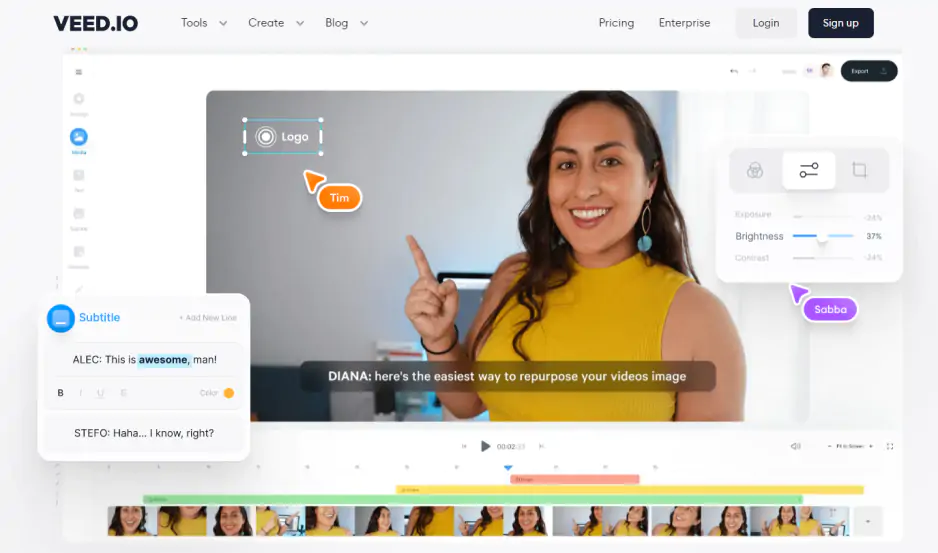
8. VEED

Idéal pour : les critiques de films, de musique ou d'art filmées face à la caméra, accompagnées de légendes.

Pourquoi nous l'avons choisi :

VEED fonctionne directement dans le navigateur et est reconnu pour la précision de ses sous-titres automatiques, un atout majeur lorsque vous parlez face à la caméra. Aucune installation n'est requise, vous pouvez donc l'utiliser depuis n’importe quel ordinateur disposant d’une connexion Internet stable. Ses outils d’IA sont accessibles via un menu unique, et certains d’entre eux, comme les avatars et le doublage, sont plutôt destinés à un usage professionnel ; un débutant n’en aura donc probablement besoin que de quelques-uns. Les modèles d’IA fonctionnent à partir de requêtes, ce qui est utile si vous pouvez décrire la vidéo souhaitée en une ou deux phrases. L’outil rencontre toutefois des difficultés avec les fichiers longs et volumineux ; il est donc plus adapté aux critiques courtes.

Fonctionnalités clés :

  • Sous-titres automatiques avec styles et traduction (la traduction consomme des crédits IA).
  • Nettoyage audio et suppression des silences pour les vidéos commentées.
  • « Magic Clips » permet de découper des clips verticaux à partir d’une longue vidéo.
Avantages :
  • Interface navigateur simple.

  • Les fonctions « Nettoyer l'audio » et « Supprimer les silences » permettent un gain de temps lors du montage des séquences face à la caméra.

Inconvénients :
  • Des utilisateurs signalent des frais annuels inattendus et des abonnements difficiles à résilier.

  • Les crédits d'IA s'épuisent rapidement, et la durée des sous-titres automatiques dépend de votre forfait.

Prix et plateformes : navigateur. Gratuit (filigrane, 720p, nombre de minutes d'IA limité) ; les forfaits payants (à partir de 12 $ par mois) offrent des crédits d'IA supplémentaires et suppriment le filigrane.

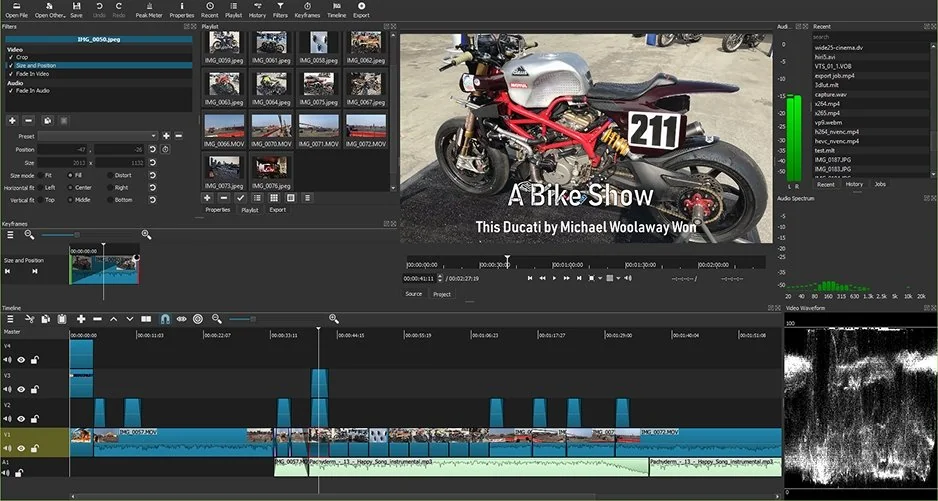
9. Shotcut

Idéal pour : une vidéo simple et gratuite, réalisée dans le cadre d'un projet scolaire ou universitaire.

Pourquoi nous l'avons choisi :

Shotcut est un logiciel gratuit et open source, ce qui permet de réaliser un projet scolaire sans se ruiner. Ses fonctionnalités habituelles conviennent parfaitement aux étudiants : montage basique, projets scolaires et vidéos YouTube simples. Il ne propose pas d’outils automatiques : les réglages sont donc manuels, et il s’adresse principalement aux personnes à l’aise avec la technologie. Si vous aimez comprendre comment les choses fonctionnent, c’est un moyen gratuit d’acquérir les bases du montage. Prévoyez de passer un peu de temps dans les paramètres avant votre première exportation.

Fonctionnalités clés :

  • Montage multipiste basique.
  • Contrôle manuel de tous les paramètres.
  • Code open source.
Avantages :
  • Gratuit, sans abonnement payant.

  • Documentation et forum d’utilisateurs disponibles.

Inconvénients :
  • Absence de fonctionnalités d'IA : les sous-titres, la réduction du bruit et le recadrage sont manuels.

  • Une interface à l'ancienne et une bibliothèque d’effets et de musiques limitée.

Prix et plateformes : Gratuit. Windows, Mac, Linux.

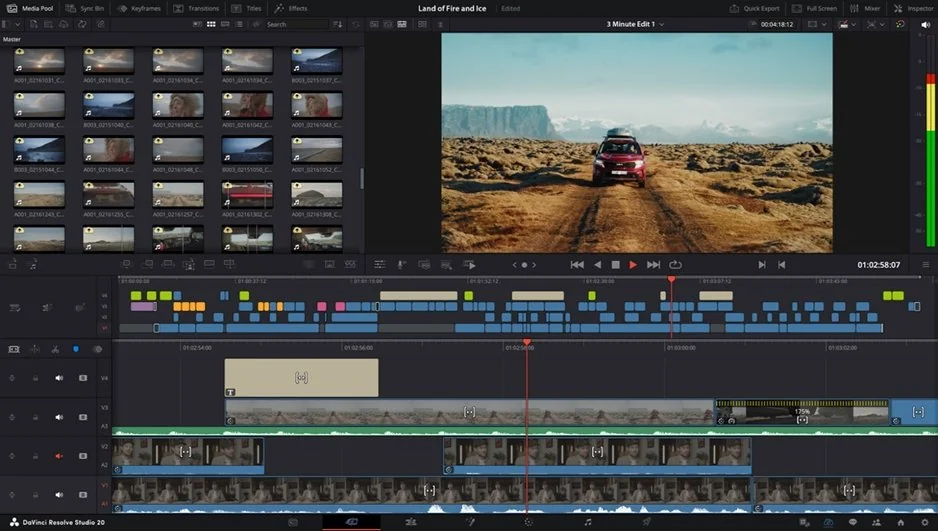
10. DaVinci Resolve

Idéal pour : les vidéos de voyage en famille, si vous recherchez un logiciel de montage gratuit et que vous avez le temps de l’apprendre.

Pourquoi nous l'avons choisi :

La version gratuite inclut déjà des fonctionnalités de montage, d'étalonnage des couleurs, de traitement audio et d’effets, sans filigrane ni limite de temps. Pour un débutant, c’est un logiciel de montage qui vous accompagnera longtemps. C’est aussi l’outil le plus complexe à maîtriser de cette liste : l’interface est divisée en plusieurs sections, et la plupart des outils nécessitent des réglages plutôt qu’un simple clic. Prévoyez de suivre des tutoriels avant de vous lancer dans votre premier projet, car l’apprentissage se fait via des cours tiers et la formation Blackmagic Design. Un ordinateur puissant est également requis ; vérifiez donc votre configuration au préalable.

Fonctionnalités clés :

  • Modules distincts : Montage, Étalonnage, Fairlight (audio) et Fusion (effets visuels).
  • Étalonnage avancé des couleurs avec des nœuds, HSL, étalonnage HDR et LUT.
  • Outils d’IA tels que Masque magique dans la version Studio payante.
Avantages :
  • Compatible avec Windows, Mac et Linux.

  • Rapide et fiable une fois les raccourcis maîtrisés.

Inconvénients :
  • Très peu d'effets prédéfinis.

  • Les sous-titres automatiques nécessitent un plugin tiers.

  • Pas de bibliothèque musicale sous licence intégrée.

Prix et plateformes : Gratuit ; Studio : environ 300 $ (achat unique). Windows, Mac, Linux.

Notre choix : Movavi Video Editor

Que vous créiez votre premier vlog, une vidéo de déballage ou une vidéo de voyage, Movavi Video Editor vous simplifie la tâche avec un minimum de configuration : un modèle structure votre vidéo, tandis que les sous-titres automatiques et la suppression des silences en un clic vous font gagner un temps précieux. Vous pouvez ainsi apprendre sans suivre de cours. Movavi Ideas publie chaque semaine de nouvelles idées de montage, chacune accompagnée d’un tutoriel pas à pas qui prend moins d’une minute à suivre, gratuit et exclusif aux utilisateurs de Movavi. Movavi Video Editor compte plus de 70 millions d’utilisateurs dans le monde, est disponible dans plus de 190 pays et bénéficie de plus de 25 mises à jour par an.

Quel logiciel de montage vidéo simple et adapté aux débutants devriez-vous choisir ?

Choisissez l'outil adapté à votre projet vidéo :

Votre premier vlog ou votre première vidéo de voyage sur PC ou Mac : Movavi Video Editor. Ses abonements s'adaptent à tous les budgets : commencez par la version gratuite de Movavi Video Editor, passez ensuite à la version complète, puis ajoutez Movavi Effects ou Movavi Video Templates uniquement lorsque vous en avez besoin.

  • Pas de budget du tout : iMovie sur Mac, Shotcut ou DaVinci Resolve sur PC, ou la version gratuite de Clipchamp sous Windows.
  • Clip rapide depuis votre téléphone pour TikTok ou Reels : CapCut.
  • Vidéo d'anniversaire à partir de photos, ou un clip à intégrer dans une publication : Canva ou Adobe Express.
  • Tutoriel de cours avec un enregistrement d’écran : Clipchamp.
  • Sous-titres pour une critique face caméra : VEED.

Choisissez un outil, importez un clip et testez-le dès ce soir. S’il s’agit d’un vlog, partez d’un modèle et laissezles sous-titres automatiques s’occuper du reste, pendant que vous choisissez la musique.

Foire aux questions

Puis-je monter des vidéos sans aucune expérience ?

Oui. Commencez par un logiciel de montage qui s’occupe de l’assemblage : un modèle fournit la structure, et des outils automatiques gèrent les sous-titres et les silences. La version gratuite de Movavi Video Editor vous permet de tester tous les outils avant de payer, mais les vidéos utilisant des fonctionnalités payantes ne peuvent pas être exportées.

Quels éditeurs permettent de travailler sans compétences techniques particulières ?

Clipchamp et Movavi Video Editor sont réputés faciles à prendre en main, et Canva l’est aussi si vous utilisez ses modèles. Pour un premier projet, évitez les logiciels de montage où chaque résultat dépend des réglages manuels.

Quel logiciel de montage vidéo gratuit n'ajoute pas de filigrane ?

iMovie, Shotcut, DaVinci Resolve et la formule gratuite de Clipchamp permettent d'exporter des vidéos sans filigrane. La version gratuite de CapCut ajoute un filigrane uniquement lorsque vous utilisez des ressources « Pro » ou des clips générés par IA.

Vaut-il mieux opter pour un abonnement ou un achat unique ?

Si vous montez des vidéos chaque semaine, un abonnement vous permettra de bénéficier des mises à jour régulières. Si vous recherchez une solution économique à prix fixe, DaVinci Resolve Studio (environ 300) et la licence perpétuelle de Filmora (79,99) sont des achats uniques.

Ai-je besoin d'un PC puissant pour monter des vidéos ?

Pas pour tous les logiciels de montage présentés ici. Movavi Video Editor fonctionne même sur des PC peu performants, tandis que DaVinci Resolve nécessite une configuration plus puissante. Les éditeurs vidéo en ligne comme VEED et Clipchamp dépendent de votre connexion Internet et peuvent présenter des ralentissements avec des fichiers volumineux.

Quels formats de fichiers un logiciel de montage destiné aux débutants devrait-il prendre en charge ?

Movavi recommande le format MP4 lorsque vous avez besoin d'un format compatible avec la plupart des lecteurs. Movavi Video Editor importe et exporte les formats MP4, MOV, AVI, MKV et WMV, ainsi que des fichiers audio MP3, WAV et FLAC.

Avez-vous des questions ?
Si vous ne trouvez pas la réponse à votre question, n'hésitez pas à contacter notre équipe d'assistance.
Rejoignez-nous pour remises, conseils d'édition et idées !

1.5M+ utilisateurs déjà abonnés à notre newsletter

En m'inscrivant, j'accepte de recevoir des e-mails marketing de Movavi et j'accepte la Politique de confidentialité de Movavi.