2026 年最適合初學者的 10 款最佳影片編輯軟體

作者:
Alex Weng
11,465

重點摘要

重點摘要

  • Movavi Video Editor 是我們最推薦的影片編輯軟體,適合在 Windows 電腦或 Mac 上製作 Vlog、開箱及旅遊影片。
  • 免費且無浮水印:iMovie、Shotcut、DaVinci Resolve 以及 Clipchamp 的免費方案。
  • 將影片融入設計:Canva 和 Adobe® Express® 可透過社群媒體範本製作短片。
  • 學習門檻最高:DaVinci Resolve,得先下功夫研究,才能感受到它的強大。

要怎麼挑選適合初學者的影片編輯軟體? 這會取決於您拍攝的內容以及編輯影片的裝置。 若要在 PC 或 Mac 上製作生活風格Vlog 和旅遊影片,我們推薦 Movavi Video Editor;而 Clipchamp 適合在 Windows 上製作快速教學影片; iMovie 則是 Mac 或 iPhone 免費剪片入門的首選。

無論是製作Vlog 短影音、完成學校專題,還是將家庭出遊影片剪成讓觀眾願意觀看的內容,這 10 款工具中總有一款適合您。我們將從價格、支援平台、有無免費版本,以及初學者最常使用的功能等面向,對這些工具進行比較。

最適合初學者的影片編輯軟體:快速比較

產品

最適合

平台

免費版本

起價

Movavi Video Editor

第一首支Vlog與旅遊影片

Windows、macOS

有是:可以 1080p 解析度輸出,每段影片長度為 60 秒,並帶有浮水印

每月 $19.95 美金

Clipchamp

Windows 快速課程教學

瀏覽器、Windows 11 應用程式、iOS 應用程式

有是:1080p,無浮水印

每月 $11.99 美元金起(高級版)

iMovie

在 Mac 或 iPhone 上規劃家族庭旅遊行

Mac、iPhone

完全免費,無浮水印

免費

CapCut

適合社群媒體的短影片

桌面版、網頁版、行動版

有是:1080p,Pro 資源上帶有浮水印

每月 $9.99 美元金起

Filmora

美容與護膚短影音小貼士

Windows、macOS

有是:但匯出檔案帶有浮水印的匯出檔案

$49.99 美金元/年(基本方案)

Canva

以照片為基礎的生日影片

瀏覽器、桌面版、行動版

有是:但對付費素材有償資產有使用的限制

每月 $18 美金元或每年 $144 美金元(Pro 版)

Adobe® Express®

簡短的食譜影片

網頁

是有:但一般功能和AI功能皆有使用限制且具備人工智慧

每月 $9.99 美金元(高級版)

VEED

附有字幕的評論影片

瀏覽器、行動應用程式

是的——有:但有浮水印,且限時 10 分鐘/720p

每月 $12 美金元起

Shotcut

免費的學校專案

網頁

免費

DaVinci Resolve

需要進行詳細調色的旅遊影片

Windows、macOS、Linux

是有:無浮水印且無時間限制

一次性費用 $295 美金(一次性費用,工作室Studio 版)

我們如何挑選這份清單上的簡易影片編輯軟體?

我們先從初學者最常用剪輯軟體做的事情出發:切割和修剪片段、加上字幕和音樂,以及把原始素材剪成 Vlog、課堂專題或家庭影片。接著再用以下四項標準,逐一檢視每款軟體:

  • 對應這些需求的剪輯功能:範本、自動字幕、降噪,以及新手也看得懂的時間軸。
  • 支援平台:能否在 Windows、Mac、瀏覽器或手機上使用。
  • 價格:免費版的內容、免費版匯出時會加上什麼浮水印,以及最便宜的付費方案或一次性買斷價格。
  • 學習門檻:第一次匯出影片前,需要先學會多少東西。

十大精選

1. Movavi Video Editor

最適合:您在 Windows PC或 Mac 上剪的第一支Vlog、開箱影片或旅遊影片。
我們為何選擇它:

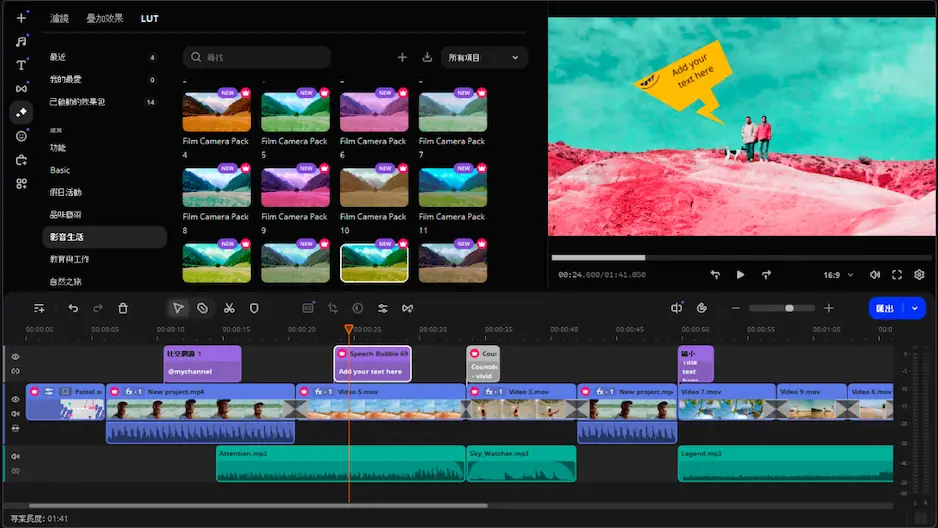
Movavi Video Editor 是一款直覺易用的影片編輯軟體,有可自訂的影片範本、一鍵式 AI 工具,以及數百種拖放式特效。 適用於 Windows 和 macOS 的桌面應用程式,專為初學者及日常創作者設計,包括那些已經具備基礎剪輯知識,但也覺得專業軟體用起來很複雜、希望可以簡化工作流程的使用者。Movavi的介面經過直觀性測試,大多數功能皆為一鍵運作,因此您無需先上課程就能開始第一個專案。 它的設計簡潔且高效:只要將游標懸停在片段、標題或轉場效果上,即可在素材中即時預覽成果,接著把素材拖曳至時間軸即可。當您首次需要使用某項工具時,軟體都有工具提示、輔助線以及教學中心提供詳細說明。許多使用者都回饋表示,他們不需另外看教學影片就能直接開始剪輯。正因如此,即使是初學者嘗試製作的旅遊Vlog,也能在第一次試用軟體時就呈現出俐落的剪接、清晰易讀的標題以及流暢的轉場效果。

主要功能:

  • Movavi 影片範本:開始剪片之前,不妨先參考看看範本。Movavi Templates 是一套風格多元的範本庫,每款範本都可以自訂,採用模組化設計,質感專業,各類影片都適用。每個範本都是一個現成的專案,由多個「區塊」(Blocks)組成。區塊是預先剪好的短片段,例如開場或快節奏剪接段落,您只要把自己的影片和照片拖曳進去就行。音樂、文字和轉場都已設定好,可以照用、修改或刪除。
  • 自動字幕(逐字亮顯):語音自動轉成字幕,轉錄準確度達 99%,支援 100 多種語言,並提供 60 多種字幕樣式。講到哪個字,哪個字就會亮起來。
  • 自動刪除靜音與 AI 音訊降噪:自動剪掉主播開場裡的停頓,把車流聲、風聲或嗡嗡聲降低約 95%,同時讓您的聲音保持清楚。
  • 自動追蹤裁切:把橫式的旅遊影片轉成直式,並讓您一直保持在畫面中央。
優點:
  • 完整版包含了所有 AI 工具,且沒有使用額度限制。

  • 預先修剪:長素材放進專案前,可以先擷取需要的短片段。

  • 內建版權免費的音樂與音效。

缺點:
  • 缺少專業工作流程需要的進階細部控制。

  • 介面無法彈性自訂。

  • 沒有網頁版或雲端整合功能。

  • 完整版雖然內建數百種特效和幾款範本,但額外的套組需要另外訂閱。

價格與平台:Movavi Video Editor 是一款適用於 Windows 和 macOS 的桌面應用程式。提供免費版本(每筆匯出限 60 秒,且會顯示浮水印);完整版則移除了這兩項限制。 方案價格每月自$19.95 美金起,完整版價格自 $54.95 美金起。

2. Clipchamp

最適合: 在 Windows 電腦上製作供 課堂使用的 簡短教學影片 或說明影片。

我們為何選擇它:

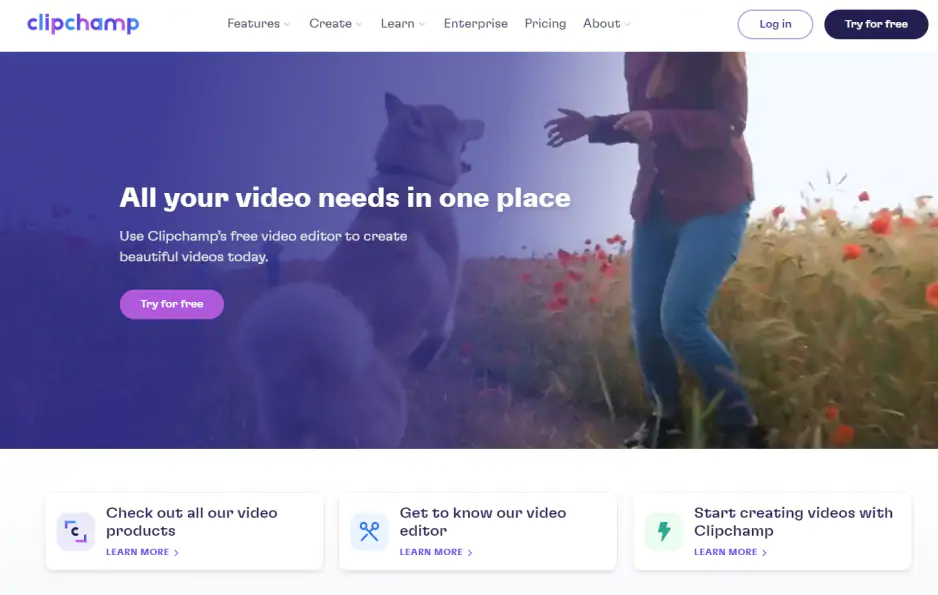
微軟的瀏覽器版編輯軟體已內建於 Windows 11 和 Microsoft 365 中,因此無需額外安裝。其主要目標族群是 Windows 使用者,以及需要快速完成影片製作的中小學、大專院校學生。 時間軸介面直觀易懂,初次使用當天就能輕鬆上手;此外,針對社群媒體、工作及學校需求所設計的現成範本,更能為您提供絕佳的起點。由於錄製影片的過程是直接在同一個視窗內進行,因此製作課堂教學影片時,從錄製到匯出全程無需切換應用程式。一旦您需要進行超出基礎編輯的功能,您會發現它的功能限制比桌面版編輯軟體來得多。 如果只是要嘗試看看製作說明影片,那軟體的基礎功能已足以滿足需求。

主要功能:

  • 編輯軟體內建螢幕與網路攝影機錄製功能。
  • AI 自動字幕功能,可選擇語言並下載文字稿。
  • 透過文字生成 AI 旁白(文字轉語音)。
  • 只需切換開關即可啟用 AI 降噪功能。
優點:
  • 自動字幕、旁白和降噪功能完全免費。

  • 已內建於 Windows 中。

缺點:
  • 處理大型檔案時速度會變慢,且匯出過程在最後階段可能會卡住。

  • AI 背景移除功能僅適用於圖片;而影片的色鍵技術則僅能移除藍色、紅色或綠色。

  • 4K 及付費圖庫資源僅限訂閱用戶使用。

價格與平台:免費;高級版每月$11.99 美金。瀏覽器(Edge、Chrome)、Windows 11 應用程式、iOS 應用程式。

3. iMovie

最適合:家族旅遊與週末小旅行,可直接在Mac 或 iPhone 上進行剪輯。

我們為何選擇它:

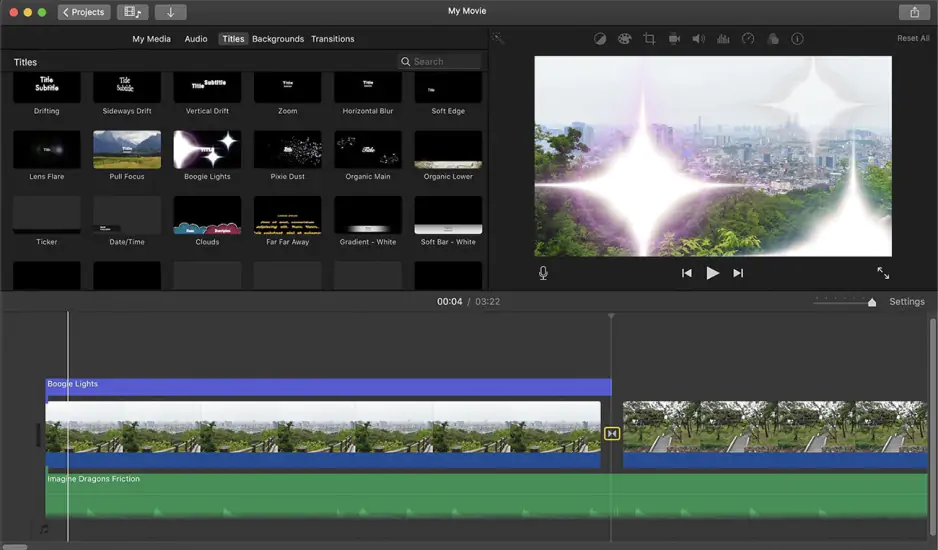
它是 Apple 裝置的內建軟體,完全免費,旅行一回到家,就能馬上動手剪第一支出遊影片。主要使用者是剛接觸剪輯的 Mac 和 iPhone 用戶,常拿來剪簡單的家庭趣事、學校專題,或是第一次嘗試剪輯的作品。功能以基礎為主,包括修剪、排列片段和簡單的色彩校正。選項少,學習時反而比較不會走冤枉路。內建的預告片範本已經搭好完整架構,初學者只要把素材填進去就行。

主要功能:

  • 現成的預告片範本。
  • 基礎剪輯:在簡潔的時間軸上裁剪及排列片段。
  • 簡單的色彩校正。
優點:
  • 無浮水印,且無匯出限制。

  • 一套小巧、簡單且易於上手的工具集。

缺點:
  • 僅限 Apple 裝置使用。

  • 特效和音樂庫的種類有限,且匯出控制功能較弱。

  • 幾乎沒有任何 AI 功能。

價格與支援平台:免費。Mac、iPhone。

4. CapCut

最適合:用在TikTok、Reels 或 Shorts 上分享日常生活的短影音。

我們為何選擇它:

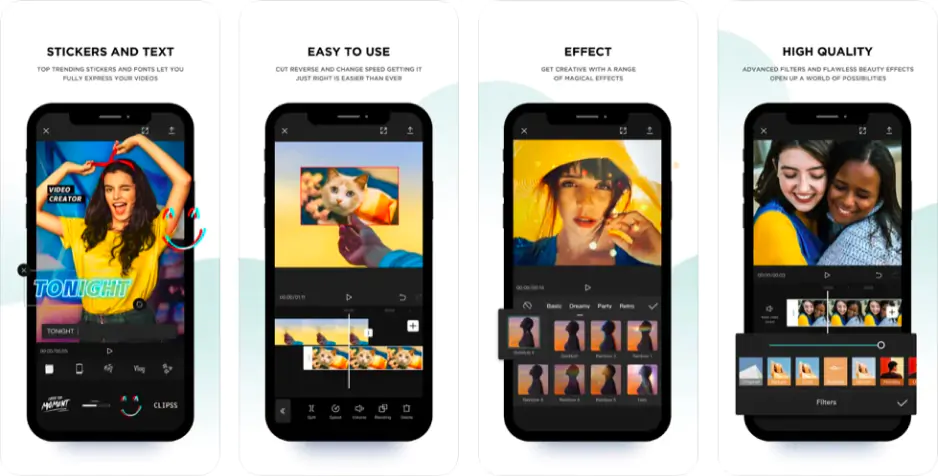
CapCut 是出自 TikTok 生態系的剪輯軟體,主打手機剪輯,內建大量熱門的直式影片範本。如果您平常拍的片段都存在手機裡,素材在哪,就能直接在哪裡剪。不少人是從手機 App 開始用,電腦版的工具也大同小異,在手機上學會的操作,換到電腦一樣用得上。評測者認為,用它剪短版直式影片幾乎沒有門檻。有了熱門範本,就能直接套用已經流行的格式,不必從零開始構思。缺點是工具和設定多得驚人,而且進入剪輯畫面之前,還得先搞懂啟動畫面怎麼操作。

主要功能:

  • 關鍵影格動畫、色鍵去背及變速鏡頭。
  • AI 工具包含鏡頭追蹤、重新打光、字幕、AI 旁白及背景替換,需使用 AI 點數支付。
  • 自動追蹤裁切功能,可在切換格式時確保主體始終保持在畫面中。
優點:
  • 可自行翻譯的自動字幕,並提供多種樣式供您選擇。

  • 適用於行動裝置、網頁及桌面版。

缺點:
  • 最佳的範本和特效均標示為「Pro」等級,需訂閱才能使用。

  • 並非所有功能都能從行動裝置延續到桌面版。

  • 某些功能和資源需要連網以及擁有帳號。

價格與平台:免費;標準版每月 $9.99 美金。桌面版、網頁版、行動版。

5. Filmora

最適合:新創立的 YouTube 頻道,發布美妝與護膚技巧影片。

我們為何選擇它:

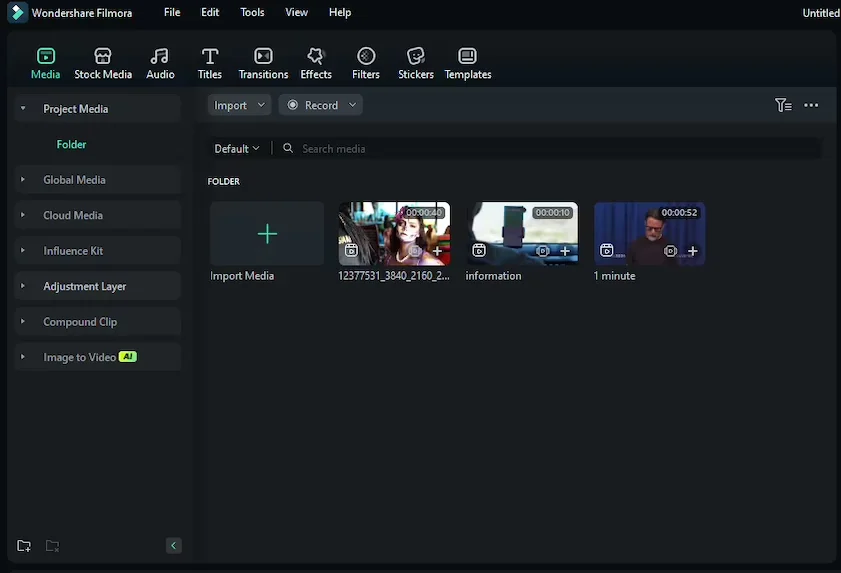
Filmora 介於入門工具與專業軟體之間,其介面比專業剪輯軟體更為簡潔,且擁有大量範本與 AI 自動化功能,能處理重複性工作。它可在中階筆記型電腦上運行,因此您無需添購新硬體即可開始使用。其典型使用者是經常發文的部落客,因此若您打算每週發文,這些工具是能輕鬆應付的。 學習門檻較低:剛開始可能會覺得單一任務的 AI 工具數量和微調設定似乎很多。

主要功能:

  • 具備關鍵影格動畫與動作追蹤功能的多軌時間軸。
  • AI 智慧剪輯功能可自動移除停頓與靜音片段。
  • AI 人像擷取功能可在無綠幕的情況下移除背景。
  • 智慧短片:適用於 Reels、TikTok 和 Shorts 的範本與 AI 工具。
優點:
  • 有一個很豐富的熱門範本與特效資料庫。

  • 「即時模式」會根據常見場合的現成範本,自動生成影片。

缺點:
  • AI 功能會於基礎訂閱費用之外額外扣除點數。

  • 軟體把「特效商店」列為一項獨立的訂閱項目。

  • 付費範本需訂閱才可使用。

價格與支援平台 :每年 $49.99 美金,或 $79.99 美金一次性永久授權。Windows、Mac。

6. Canva

最適合: 主要由照片剪輯而成的生日與畢業影片。

我們為何選擇它:

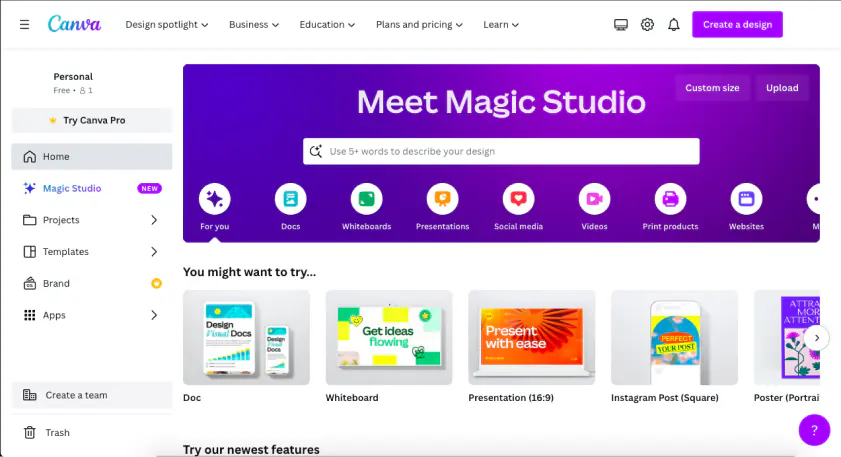
Canva 是一款設計工具,影片只是它能做的眾多格式之一,套用範本就能輕鬆做出好看的短片。如果您用 Canva 做過貼文或卡片,同樣的拖曳排版方式也能直接用在影片上。所有作品都從範本開始,不必面對一條空白的時間軸。要做以照片為主的生日或畢業影片,這樣通常就夠用了。不過,片長較長、剪接點又多的影片就比較棘手,因為得先弄懂範本的架構,才不會一改就亂掉。

主要功能:

  • 龐大的設計範本庫,涵蓋貼文、限時動態及宣傳影片。
  • AI 自動字幕功能,提供多種風格選擇。
  • 影片 AI 背景移除功能,無需綠幕(僅限 Pro 版)。
優點:
  • 字型、圖形和影片都集中存放於一處。

  • 龐大的範本、字型與素材資料庫。

缺點:
  • 對時間軸、音訊和色彩的控制權有限。

  • 在處理長影片和大型檔案時會變慢。

  • 您可以將游標懸停在範本上預覽,但無法先在自己的影片片段上試用。

價格與平台:Pro 方案每年$ 144 美金。支援瀏覽器、桌面及行動應用程式。

7. Adobe® Express®

最適合:用於社群貼文中的簡短食譜或烹飪短片。

我們為何選擇它:

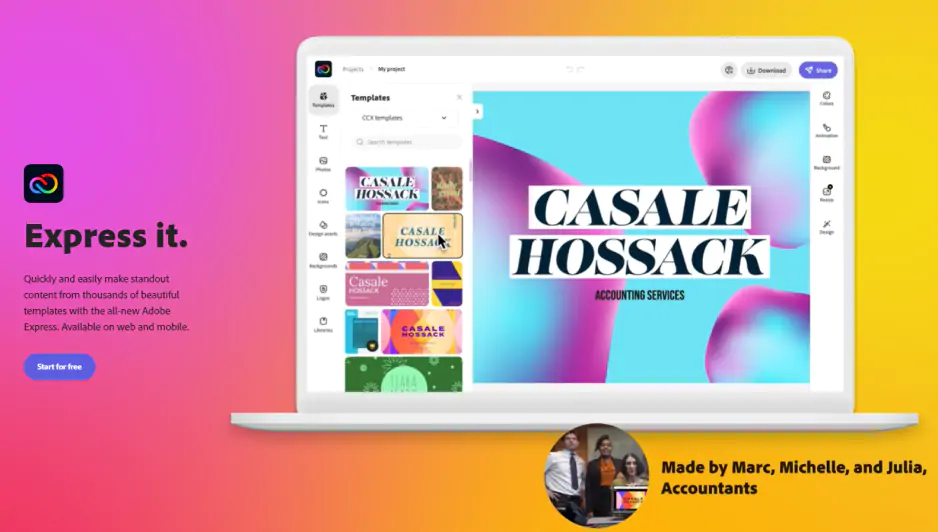
Adobe® Express® 是一款輕量的網頁版工具,主要用來製作社群貼文,並在範本之上加了基本的影片剪輯功能。您不必從空白專案開始,直接挑一個貼文或短影片範本來改就行。這很適合初學者快速做一支食譜預告:把影片片段拖進去、改一下文字,拍攝當天就能分享出去。剪輯功能比較基本,學習時要做的選擇也就不多。如果要剪片長較長、剪接點又多的影片,還是需要一款完整的影片剪輯軟體。

主要功能:

  • 貼文與短影片的範本。
  • 整合 Adobe® Stock(付費功能)。
  • AI 圖片生成與文字範本。
優點:
  • 無需安裝,即可使用範本達到快速的視覺效果。

  • 範本附有使用提示。

缺點:
  • 影片 AI 的功能有限。

  • 它自帶的特效庫規模不大。

價格與平台:Premium 方案每月$ 9.99 美金或每年 $99.99 美金。網頁版。

8. VEED

最適合:需面對鏡頭評論電影、音樂或藝術作品,並加上字幕的影片。

我們為何選擇它:

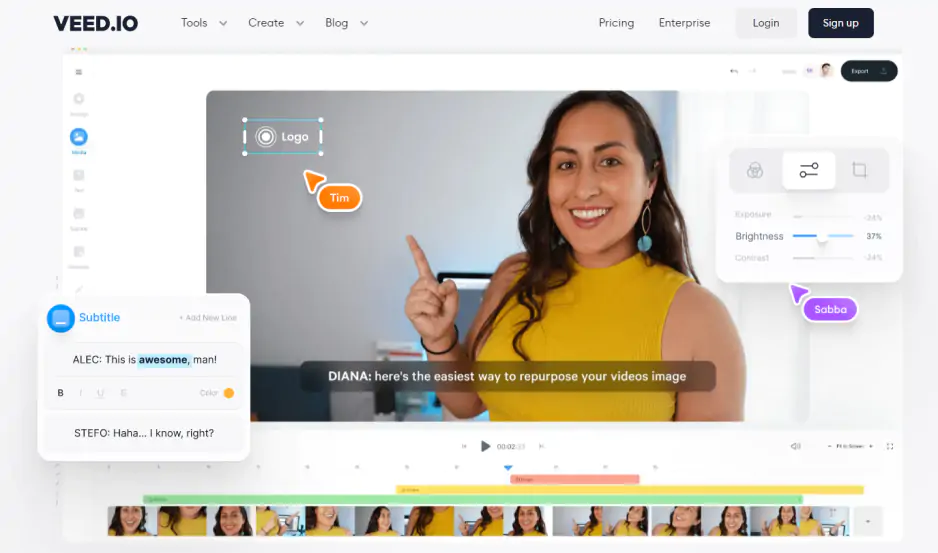
VEED 直接在瀏覽器上執行,最為人稱道的就是準確的自動字幕,而面對鏡頭說話的影片最需要的就是這一點。不用安裝任何軟體,只要電腦的網路連線穩定,隨時都能開始剪。所有 AI 工具都集中在同一個選單裡,其中有些功能偏向商業用途,例如虛擬分身和配音,初學者可能只會用到其中幾項。AI 範本是根據提示詞產生的,如果您能用一兩句話描述想要的影片,這項功能就很實用。遇到又長又大的檔案時,它會比較吃力,所以比較適合用來做短篇評論。

主要功能:

  • 自動字幕,可套用樣式和翻譯(翻譯會消耗 AI 點數)。
  • 「音訊清理」和「移除靜音」,適合以口說為主的影片。
  • 「Magic Clips」可以從長影片中剪出直式短片。
優點:
  • 簡單的瀏覽器介面。

  • 「音訊清理」與「移除靜音」功能可節省人物訪談剪輯的時間。

缺點:
  • 有使用者反映軟體有預料之外的年費,以及難以取消的訂閱服務。

  • AI 額度會很快用完,而自動字幕的時數則取決於您的方案。

價格與平台:瀏覽器版。免費版(含浮水印、720p 解析度、AI 使用分鐘數有限),付費方案(每月 $12 美金起)可增加 AI 點數並移除浮水印。

9. Shotcut

最適合:製作簡單的學校或大學專題影片,且完全免費。

我們為何選擇它:

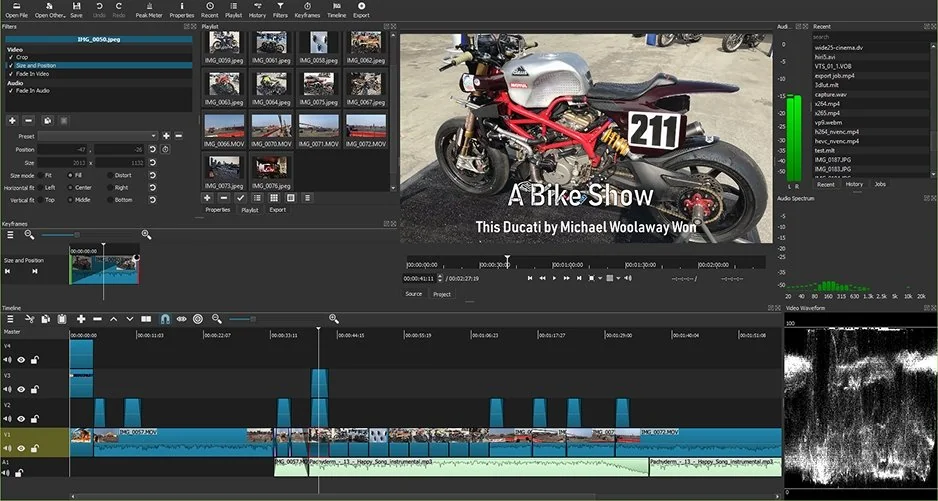
Shotcut 免費又開源,因此做課堂專題時,絕不會有付費牆的問題。它最常見的用途也很適合學生,像是基本剪輯、學校專題,以及簡單的 YouTube 影片。這款軟體沒有自動化工具,所有設定都得自己手動調整,主要使用者也多半是熟悉科技產品的人。如果您喜歡弄懂東西背後的運作方式,用它來學剪輯基礎,一毛錢都不用花。第一次匯出影片前,記得預留一些時間研究設定。

主要功能:

  • 基礎多軌剪輯。
  • 可手動控制每項設定。
  • 開源程式碼。
優點:
  • 完全免費,沒有費用等級限制。

  • 有詳細的說明及提供協助的用戶論壇。

缺點:
  • 無 AI 功能:字幕、降噪及裁切皆需手動操作。

  • 採用復古風格的介面,以及一套相對簡約的效果與音樂庫。

價格與支援平台:免費。Windows、Mac、Linux。

10. DaVinci Resolve

最適合:製作家庭旅遊影片,而且想用免費剪輯軟體、也有時間學習的人。

我們為何選擇它:

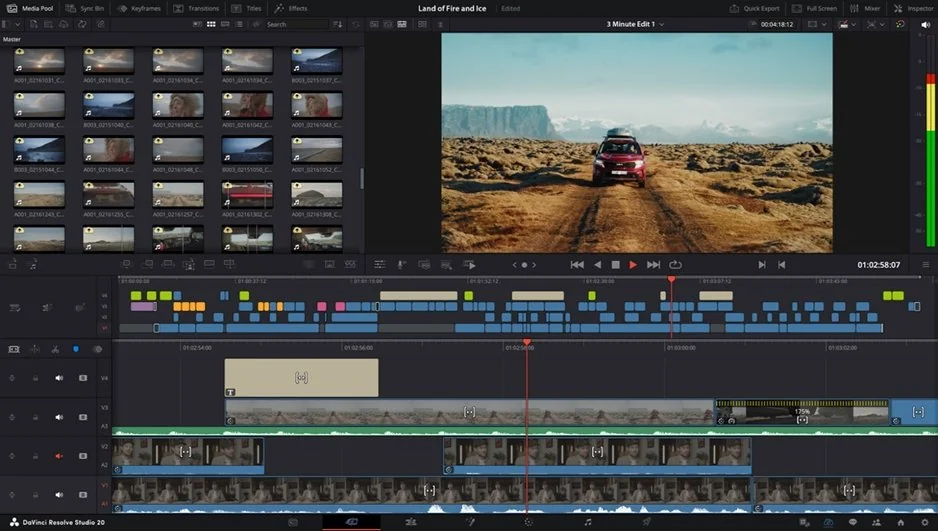
免費版就已經包含剪輯、調色、音訊和特效功能,沒有浮水印,也沒有時間限制。對初學者來說,這代表它可以一路用下去,不會學到後來就覺得不夠用。不過,它也是這份清單中最難學的軟體:介面分成好幾個部分,大部分工具都要靠調整設定,不是按一下就能完成。開始第一個專案前,最好先安排時間看教學,因為主要的學習管道是第三方課程,以及 Blackmagic Design 提供的訓練課程。它對電腦效能的要求也很高,建議先確認您的硬體規格。

主要功能:

  • 獨立的功能模組:剪輯、調色、Fairlight(音訊)和 Fusion(視覺特效)。
  • 進階調色功能,支援節點、HSL、HDR 調色和 LUT。
  • 付費的 Studio 版本提供 Magic Mask 等 AI 工具。
優點:
  • 可在 Windows、Mac 和 Linux 上執行。

  • 一旦學會快捷鍵,操作起來既快速又可靠。

缺點:
  • 內建的現成特效非常少。

  • 自動字幕功能需要安裝第三方外掛程式。

  • 沒有內建的授權音樂庫。

價格與支援平台:免費;Studio 版本約 $300 美金(一次性費用)。支援 Windows、Mac 及 Linux 系統。

我們的推薦:Movavi Video Editor

想剪第一支 Vlog、開箱或旅遊影片,Movavi Video Editor 能讓您用最少的設定,完成最多的事。範本會幫影片搭好架構,自動字幕和自動刪除靜音則只要按一下,就能幫您處理最費時的雜事。而且不必上課,也能持續學到新東西。Movavi Ideas 每週都會發布新的剪輯點子,每個點子都附上逐步教學,不到一分鐘就能跟著做完,是Movavi 使用者可以免費獨享的功能。Movavi Video Editor 全球使用者超過 7,000 萬人,在 190 多個國家都能使用,每年更新超過 25 次。

初學者該選哪款影片編輯軟體比較簡單呢?

依照您要做的影片,選對工具:

  • 在 Windows 電腦或 Mac 上剪第一支 Vlog 或旅遊影片:Movavi Video Editor。它的方案能配合不同預算,可以先從 Movavi Video Editor Free 開始,再升級到完整版,真的有需要時,再加購 Movavi Effects 或 Movavi 影片範本。
  • 完全沒有預算:Mac 可以用 iMovie;Windows可以用 Shotcut、DaVinci Resolve,或 Clipchamp 的免費方案。
  • 用手機快速剪一支 TikTok 或 Reels 短片:CapCut。
  • 用照片做生日影片,或在貼文中放一段短片:Canva 或 Adobe® Express®。
  • 含螢幕錄影的課堂教學影片:Clipchamp。

幫面對鏡頭拍攝的評論影片上字幕:VEED。

挑一款軟體,匯入一段影片,今晚就選一項功能試試看。如果要剪 Vlog,可以先套用範本,您挑音樂的同時,自動字幕就會幫您把字幕上好。

Movavi Video Editor
輕鬆製作精彩影片

常見問題集

沒有剪輯經驗的人也能剪輯影片嗎?

是的。建議先使用能自動為您進行剪輯的編輯軟體:範本會提供結構框架,而自動工具則會處理字幕和停頓。Movavi Video Editor Free 讓您在付費前就能先試用所有工具,不過要注意的是,如果影片有使用到付費工具的話將無法匯出。

有哪些編輯軟體不需要任何技術技能就能使用?

Clipchamp 和 Movavi Video Editor 都被評選為很容易上手的軟體,而 Canva 只要遵照範本操作,使用起來也相對簡單。對於初次嘗試的專案,建議先避開那些每項功能都要手動設定的編輯軟體。

有哪些免費的影片編輯軟體不會加上浮水印?

iMovie、Shotcut、DaVinci Resolve 以及 Clipchamp 的免費方案在匯出時均不會添加水印。CapCut 的免費方案僅在使用 Pro 素材或 AI 片段時才會加水印。

訂閱制和一次性購買,哪一種比較好?

如果您每週都會進行剪輯,訂閱服務能讓您持續獲得更新。若您希望以低廉的固定成本取得軟體,DaVinci Resolve Studio(約 $300美金)和 Filmora 的永久授權($79.99美金)皆屬一次性購買。

我需要一台效能強大的電腦才能剪片嗎?

不一定,要看您用的是哪一款軟體。Movavi Video Editor 連低階電腦都能執行,DaVinci Resolve 則建議搭配高效能硬體。VEED 和 Clipchamp 這類瀏覽器剪輯工具,表現會受網路速度影響,處理大型檔案時可能會有延遲。

初學者使用的編輯軟體應該支援哪些檔案格式?

若您需要一種幾乎可在任何地方播放的檔案格式,Movavi 建議使用 MP4。Movavi Video Editor 支援匯入與匯出 MP4、MOV、AVI、MKV 及 WMV 格式,以及 MP3、WAV 和 FLAC 音訊格式。

有問題嗎?
若找不到問題的答案,請隨時與支援團隊聯繫。
加入我們,掌握最新優惠、剪輯祕訣和內容靈感

超過 150萬位用戶已訂閱我們的電子報

註冊即表示我同意接收來自 Movavi 的行銷電子郵件並同意 Movavi 的隱私權政策